Für den Bildlauf nach rechts und links muss SetPoint, die Maus- und Tastatur-Software von Logitech, für die MX Revolution -Maus installiert sein.
Falls Sie die neueste Version von SetPoint noch nicht installiert haben, können Sie sie von der MX 5500-Download-Seite herunterladen. Nach der Installation von SetPoint müssten Sie in der Lage sein, den Bildlauf nach links und rechts mithilfe des Tastenrads zu steuern.
Wenn der horizontale Bildlauf auch nach der Installation von SetPoint nicht funktioniert, gehen Sie wie folgt vor:
-
Starten Sie die Maus- und Tastatur-Software von Logitech (SetPoint).
Start > Programme > Logitech > Maus und Tastatur > Maus- und Tastatureinstellungen
-
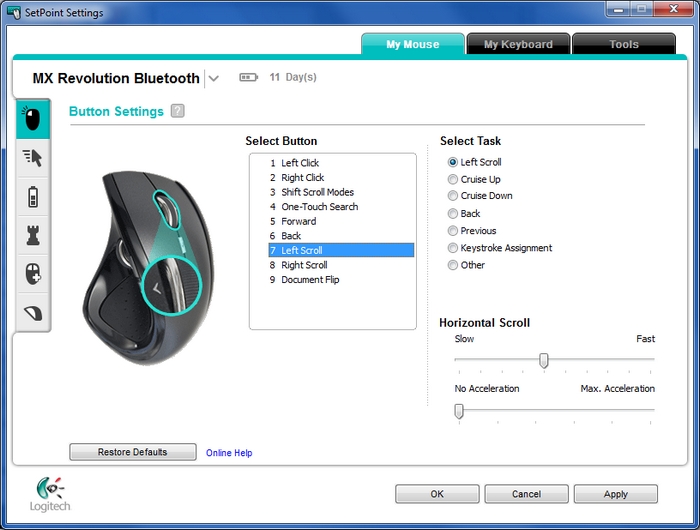
Wenn SetPoint geöffnet ist, klicken Sie oben im Fenster „SetPoint-Einstellungen“ auf die Registerkarte „Eigene Maus“.
Hinweis: Wenn Sie über mehr als eine Logitech-Maus verfügen und die MX Revolution Bluetooth derzeit nicht angezeigt wird, klicken Sie auf den Abwärtspfeil neben dem aktuellen Produktnamen und wählen Sie sie im angezeigten Dropdown-Menü aus.
-
Klicken Sie oben in der linken Symbolleiste auf das Maus-Symbol, um die Seite „Tastenbelegung“ anzuzeigen.
-
Wählen Sie im Feld „Taste auswählen“„7. Bildlauf links“.
-
Wählen Sie in der Liste „Funktion wählen“ „Bildlauf links“.
-
Verwenden Sie die Schieberegler, um die Geschwindigkeit und die Beschleunigung des horizontalen Bildlaufs einzustellen, und klicken Sie auf „Übernehmen“.
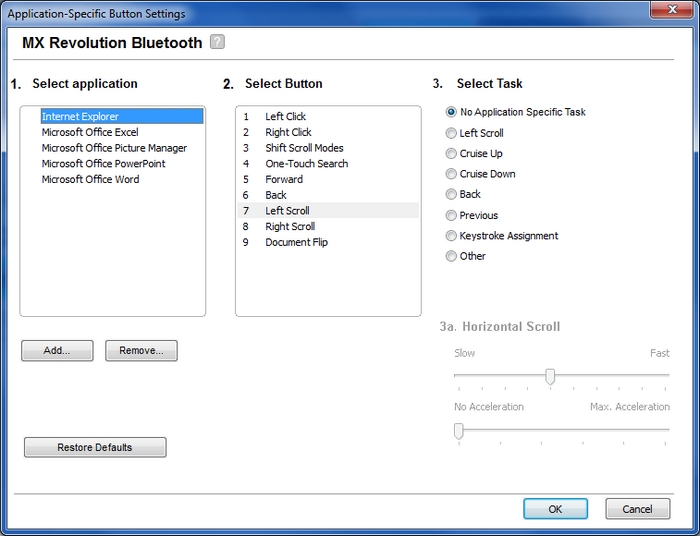
So überprüfen Sie die Einstellungen des horizontalen Bildlaufs für jede Anwendung:
-
Wählen Sie „Erweiterte Einstellungen“.
-
Klicken Sie auf die Schaltfläche „Konfigurieren“.
- Klicken Sie die Anwendungen in der Liste durch und nehmen Sie die gewünschten Änderungen an den Einstellungen vor.
-
Klicken Sie auf „OK“ , um SetPoint zu beenden.
Kontaktinformationen
Wenn das Problem weiterhin besteht, lesen Sie den Supportdatenbank-Artikel 21842. Dort erfahren Sie, wie Sie mit dem technischen Kundendienst von Logitech Kontakt aufnehmen können.
Wichtiger Hinweis: Das Firmware Update Tool wird von Logitech nicht mehr unterstützt oder gepflegt. Wir empfehlen dringend die Verwendung von Logi Options+ für Ihre unterstützten Logitech-Geräte. Während dieser Übergangsphase stehen wir Ihnen gern zur Seite.
Wichtiger Hinweis: Der Logitech Preference Manager wird nicht mehr von Logitech unterstützt oder gepflegt. Wir empfehlen dringend die Verwendung von Logi Options+ für Ihre unterstützten Logitech-Geräte. Während dieser Übergangsphase stehen wir Ihnen gern zur Seite.
Wichtiger Hinweis: Das Logitech Control Center wird nicht mehr von Logitech unterstützt oder gepflegt. Wir empfehlen dringend die Verwendung von Logi Options+ für Ihre unterstützten Logitech-Geräte. Während dieser Übergangsphase stehen wir Ihnen gern zur Seite.
Wichtiger Hinweis: Logitech Connection Utility wird von Logitech nicht mehr unterstützt oder gepflegt. Wir empfehlen dringend die Verwendung von Logi Options+ für Ihre unterstützten Logitech-Geräte. Während dieser Übergangsphase stehen wir Ihnen gern zur Seite.
Wichtiger Hinweis: Die Unifying-Software wird von Logitech nicht mehr unterstützt oder gepflegt. Wir empfehlen dringend die Verwendung von Logi Options+ für Ihre unterstützten Logitech-Geräte. Während dieser Übergangsphase stehen wir Ihnen gern zur Seite.
Wichtiger Hinweis: Die SetPoint-Software wird von Logitech nicht mehr unterstützt oder gewartet. Wir empfehlen dringend die Verwendung von Logi Options+ für Ihre unterstützten Logitech-Geräte. Während dieser Übergangsphase stehen wir Ihnen gern zur Seite.
Häufig gestellte Fragen – FAQs
Für diesen Abschnitt sind keine Produkte verfügbar
Für dieses Produkt sind keine Downloads vorhanden
Für diese Version gibt es keine Downloads.
Compatible Product
