HINWEIS: Nur die Tasten F1–F9 und „Einfügen“ können individuell angepasst werden.
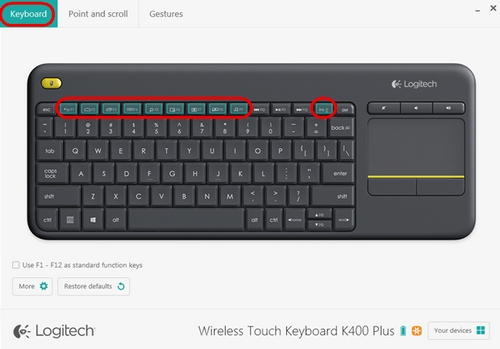
- Starten Sie Logitech Options:
Start > Programme > Logitech > Logitech Options - Gehen Sie zur Registerkarte Tastatur links oben.
- Klicken Sie auf die Funktionstaste, der Sie eine neue Funktion zuweisen möchten. Eine Liste der verfügbaren Optionen wird angezeigt.
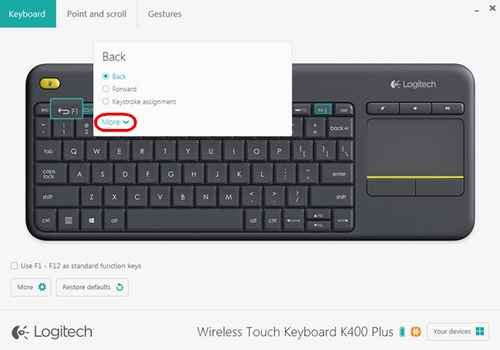
- Klicken Sie auf Mehr, um die Liste zu erweitern. Wählen Sie die gewünschte Aktion für die Taste. Ihre Auswahl wird automatisch gespeichert.
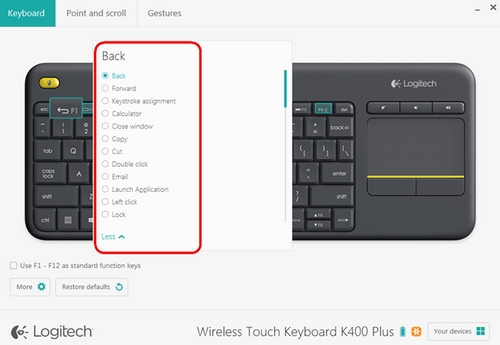
Sie können einer Taste auch eine von zwei verschiedenen Aktionen zuweisen: So starten Sie eine Anwendung:
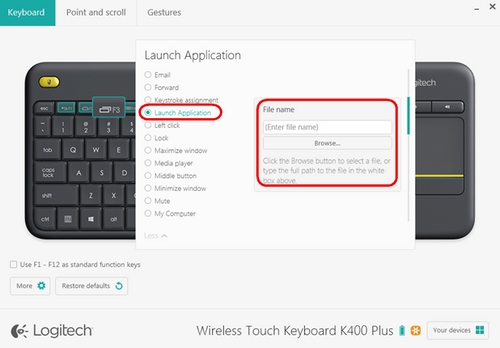
- Wählen Sie aus der Liste Anwendung starten aus.
- Klicken Sie auf Durchsuchen, um nach der ausführbaren Anwendung auf dem Computer zu suchen oder geben Sie den Computerpfad und Dateinamen für die Anwendung in das Feld ein.
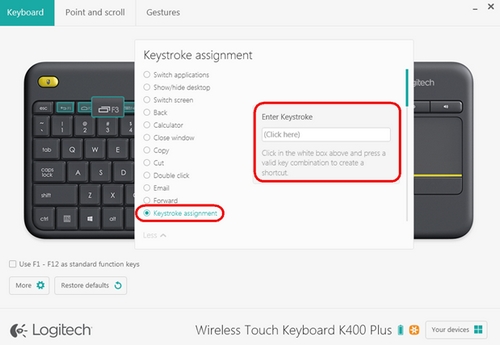
- Wählen Sie aus der Liste Tastendruckzuweisung aus.
- Unter Tastendruck eingeben klicken Sie in das Feld und geben die Tastenkombination ein. Sie wird automatisch gespeichert.
Wichtiger Hinweis: Das Firmware Update Tool wird von Logitech nicht mehr unterstützt oder gepflegt. Wir empfehlen dringend die Verwendung von Logi Options+ für Ihre unterstützten Logitech-Geräte. Während dieser Übergangsphase stehen wir Ihnen gern zur Seite.
Wichtiger Hinweis: Der Logitech Preference Manager wird nicht mehr von Logitech unterstützt oder gepflegt. Wir empfehlen dringend die Verwendung von Logi Options+ für Ihre unterstützten Logitech-Geräte. Während dieser Übergangsphase stehen wir Ihnen gern zur Seite.
Wichtiger Hinweis: Das Logitech Control Center wird nicht mehr von Logitech unterstützt oder gepflegt. Wir empfehlen dringend die Verwendung von Logi Options+ für Ihre unterstützten Logitech-Geräte. Während dieser Übergangsphase stehen wir Ihnen gern zur Seite.
Wichtiger Hinweis: Logitech Connection Utility wird von Logitech nicht mehr unterstützt oder gepflegt. Wir empfehlen dringend die Verwendung von Logi Options+ für Ihre unterstützten Logitech-Geräte. Während dieser Übergangsphase stehen wir Ihnen gern zur Seite.
Wichtiger Hinweis: Die Unifying-Software wird von Logitech nicht mehr unterstützt oder gepflegt. Wir empfehlen dringend die Verwendung von Logi Options+ für Ihre unterstützten Logitech-Geräte. Während dieser Übergangsphase stehen wir Ihnen gern zur Seite.
Wichtiger Hinweis: Die SetPoint-Software wird von Logitech nicht mehr unterstützt oder gewartet. Wir empfehlen dringend die Verwendung von Logi Options+ für Ihre unterstützten Logitech-Geräte. Während dieser Übergangsphase stehen wir Ihnen gern zur Seite.
Häufig gestellte Fragen – FAQs
Für diesen Abschnitt sind keine Produkte verfügbar
Für dieses Produkt sind keine Downloads vorhanden
Für diese Version gibt es keine Downloads.
Compatible Product
