- Vorbereitung: Bevor Sie beginnen, ziehen Sie den Netzstecker des Empfängers oder trennen Sie die Kabelverbindung des Geräts und schließen Sie ihn/es anschließend wieder an. Bei Bluetooth-Geräten schalten Sie die Funktion aus und wieder ein.
-
Identifizieren der Maus/Tastatur im Geräte-Manager: Öffnen Sie den Geräte-Manager. (Sie finden ihn, indem Sie mit der rechten Maustaste auf die Schaltfläche „Start“ klicken und ihn im Menü auswählen.)
- Erweitern Sie für die Maus den Abschnitt „Mäuse und andere Zeigegeräte“, um die Option „HID-konforme Maus“ anzuzeigen.
- Erweitern Sie für die Tastatur den Abschnitt „Tastaturen“, um die Option „HID-Tastatur“ anzuzeigen.
- Wenn mehrere Einträge vorhanden sind, identifizieren Sie die richtige Maus wie folgt: Klicken Sie mit der rechten Maustaste auf eine der HID-konformen Mäuse und wählen Sie „Eigenschaften“ aus.
Öffnen Sie die Registerkarte „Details“ und wählen Sie Datum der letzten Ankunft aus dem Dropdown-Menü aus. Der letzte Datums- und Zeiteintrag stammt von der Maus, die Sie gerade wieder angeschlossen haben.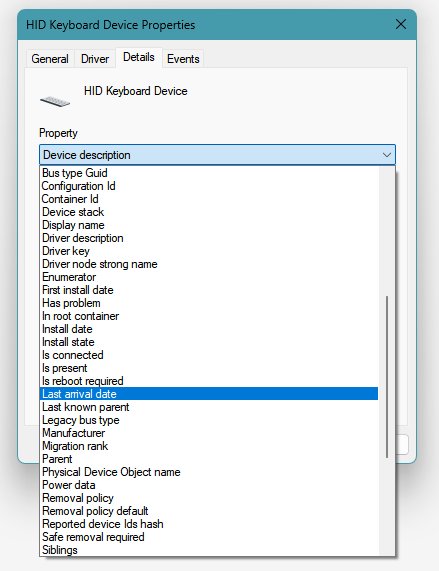
-
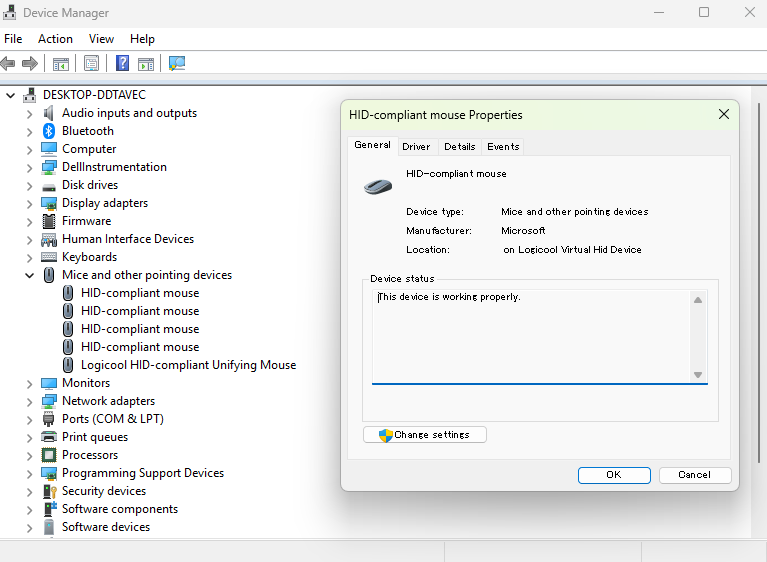
Deinstallieren des Treibers: Sobald Sie die richtige Maus/Tastatur identifiziert haben, gehen Sie zur Registerkarte „Treiber“ und klicken Sie auf die Option „Gerät deinstallieren“.
Hinweis: Wenn diese Option ausgegraut ist, gehen Sie zur Registerkarte „Allgemein“ und klicken Sie auf „Einstellungen ändern“. Geben Sie den Benutzernamen und das Passwort für ein Administratorkonto ein.
- Neustarten und erneut verbinden: Trennen Sie das Gerät oder entfernen Sie den USB-Empfänger. Starten Sie den Computer neu. Verbinden Sie das Gerät nach dem Neustart wieder.
-
Überprüfen des erfolgreichen Abschlusses: Öffnen Sie die Eigenschaften der HID-konforme Maus und überprüfen Sie den Zeitstempel der Gerätekonfiguration auf der Registerkarte „Ereignisse“.
Wenn Einträge wie im folgenden Beispiel angezeigt werden, ist der Vorgang abgeschlossen:
Zeitstempel             Beschreibung
25.01.2025 15:10:01   Gerät konfiguriert
25.01.2025 15:10:01   Gerät gestartet
01.06.2025 12:01:51   Gerät entfernt
01.06.2025 12:05:08   Gerät konfiguriert
01.06.2025 12:05:08   Gerät gestartet
Stellen Sie sicher, dass die drei letzten Einträge „Entfernt“, „Konfiguriert“ und „Gestartet“ lauten und mit dem ungefähren Zeitpunkt übereinstimmen, zu der Sie den Vorgang durchgeführt haben.
Wichtiger Hinweis: Das Firmware Update Tool wird von Logitech nicht mehr unterstützt oder gepflegt. Wir empfehlen dringend die Verwendung von Logi Options+ für Ihre unterstützten Logitech-Geräte. Während dieser Übergangsphase stehen wir Ihnen gern zur Seite.
Wichtiger Hinweis: Der Logitech Preference Manager wird nicht mehr von Logitech unterstützt oder gepflegt. Wir empfehlen dringend die Verwendung von Logi Options+ für Ihre unterstützten Logitech-Geräte. Während dieser Übergangsphase stehen wir Ihnen gern zur Seite.
Wichtiger Hinweis: Das Logitech Control Center wird nicht mehr von Logitech unterstützt oder gepflegt. Wir empfehlen dringend die Verwendung von Logi Options+ für Ihre unterstützten Logitech-Geräte. Während dieser Übergangsphase stehen wir Ihnen gern zur Seite.
Wichtiger Hinweis: Logitech Connection Utility wird von Logitech nicht mehr unterstützt oder gepflegt. Wir empfehlen dringend die Verwendung von Logi Options+ für Ihre unterstützten Logitech-Geräte. Während dieser Übergangsphase stehen wir Ihnen gern zur Seite.
Wichtiger Hinweis: Die Unifying-Software wird von Logitech nicht mehr unterstützt oder gepflegt. Wir empfehlen dringend die Verwendung von Logi Options+ für Ihre unterstützten Logitech-Geräte. Während dieser Übergangsphase stehen wir Ihnen gern zur Seite.
Wichtiger Hinweis: Die SetPoint-Software wird von Logitech nicht mehr unterstützt oder gewartet. Wir empfehlen dringend die Verwendung von Logi Options+ für Ihre unterstützten Logitech-Geräte. Während dieser Übergangsphase stehen wir Ihnen gern zur Seite.
Häufig gestellte Fragen – FAQs
Für diesen Abschnitt sind keine Produkte verfügbar
Für dieses Produkt sind keine Downloads vorhanden
Für diese Version gibt es keine Downloads.
Compatible Product
