Die Highlight-Taste nutzt eine druckempfindliche Technologie mit haptischem Feedback, um zwei Steuerungsebenen mit nur einer Taste zu bieten. Das haptische Feedback bestätigt, welche Druckebene Sie ausgelöst haben. Drücken Sie sanft oder fest, um verschiedene Effekte zu aktivieren, ohne mehrere Tasten verwenden zu müssen.
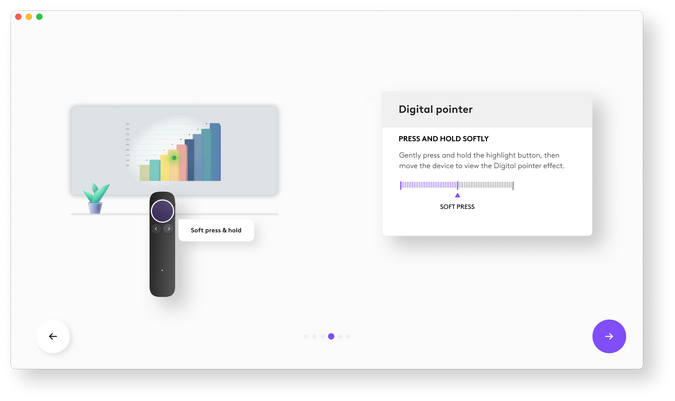
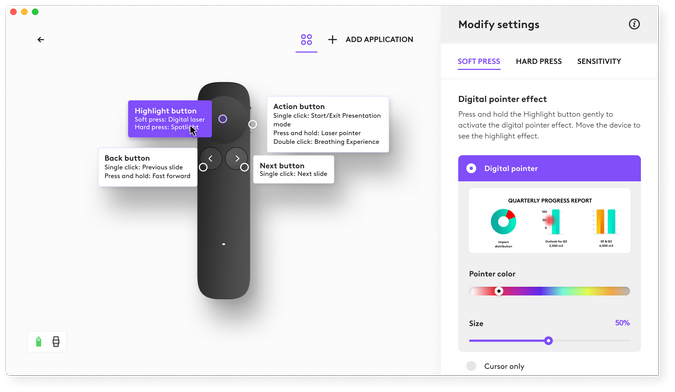
Sanfter Tastendruck
Ein leichter Tastendruck aktiviert Ihren primären Zeigeeffekt – den digitalen Laser oder den Mauszeiger. Verwenden Sie diesen, um den Zeiger zu positionieren, Links anzuklicken oder Videos abzuspielen.
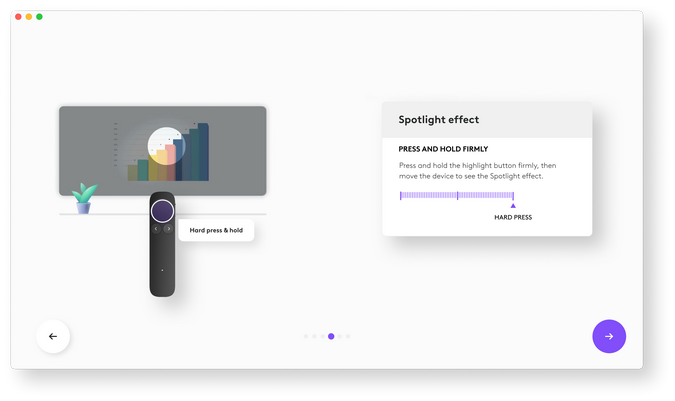
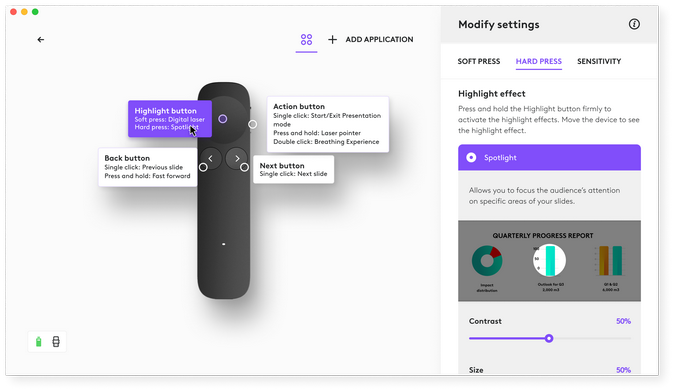
Fester Tastendruck
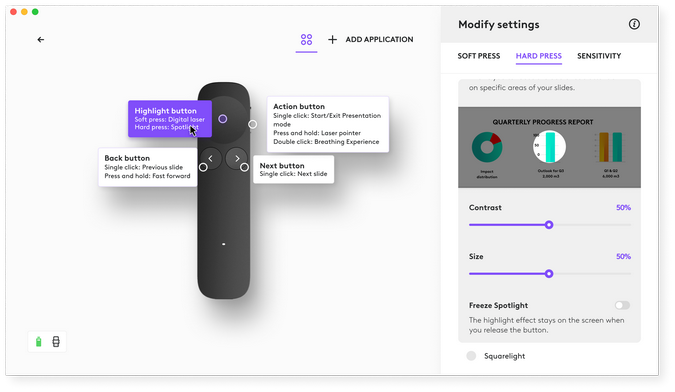
Drücken Sie fester, bis Sie eine deutliche haptische Vibration spüren, um erweiterte Zeigereffekte zu aktivieren. Sie können einen von vier Effekten für diese Druckebene zuweisen: Spotlight 2 (Standard), Vergrößern, Squarelight oder Kommentieren.
| POINTER-EFFEKT | BESCHREIBUNG | VERANSCHAULICHUNG |
|---|---|---|
| Spotlight | Hebt einen kreisförmigen Bereich hervor und dimmt den Rest, um die Aufmerksamkeit des Publikums auf diesen Bereich zu lenken. | 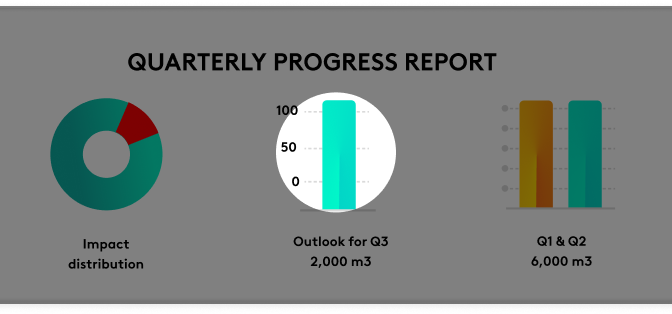 |
| Vergrößern | Vergrößert einen bestimmten Bereich Ihrer Folie, um ihn besser sichtbar zu machen. | 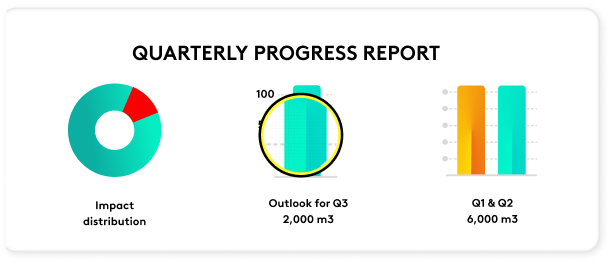 |
| Kommentieren | Ermöglicht das Zeichnen oder Hinzufügen mehrerer Markierungen auf Ihrer Folie. | 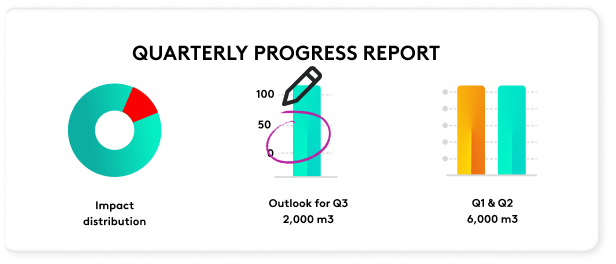 |
| Squarelight | Quadratisches Highlight, das die Aufmerksamkeit auf einen bestimmten Bereich lenkt, dessen Größe nach Bedarf angepasst werden kann. | 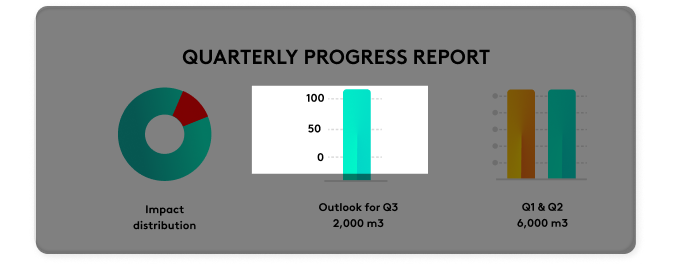 |
Anpassbare Empfindlichkeit
Da jeder Druck unterschiedlich wahrgenommen wird, können Sie anpassen, wie viel Kraft erforderlich ist, um zwischen den Druckebenen zu wechseln. Wählen Sie in der Logi Options+ App zwischen den Druckeinstellungen sanft, mittel oder fest, um zu bestimmen, wie fest Sie die Taste drücken möchten.
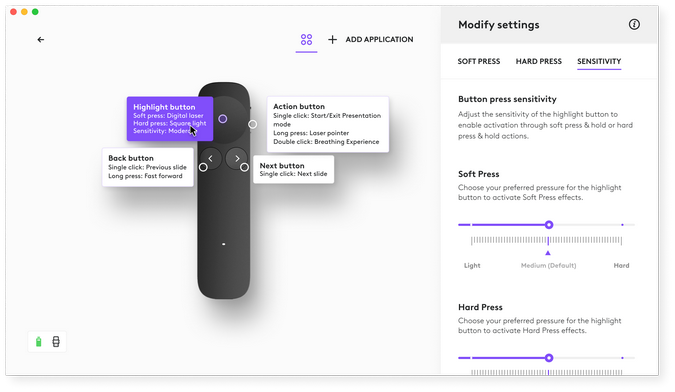
Cursor-Steuerung
Um auf Links oder Videos zu klicken, müssen Sie die Cursorsteuerung aktivieren, um die Cursor-Steuerung nutzen zu können. Der Mauszeiger wird in der Mitte des Zeigereffekts sichtbar und ermöglicht Ihnen das Klicken.
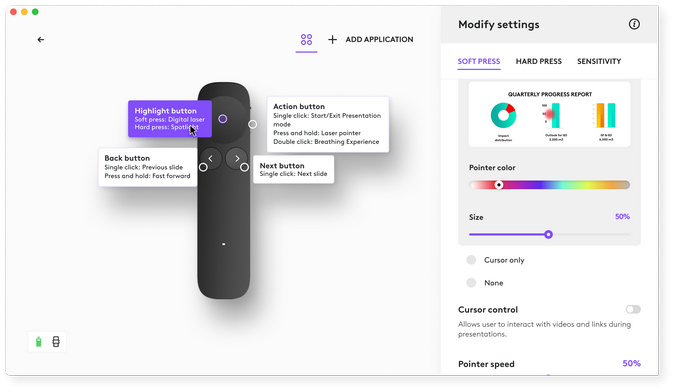
Einfrieren-Effekt
Diese Funktion bringt einen bestimmten Teil Ihrer Folie in den Fokus, ohne dass Sie ständig mit Ihrem Spotlight 2 darauf zeigen müssen. Bewegen Sie einfach das Highlight an die gewünschte Position und lassen Sie die Taste los – das Highlight bleibt dort, bis Sie die Taste erneut drücken.
Wichtiger Hinweis: Das Firmware Update Tool wird von Logitech nicht mehr unterstützt oder gepflegt. Wir empfehlen dringend die Verwendung von Logi Options+ für Ihre unterstützten Logitech-Geräte. Während dieser Übergangsphase stehen wir Ihnen gern zur Seite.
Wichtiger Hinweis: Der Logitech Preference Manager wird nicht mehr von Logitech unterstützt oder gepflegt. Wir empfehlen dringend die Verwendung von Logi Options+ für Ihre unterstützten Logitech-Geräte. Während dieser Übergangsphase stehen wir Ihnen gern zur Seite.
Wichtiger Hinweis: Das Logitech Control Center wird nicht mehr von Logitech unterstützt oder gepflegt. Wir empfehlen dringend die Verwendung von Logi Options+ für Ihre unterstützten Logitech-Geräte. Während dieser Übergangsphase stehen wir Ihnen gern zur Seite.
Wichtiger Hinweis: Logitech Connection Utility wird von Logitech nicht mehr unterstützt oder gepflegt. Wir empfehlen dringend die Verwendung von Logi Options+ für Ihre unterstützten Logitech-Geräte. Während dieser Übergangsphase stehen wir Ihnen gern zur Seite.
Wichtiger Hinweis: Die Unifying-Software wird von Logitech nicht mehr unterstützt oder gepflegt. Wir empfehlen dringend die Verwendung von Logi Options+ für Ihre unterstützten Logitech-Geräte. Während dieser Übergangsphase stehen wir Ihnen gern zur Seite.
Wichtiger Hinweis: Die SetPoint-Software wird von Logitech nicht mehr unterstützt oder gewartet. Wir empfehlen dringend die Verwendung von Logi Options+ für Ihre unterstützten Logitech-Geräte. Während dieser Übergangsphase stehen wir Ihnen gern zur Seite.
Häufig gestellte Fragen – FAQs
Für diesen Abschnitt sind keine Produkte verfügbar
Für dieses Produkt sind keine Downloads vorhanden
Für diese Version gibt es keine Downloads.
Compatible Product
