Das Zurücksetzen auf die Werkseinstellungen, auch „Formatieren“ oder „Hard-Reset“ genannt, wird durchgeführt, wenn Sie Ihr Gerät verkaufen, verschenken, eintauschen oder an Ihren Händler zurückgeben möchten. Denken Sie daran, dass beim Zurücksetzen auf die Werkseinstellungen alle Ihre Daten vom Gerät gelöscht werden. Wenn Sie also das Gerät zurücksetzen, um ein Problem zu beheben, empfehlen wir, zuerst andere Lösungen hier zu versuchen.
Sie können Ihr Logitech G Cloud Handheld auf folgende Weise zurücksetzen:
- Zurücksetzen auf Werkseinstellungen über die Einstellungen (falls Sie das Gerät verkaufen, verschenken, eintauschen oder zurückgeben möchten)
- Zurücksetzen auf Werkseinstellungen nach Wiederherstellung (falls Sie Schlüssel/Passwort vergessen haben)
Werks-Reset-Schutz (FRP)
In beiden oben genannten Szenarien müssen Sie den Werks-Reset-Schutz (FRP) deaktivieren, bevor Sie Ihr Gerät zurücksetzen. FRP ist eine Sicherheitsmaßnahme bei Android-Geräten, mit der verhindert wird, dass andere Ihr Gerät ohne Erlaubnis verwenden. Bei Aktivierung erfordert FRP die Anmeldung am Gerät mit dem Google-Konto des Eigentümers, um das Gerät auf die Werkseinstellungen zurückzusetzen und zu aktivieren. Wenn Sie sich aus irgendeinem Grund nicht in Ihr Google-Konto einloggen können, besuchen Sie die Google-Website für Hilfe beim Anmelden.
Zurücksetzen auf Werkseinstellungen über die Einstellungen
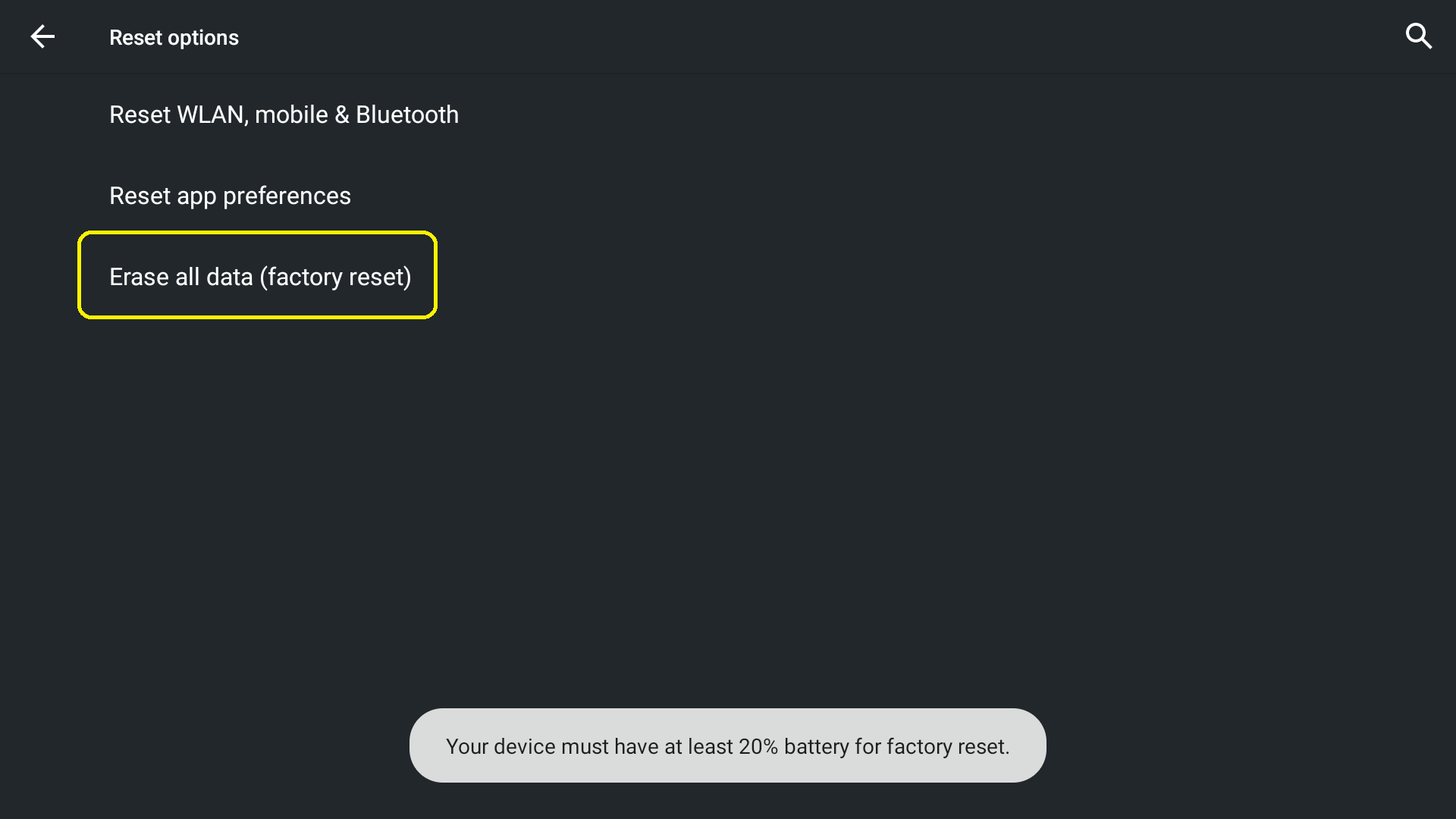
Hinweis: Der Akku des Geräts muss zu mindestens 20 % aufgeladen sein, damit Sie es auf die Werkseinstellungen zurücksetzen können.
- Öffnen Sie die Einstellungen:
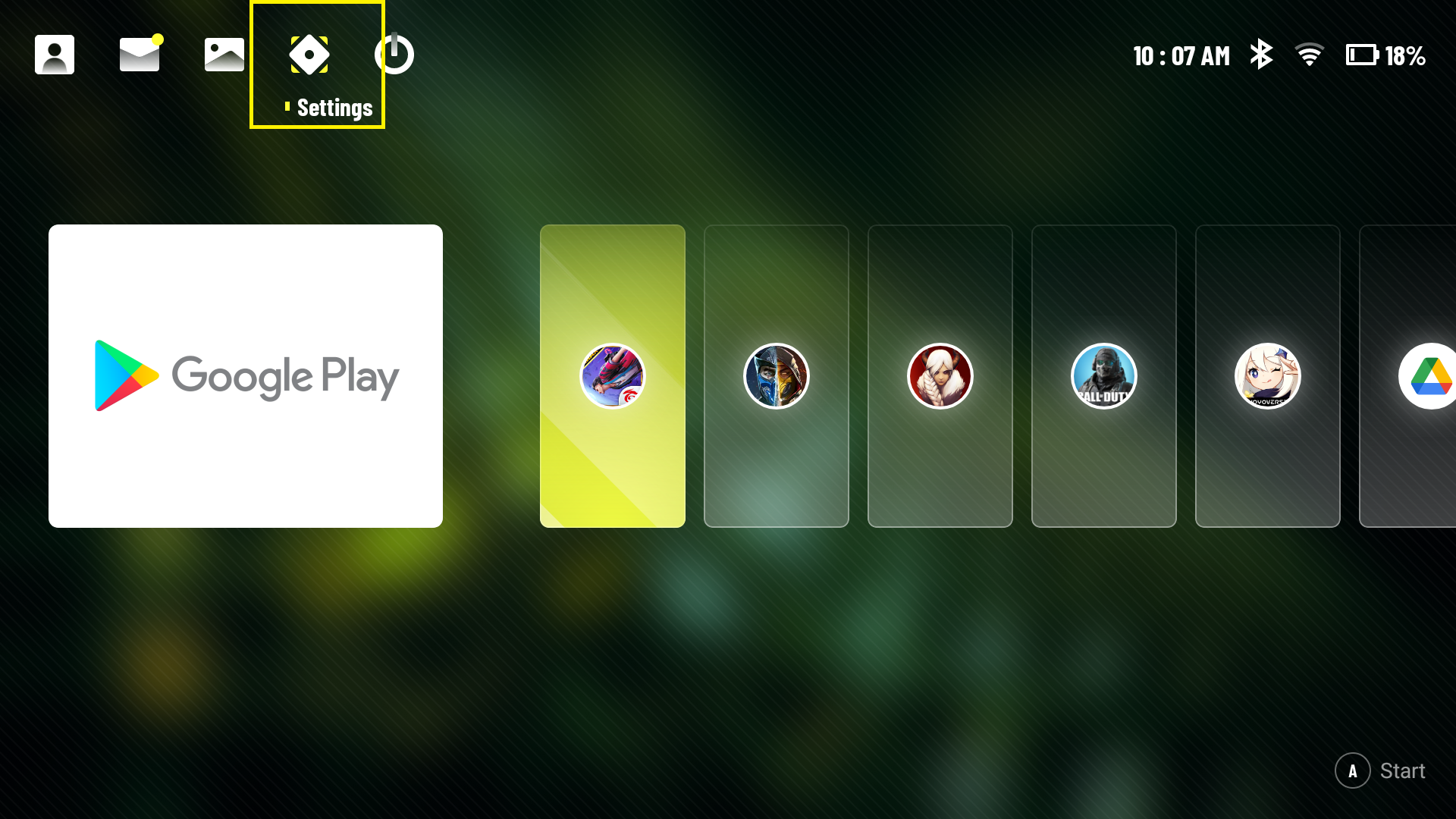
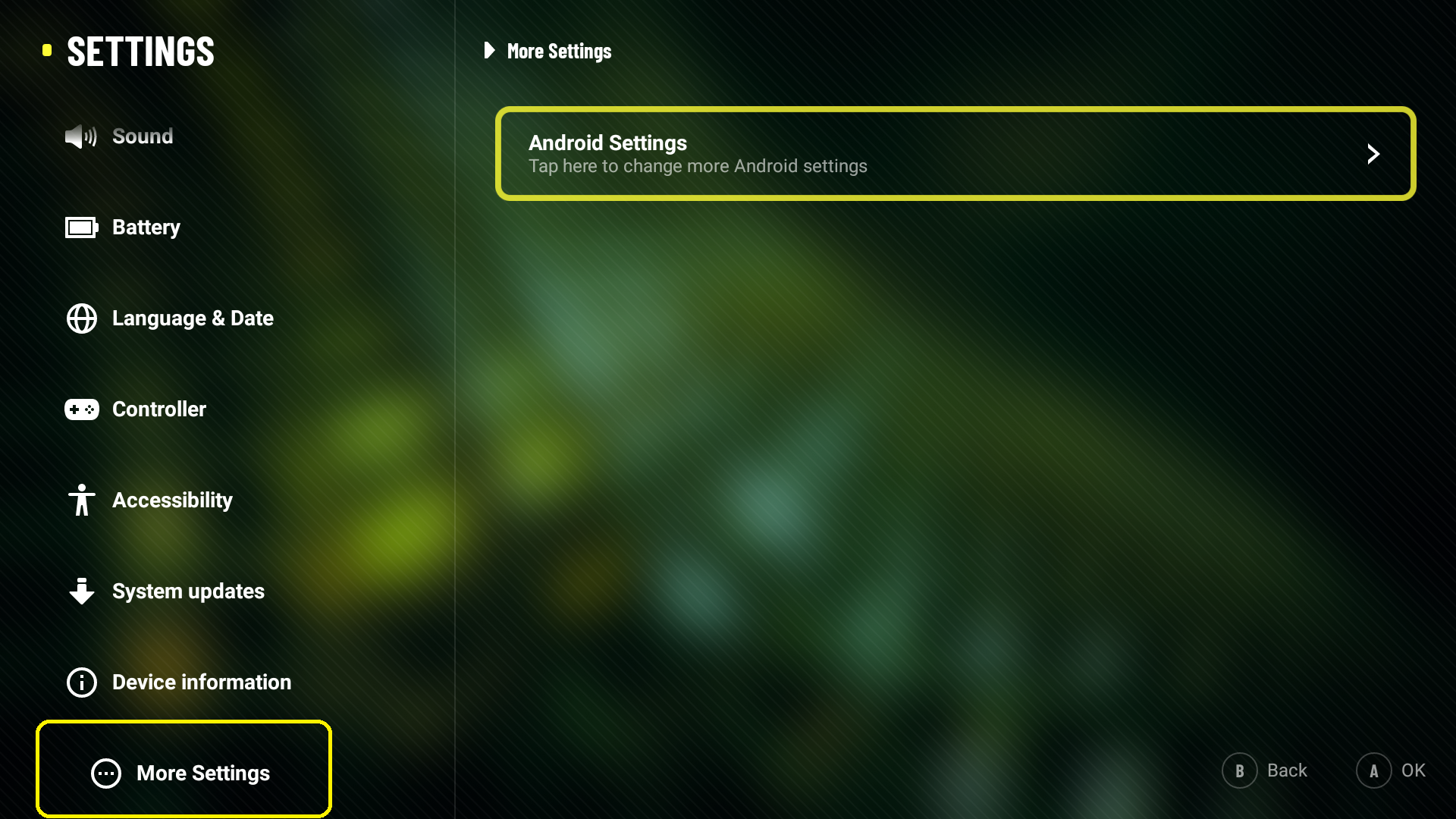
- Gehen Sie zu „Weitere Einstellungen“ > „Android-Einstellungen“.
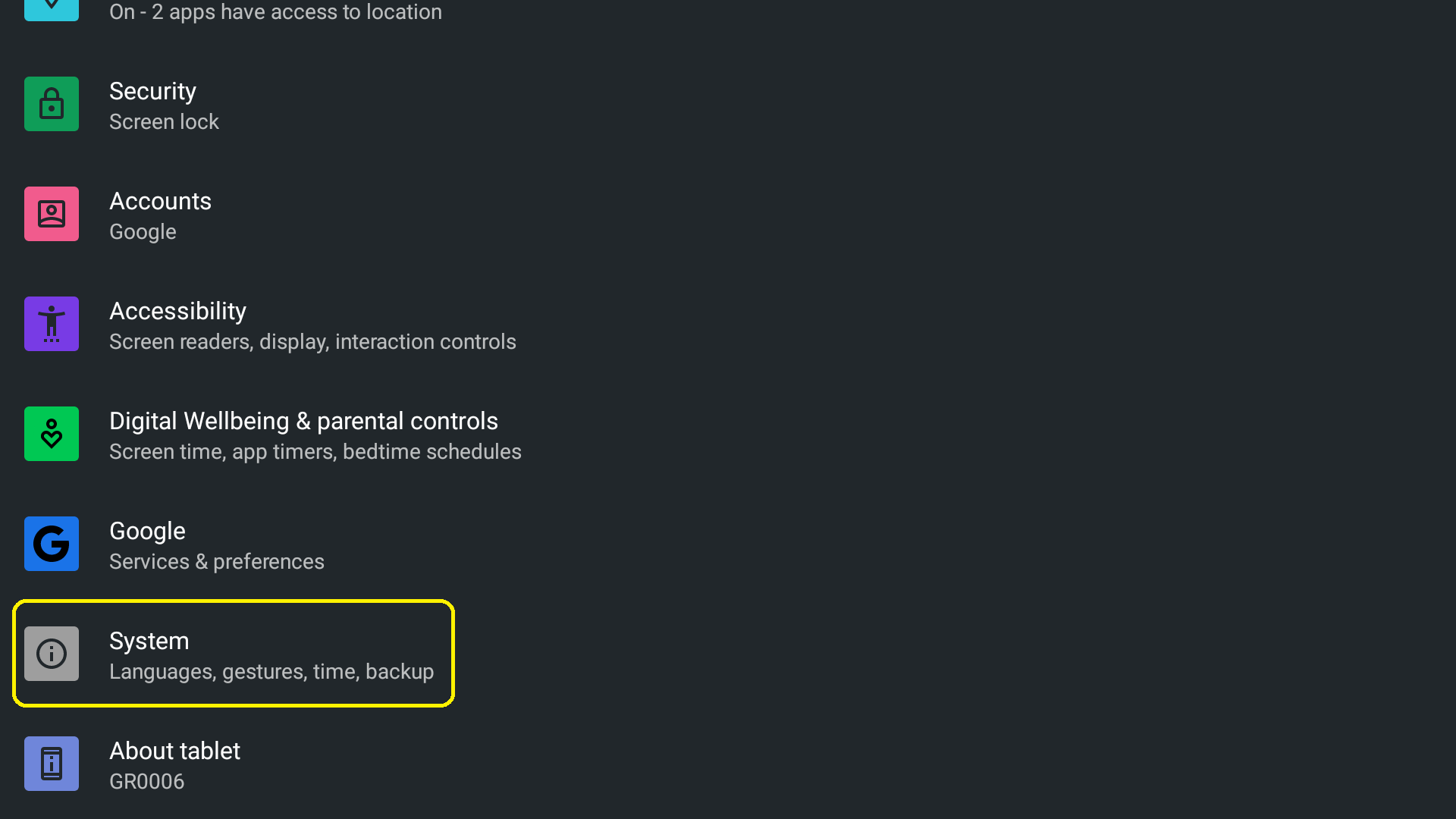
- Wählen Sie „System“ > „Erweitert“ aus.
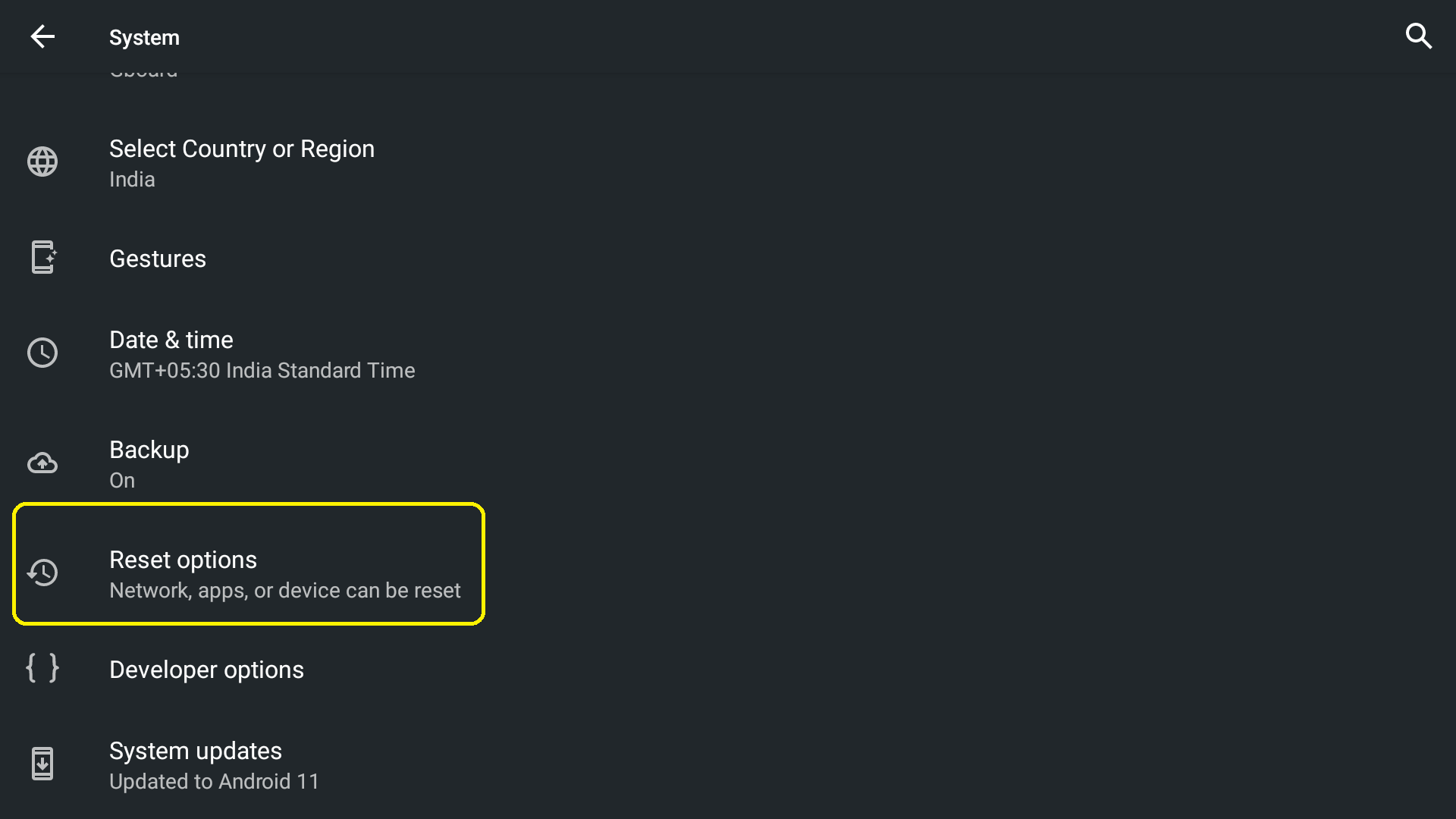
- Wählen Sie „Reset-Optionen“ aus.
- Wählen Sie „Alle Daten löschen“ aus.
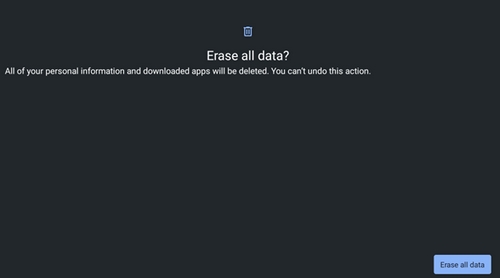
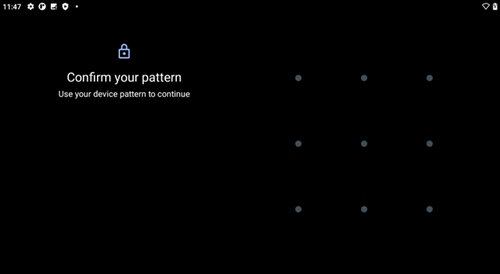
- Wenn die Bildschirmsperre oder der Schutz für das Google-Konto aktiviert ist, müssen Sie die korrekten Informationen (Muster/PIN/Kennwort) eingeben, um fortzufahren. In den folgenden Screenshots sehen Sie, wie das genau aussieht:
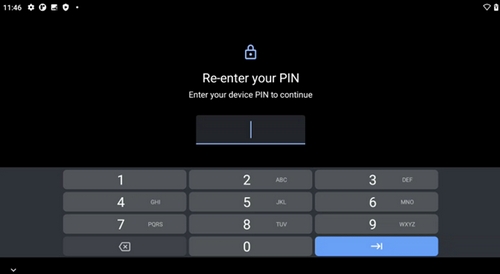
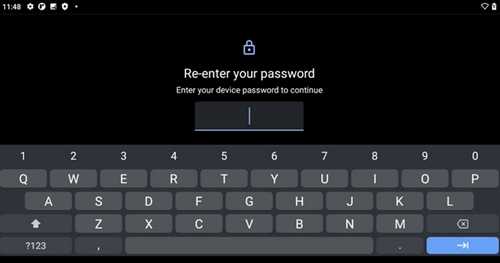
- Wählen Sie „Alle Daten löschen“ aus.
Zurücksetzen auf Werkseinstellungen nach Wiederherstellung
Sie können einen Werks-Reset über den Wiederherstellungsmodus durchführen, wenn Sie den Schlüssel oder das Passwort für Ihr Gerät vergessen haben (für diese Schritte ist eine Stromversorgung über das Netz erforderlich).
- Gerät ausschalten
- Warten Sie zehn (10) Sekunden.
- Drücken und halten Sie „Lautstärke -“ gedrückt.
- Halten Sie „Lautstärke-“ gedrückt und verbinden Sie das Gerät über ein USB-Kabel mit einer Stromquelle.
- Drücken Sie „Lautstärke-/Lautstärke+“, um den Wiederherstellungsmodus auszuwählen.
- Drücken Sie die Ein/Aus-Taste, um in den Wiederherstellungsmodus zu wechseln.
- Halten Sie die Ein/Aus-Taste gedrückt und drücken Sie dann „Lautstärke+“.
- Das Wiederherstellungsmenü sollte auf dem Bildschirm erscheinen.
- Wählen Sie „Daten löschen/Auf Werkseinstellungen zurücksetzen“ aus.
- Wählen Sie „Zurücksetzen auf Werkseinstellungen“ aus.
Wichtiger Hinweis: Das Firmware Update Tool wird von Logitech nicht mehr unterstützt oder gepflegt. Wir empfehlen dringend die Verwendung von Logi Options+ für Ihre unterstützten Logitech-Geräte. Während dieser Übergangsphase stehen wir Ihnen gern zur Seite.
Wichtiger Hinweis: Der Logitech Preference Manager wird nicht mehr von Logitech unterstützt oder gepflegt. Wir empfehlen dringend die Verwendung von Logi Options+ für Ihre unterstützten Logitech-Geräte. Während dieser Übergangsphase stehen wir Ihnen gern zur Seite.
Wichtiger Hinweis: Das Logitech Control Center wird nicht mehr von Logitech unterstützt oder gepflegt. Wir empfehlen dringend die Verwendung von Logi Options+ für Ihre unterstützten Logitech-Geräte. Während dieser Übergangsphase stehen wir Ihnen gern zur Seite.
Wichtiger Hinweis: Logitech Connection Utility wird von Logitech nicht mehr unterstützt oder gepflegt. Wir empfehlen dringend die Verwendung von Logi Options+ für Ihre unterstützten Logitech-Geräte. Während dieser Übergangsphase stehen wir Ihnen gern zur Seite.
Wichtiger Hinweis: Die Unifying-Software wird von Logitech nicht mehr unterstützt oder gepflegt. Wir empfehlen dringend die Verwendung von Logi Options+ für Ihre unterstützten Logitech-Geräte. Während dieser Übergangsphase stehen wir Ihnen gern zur Seite.
Wichtiger Hinweis: Die SetPoint-Software wird von Logitech nicht mehr unterstützt oder gewartet. Wir empfehlen dringend die Verwendung von Logi Options+ für Ihre unterstützten Logitech-Geräte. Während dieser Übergangsphase stehen wir Ihnen gern zur Seite.
Häufig gestellte Fragen – FAQs
Für diesen Abschnitt sind keine Produkte verfügbar
Für dieses Produkt sind keine Downloads vorhanden
Für diese Version gibt es keine Downloads.
Compatible Product
