WEITERE INFORMATIONEN ZU IHREM PRODUKT
Produktübersicht
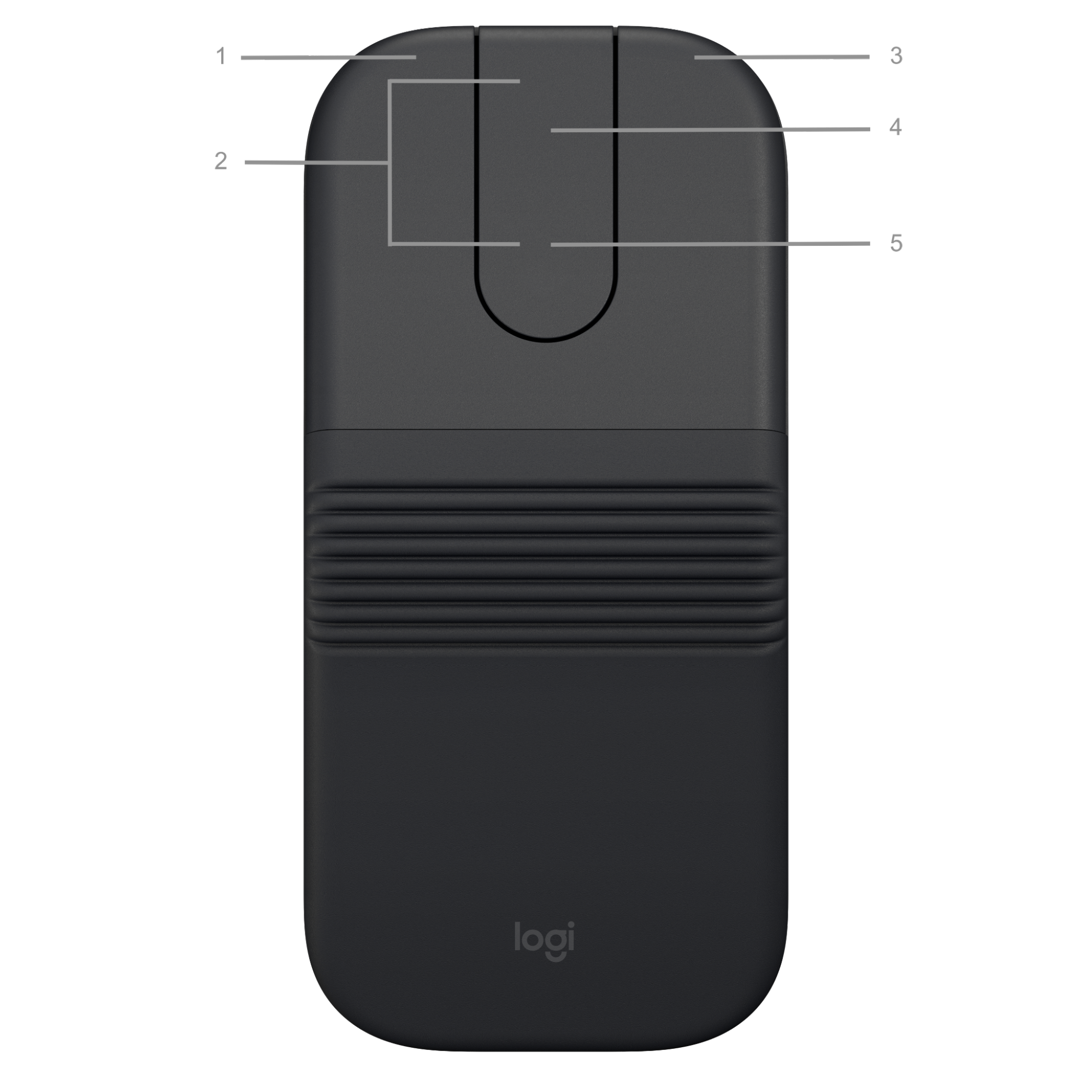
- Linksklick
- Anpassbare Tasten
- Rechtsklick
- Touch-Scrollen (Vorwärts/Rückwärts-Taste unter Touch-Scroll)
- Akkustands-LED
Ihr Mobi Fold ein-/ausschalten
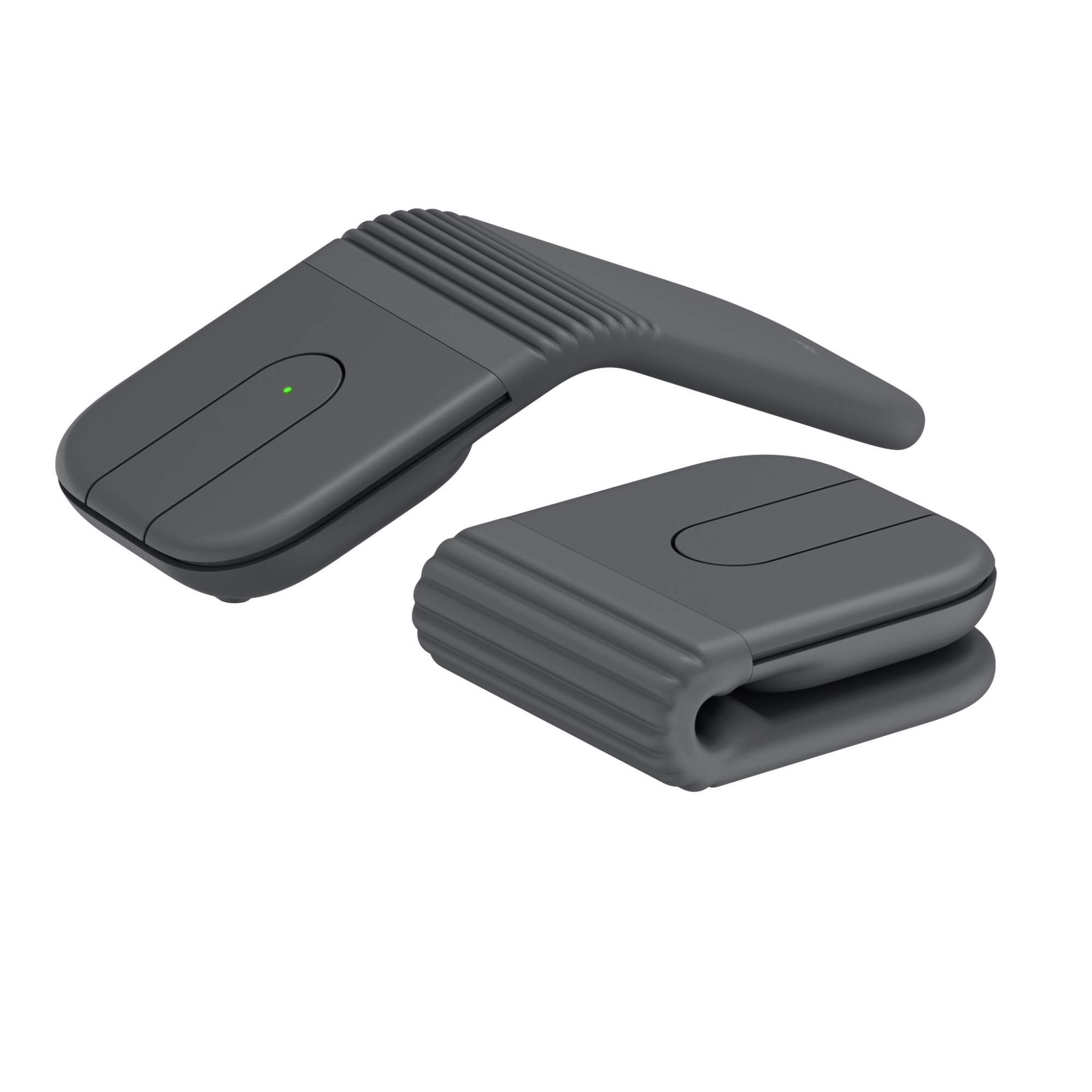
Mobi Fold schaltet sich beim Aufklappen ein und beim Zuklappen aus.
Adaptiver Touch-Bildlauf
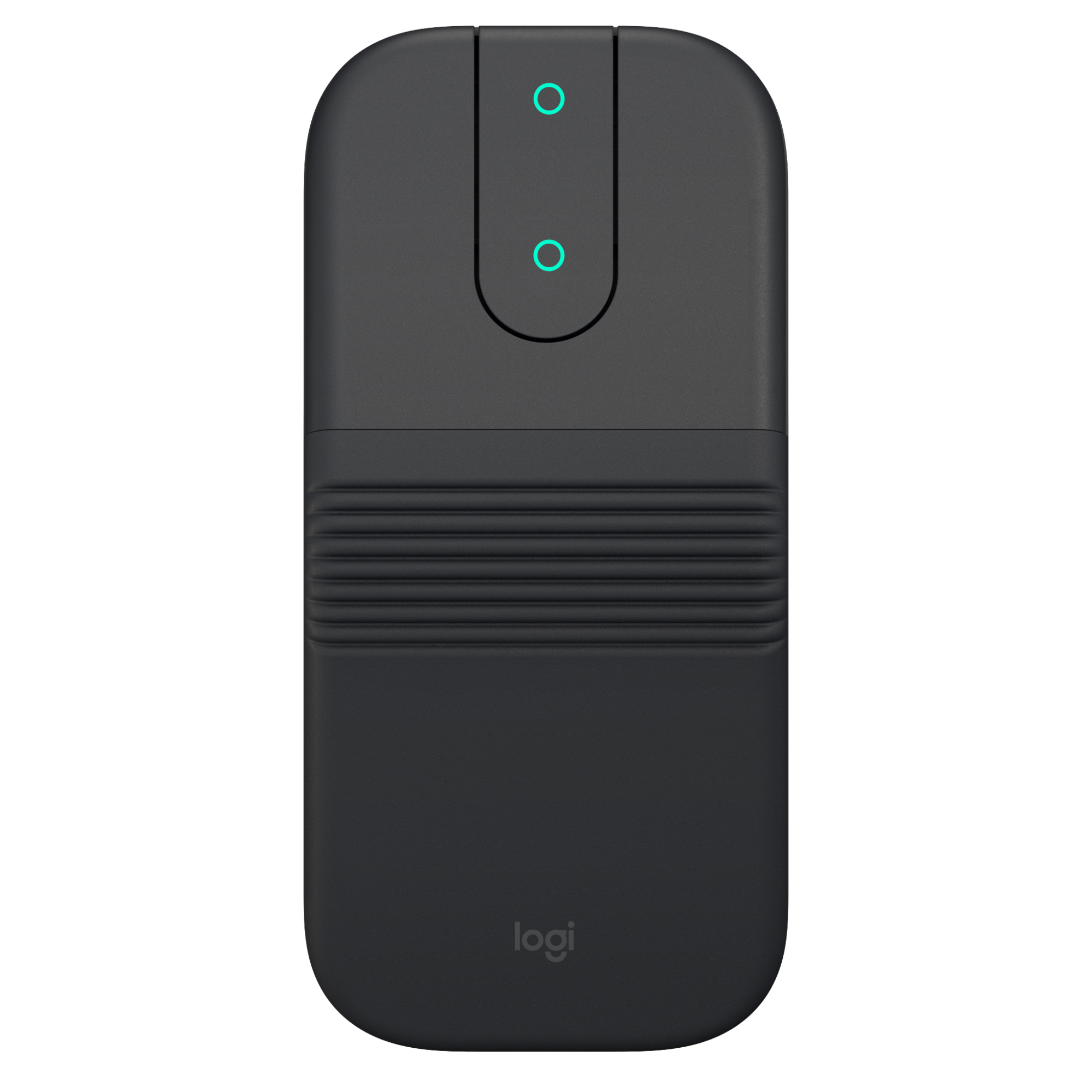
Das adaptive Touch-Scrollen wechselt automatisch zwischen zeilenweisem und superschnellem Scrollen, basierend auf Ihrer Scrollgeschwindigkeit.
- Zeilenweise – ideal für die präzise Navigation zwischen Elementen und in Listen.
- Superschnell – zum schnellen Blättern durch lange Dokumente und Webseiten.
Adaptiver Touch-Bildlauf
Vor- und Zurück-Tasten
Die Vor- und Zurück-Tasten verbessern die Navigation und vereinfachen Aktionen.
So blättern Sie vor und zurück:
- Drücken Sie auf die Vor- oder Zurück-Taste, um durch Dokumente und Webseiten zu blättern, je nachdem, wo sich der Mauszeiger gerade befindet.
Hochpräzisionssensor
Standardmäßig nutzt Mobi Fold 800 DPI.
In der Logi Options+ Software können Sie den Sensorbereich auf bis zu 4000 DPI erweitern.
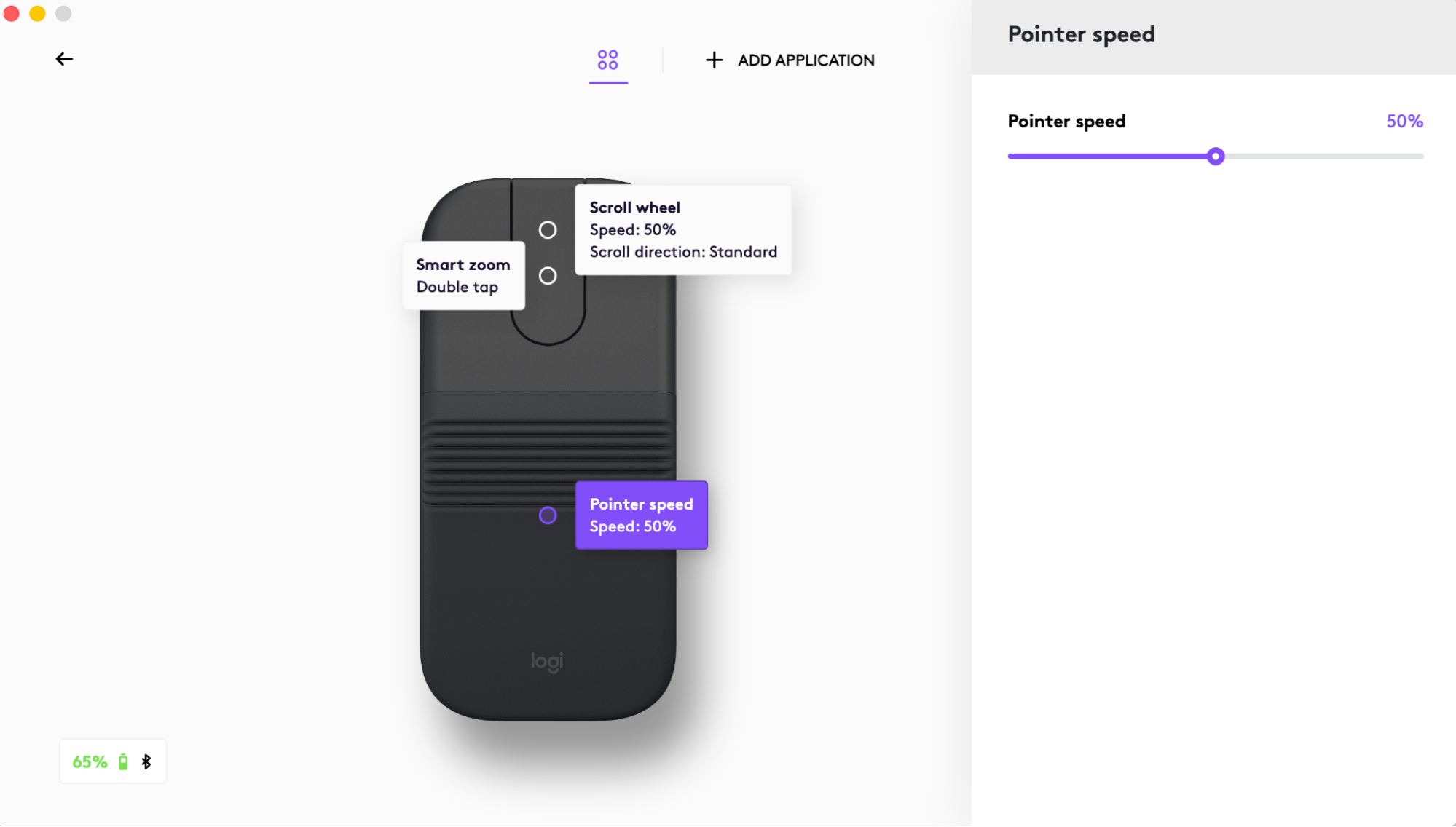
Wenn Sie diese Option aktivieren, können Sie die Zeigergeschwindigkeit an hochauflösende Monitore anpassen.
Detaillierte Einrichtung
Verbinden der Maus über Bluetooth®
- Ziehen Sie die Schutzlasche des Batteriefachs heraus, um die Maus einzuschalten.
- Die LED sollte schnell blinken. Falls nicht, halten Sie die Easy-Switch-Taste (auf der Rückseite der Maus) 3 Sekunden lang gedrückt. Wenn die LED zu blinken beginnt, ist die Maus für das Pairing mit Ihrem Gerät bereit.
- Stellen Sie sicher, dass Bluetooth® auf Ihrem Notebook/PC/Tablet eingeschaltet ist. Wählen Sie Einstellungen > Bluetooth® > Ein. Wählen Sie dann Mobi Fold aus der Geräteliste aus.
Verbinden von Mobi Fold mit mehreren Geräten per Easy-Switch
Die Maus kann mit bis zu drei Computern gepairt werden. Mit der Easy-Switch-Taste wechseln Sie den Kanal.
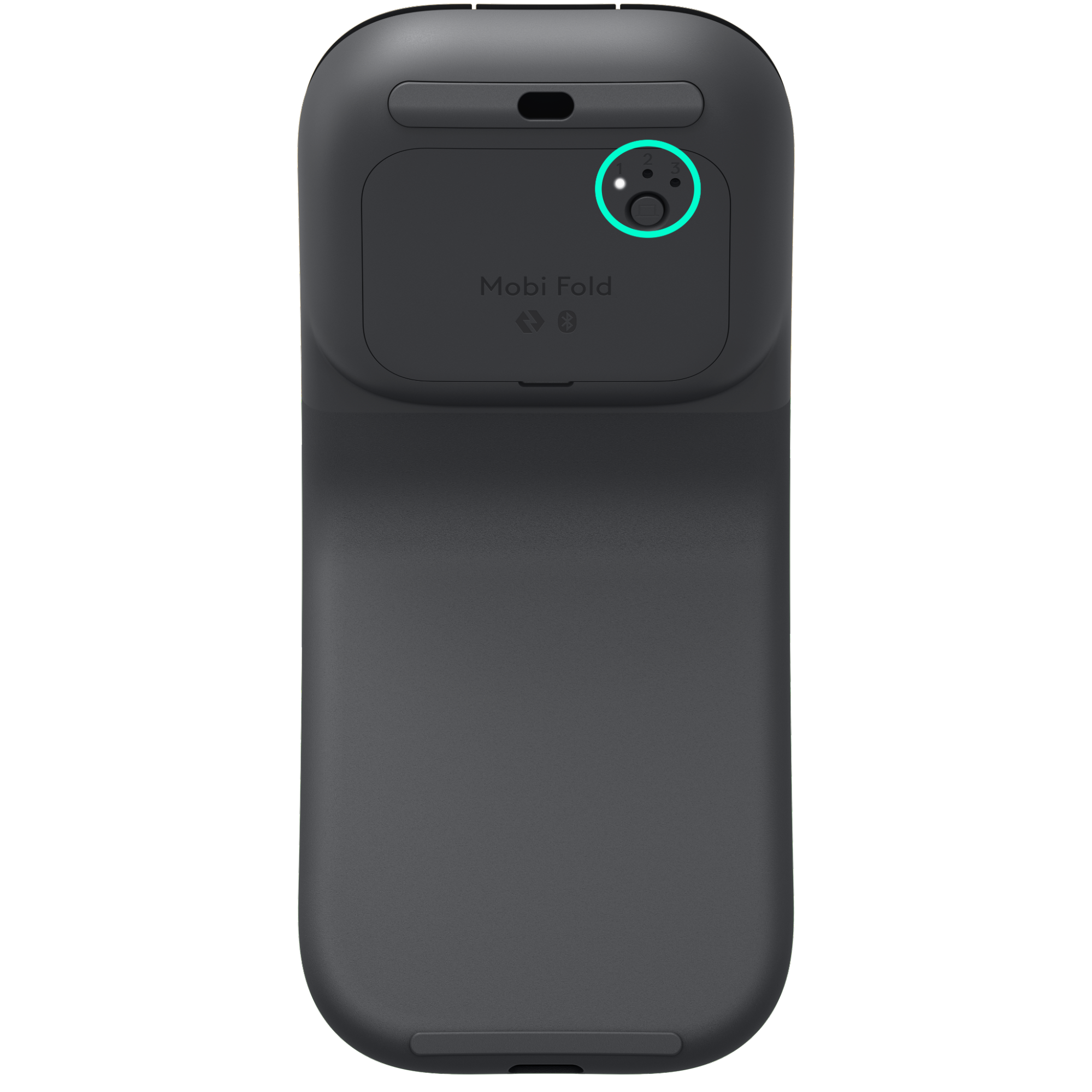
- Ein kurzer Druck auf die Easy-Switch-Taste ermöglicht es Ihnen, die Kanäle zu wechseln (von einem Gerät zu einem anderen). Wählen Sie den gewünschten Kanal und fahren Sie mit dem nächsten Schritt fort.
- Halten Sie die Easy-Switch-Taste drei Sekunden lang gedrückt. Dies versetzt die Maus in den Erkennungsmodus, sodass der Computer sie finden kann. Die LED beginnt schnell zu blinken.
- Öffnen Sie die Bluetooth-Einstellungen auf Ihrem Computer, um das Pairing durchzuführen.
Anpassen mit Logi Options+
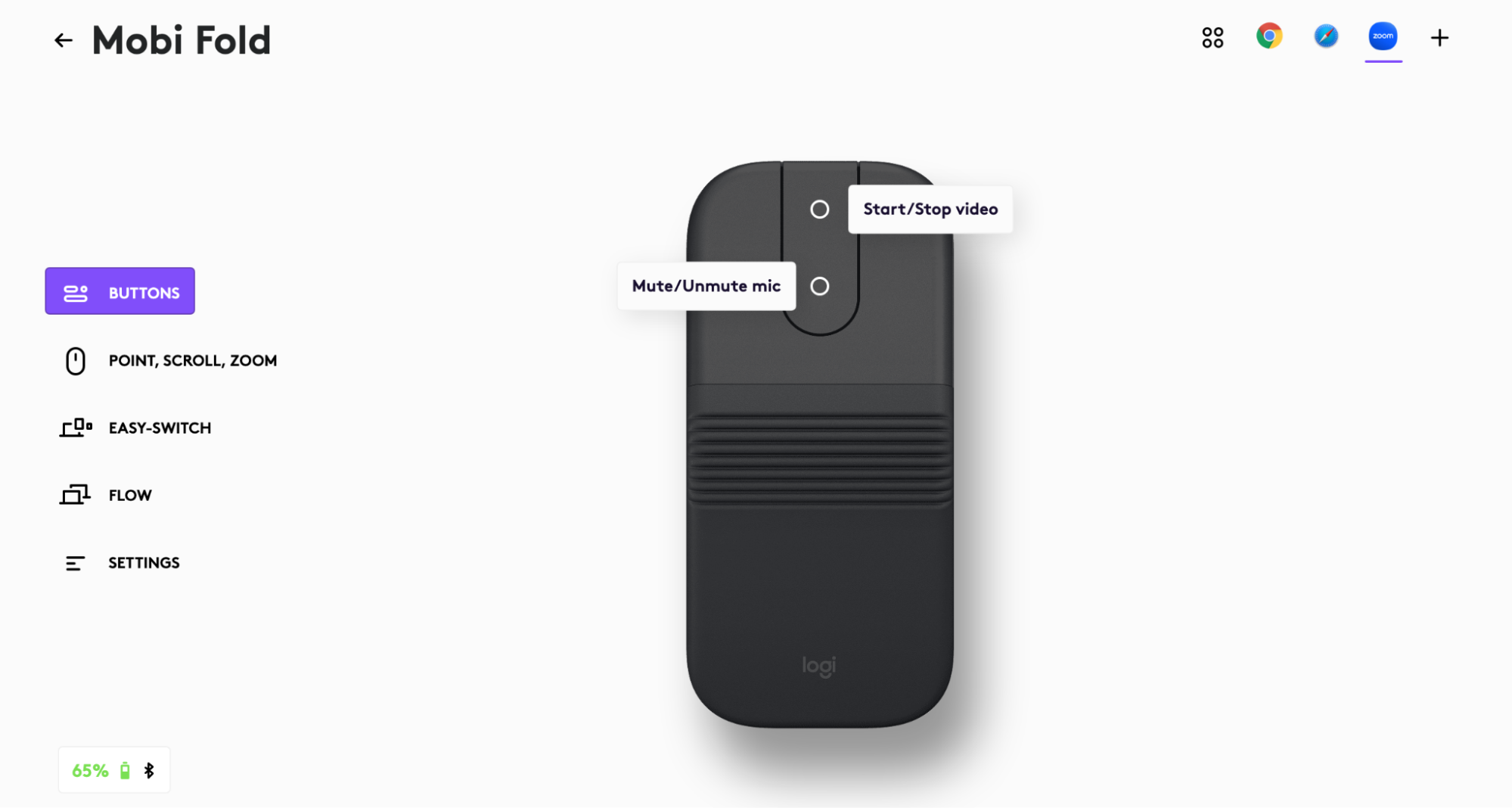
Die Tasten unter dem Touch-Scroll-Bereich können mit verschiedenen Funktionen für unterschiedliche Anwendungen belegt werden. Sie können ihnen beispielsweise für Microsoft Excel „Kopieren/Einfügen“, für Spotify „Lautstärke erhöhen/erniedrigen“ oder für Zoom „Mikrofon stummschalten/Stummschaltung“ zuweisen.
Mit Logi Options+ können Sie vordefinierte, anwendungsbezogene Einstellungen nutzen, die das Verhalten der Maustasten an die ausgewählten Anwendungen wie den von Ihnen gewählten Browser, Zoom und mehr anpassen.
Flow zwischen zwei Computern
Sie können mit einem einzigen Mobi Fold an mehreren Computern arbeiten
Mit Logitech Flow können Sie einfach mit dem Mauszeiger von einem Computer zum anderen wechseln. Selbst das Kopieren und Einfügen von einem Computer zum anderen ist möglich. Und wenn Sie über eine kompatible Logitech Tastatur verfügen, folgt die Tastatur der Maus und wechselt den Computer gemeinsam mit ihr.
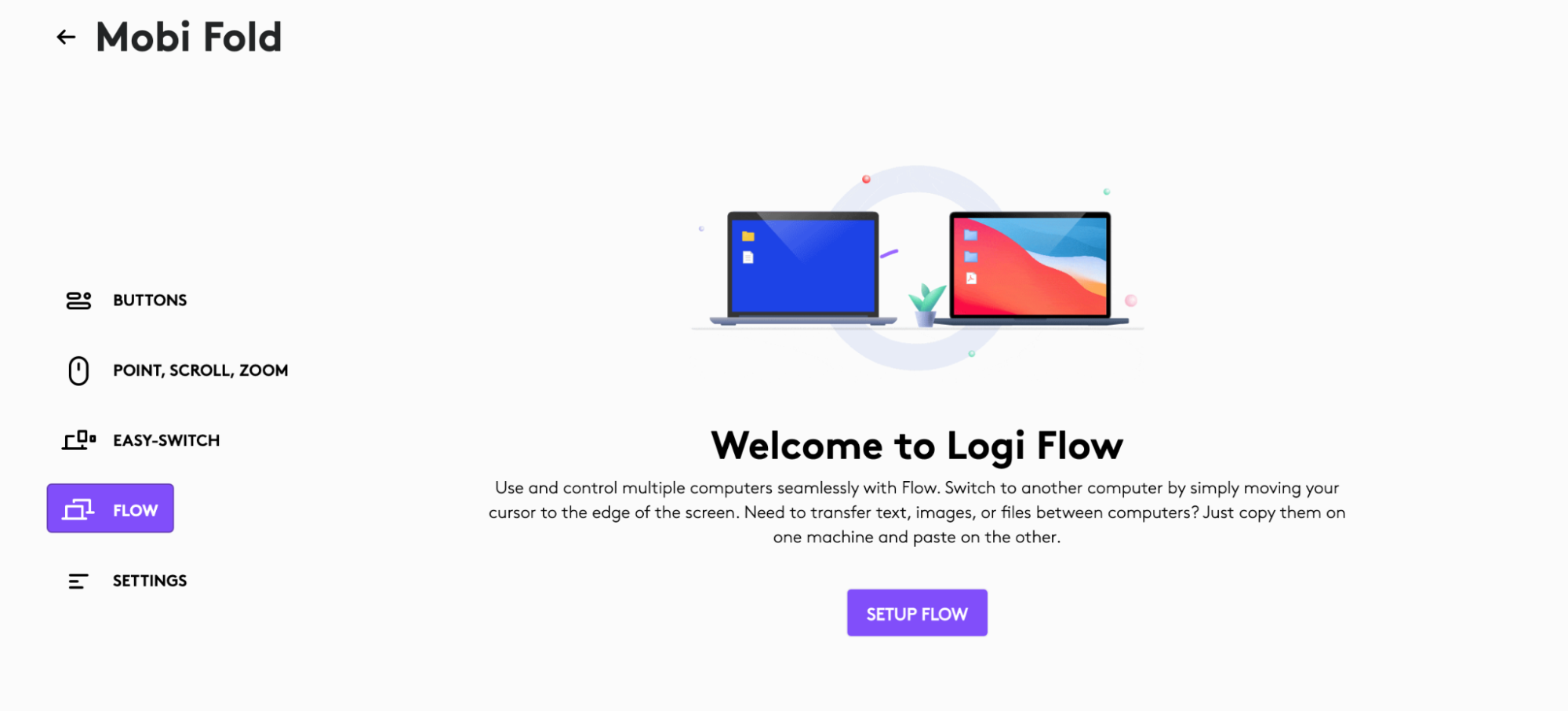
Sie müssen die Logi Options+ Software auf beiden Computern installieren und diesen Anweisungen folgen.
Mobi Fold aufladen
Schließen Sie ein USB-C-Ladekabel (separat erhältlich) am Ladeanschluss der Maus an, um die Maus zu laden.
Eine Mindestladung von einer Minute versorgt sie ausreichend mit Strom für eine Nutzung von 22 Stunden. Je nachdem, wie Sie die Maus einsetzen, hält eine Vollladung bis zu 33 Tage. Die Akkulaufzeit ist von Nutzungs- und Betriebsbedingungen abhängig.
Prüfen des Akkustands
Die LED oben auf der Maus zeigt den Akkustand an.
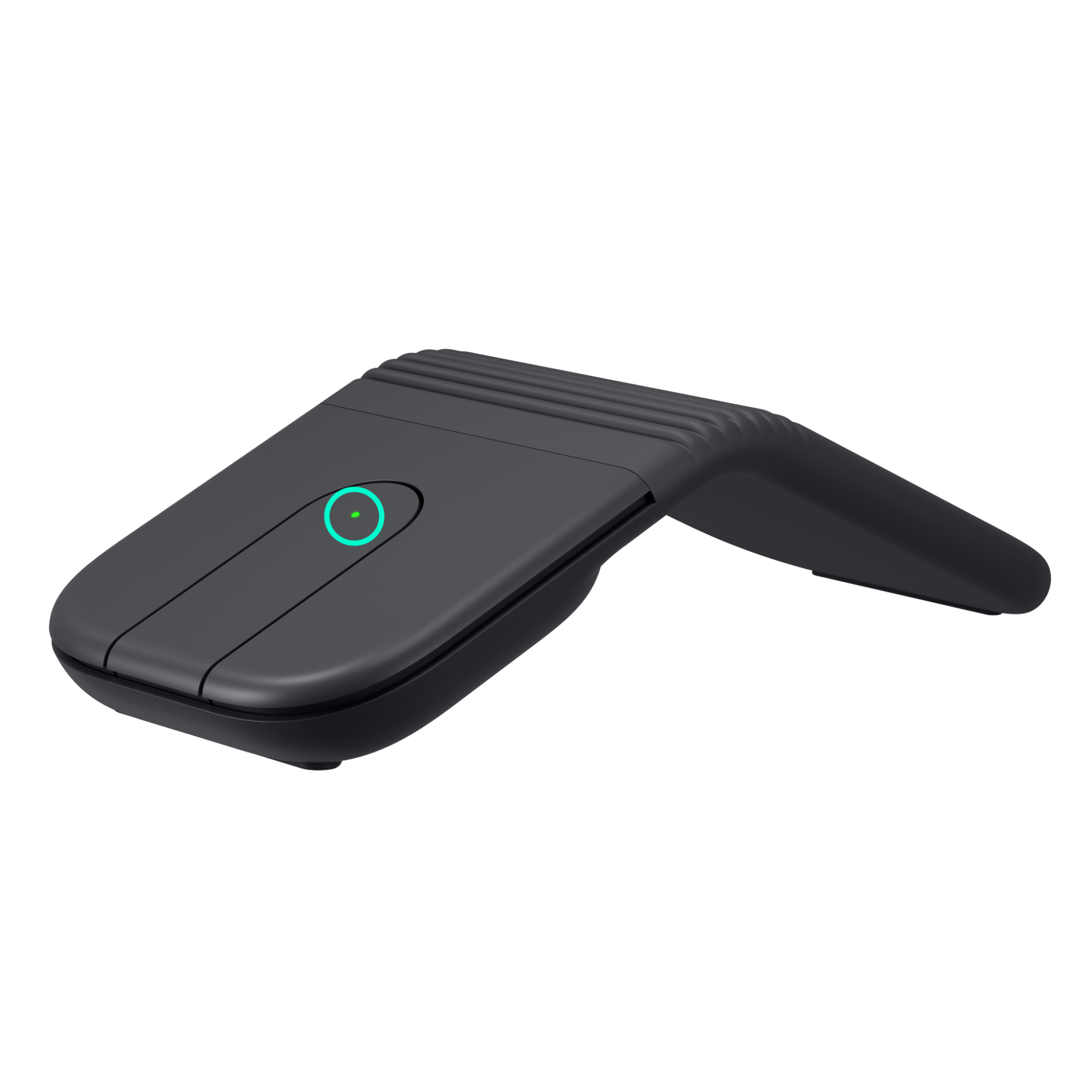
Installieren Sie die Logi Options+ Software, um Benachrichtigungen zum Akkustand zu erhalten, einschließlich Warnmeldungen bei niedrigem Ladestand.
| LED-Farbe | Anzeigen |
| Grün | Zu 100 % bis 10 % aufgeladen |
| Rot | 9 % Ladung oder weniger |
| Langsam grün blinkend | Wird geladen |
Wichtiger Hinweis: Das Firmware Update Tool wird von Logitech nicht mehr unterstützt oder gepflegt. Wir empfehlen dringend die Verwendung von Logi Options+ für Ihre unterstützten Logitech-Geräte. Während dieser Übergangsphase stehen wir Ihnen gern zur Seite.
Wichtiger Hinweis: Der Logitech Preference Manager wird nicht mehr von Logitech unterstützt oder gepflegt. Wir empfehlen dringend die Verwendung von Logi Options+ für Ihre unterstützten Logitech-Geräte. Während dieser Übergangsphase stehen wir Ihnen gern zur Seite.
Wichtiger Hinweis: Das Logitech Control Center wird nicht mehr von Logitech unterstützt oder gepflegt. Wir empfehlen dringend die Verwendung von Logi Options+ für Ihre unterstützten Logitech-Geräte. Während dieser Übergangsphase stehen wir Ihnen gern zur Seite.
Wichtiger Hinweis: Logitech Connection Utility wird von Logitech nicht mehr unterstützt oder gepflegt. Wir empfehlen dringend die Verwendung von Logi Options+ für Ihre unterstützten Logitech-Geräte. Während dieser Übergangsphase stehen wir Ihnen gern zur Seite.
Wichtiger Hinweis: Die Unifying-Software wird von Logitech nicht mehr unterstützt oder gepflegt. Wir empfehlen dringend die Verwendung von Logi Options+ für Ihre unterstützten Logitech-Geräte. Während dieser Übergangsphase stehen wir Ihnen gern zur Seite.
Wichtiger Hinweis: Die SetPoint-Software wird von Logitech nicht mehr unterstützt oder gewartet. Wir empfehlen dringend die Verwendung von Logi Options+ für Ihre unterstützten Logitech-Geräte. Während dieser Übergangsphase stehen wir Ihnen gern zur Seite.
Häufig gestellte Fragen – FAQs
Für diesen Abschnitt sind keine Produkte verfügbar
Für dieses Produkt sind keine Downloads vorhanden
Für diese Version gibt es keine Downloads.
Compatible Product
