Dieser Artikel bietet eine Schritt-für-Schritt-Anleitung zum Überprüfen und Aktualisieren von Bluetooth-Treibern unter Windows, macOS oder ChromeOS.
Windows 10 und Windows 11
Windows ermöglicht es Ihnen, Ihre aktuelle Treiberversion direkt zu überprüfen und diese über integrierte Tools oder offizielle Downloads des Herstellers zu aktualisieren.
Schritt 1: Überprüfen Sie Ihren aktuellen Bluetooth-Treiber
- Klicken Sie mit der rechten Maustaste auf die Start-Taste (oder drücken Sie Win + X) und wählen Sie Geräte-Manager.
- Klicken Sie auf den Pfeil neben Bluetooth, um die Liste zu erweitern.
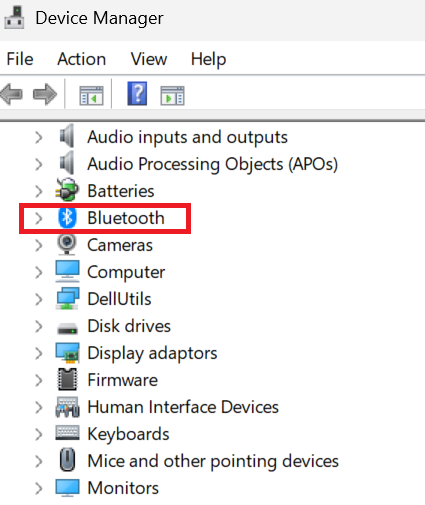
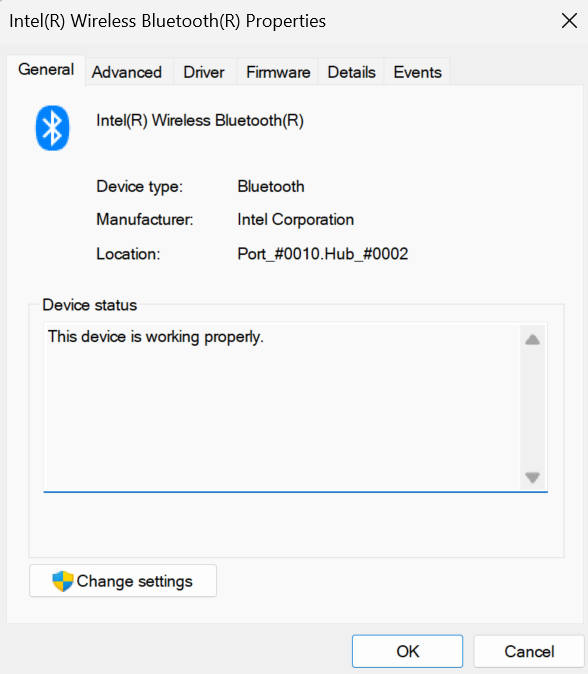
- Klicken Sie mit der rechten Maustaste auf Ihren primären Bluetooth-Adapter (Beispiel: Intel Wireless Bluetooth, Realtek Bluetooth Adapter) und wählen Sie Eigenschaften. Das Eigenschaften-Fenster öffnet sich.
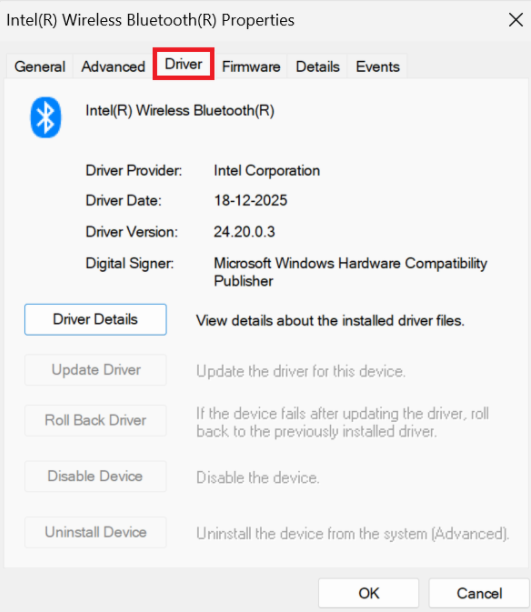
- Wechseln Sie auf die Registerkarte Treiber, um den Treiberanbieter, das Treiberdatum und die Treiberversion anzuzeigen.
Schritt 2: Aktualisieren Sie Ihren Bluetooth-Treiber
Methode 1: Windows Update (Empfohlen)
- Drücken Sie Win + I, um die Einstellungen zu öffnen.
- Gehen Sie zu Windows Update (oder Update und Sicherheit unter Windows 10).
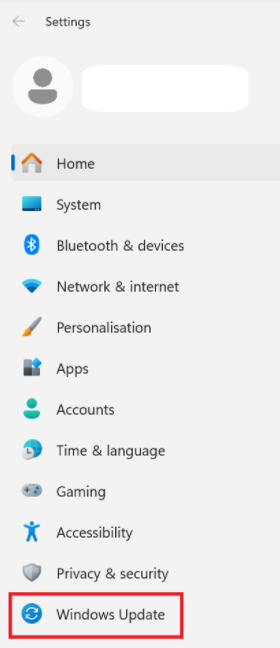
- Klicken Sie auf Nach Updates suchen.
- Wählen Sie Erweiterte Optionen > Optionale Updates.
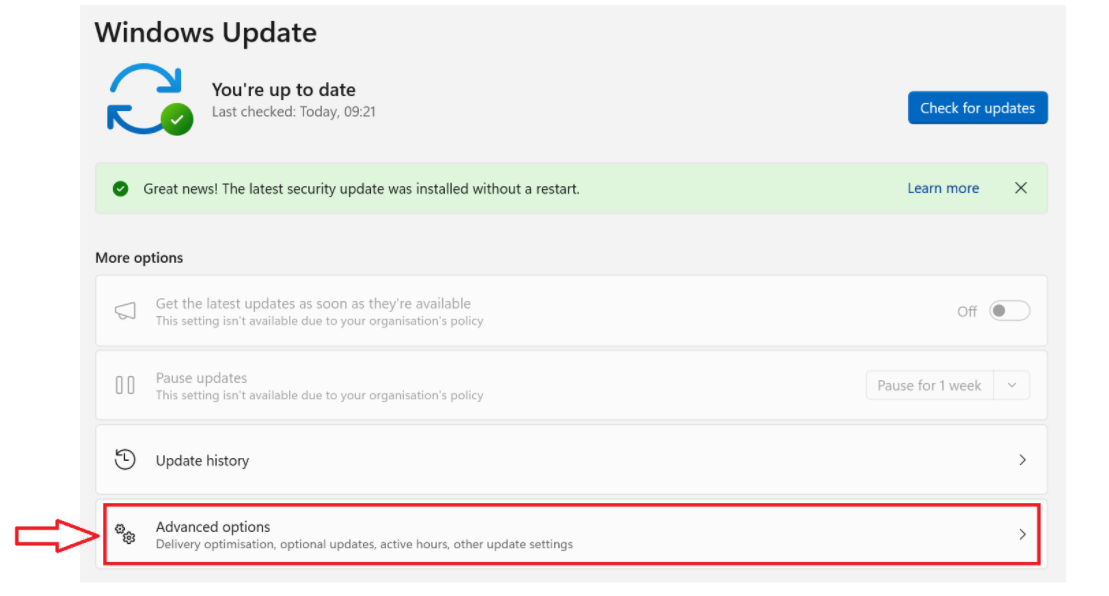
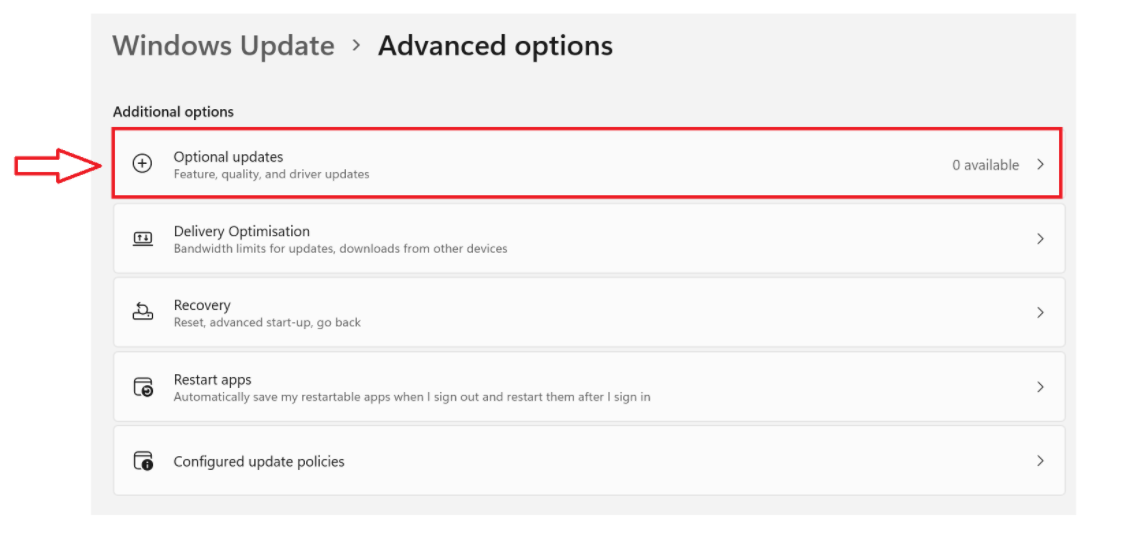
- Erweitern Sie Treiber-Updates, überprüfen Sie alle verfügbaren Bluetooth-Treiber und klicken Sie auf Herunterladen & installieren.
Methode 2: Geräte-Manager
- Öffnen Sie den Geräte-Manager, erweitern Sie Bluetooth, klicken Sie mit der rechten Maustaste auf Ihren Adapter und wählen Sie Treiber aktualisieren.
- Wählen Sie Automatisch nach Treibern suchen.
- Folgen Sie den Anweisungen, falls ein neuerer Treiber gefunden wird.
Methode 3: Direkte Hersteller-Downloads
- Intel: Verwenden Sie den Intel Driver & Support Assistant (DSA) oder laden Sie ihn direkt aus dem Intel Download Center herunter.
- Dell / HP / Lenovo / ASUS: Besuchen Sie die Support-Seite Ihres Geräteherstellers, geben Sie Ihre Seriennummer ein und laden Sie das neueste Bluetooth-Treiberpaket (.exe oder .msi) herunter.
- Führen Sie das Installationsprogramm aus und starten Sie Ihren PC neu, um die Einrichtung abzuschließen.
macOS
Wichtig: Apple integriert Hardwaretreiber in macOS-Updates. Eine eigenständige Treiberinstallation wird auf Mac-Geräten nicht unterstützt.
Schritt 1: Bluetooth-Hardwareinformationen überprüfen
- Halten Sie die Taste Option-(⌥) gedrückt und klicken Sie auf das Apple-Menü in der oberen linken Ecke.
- Wählen Sie Systeminformationen.
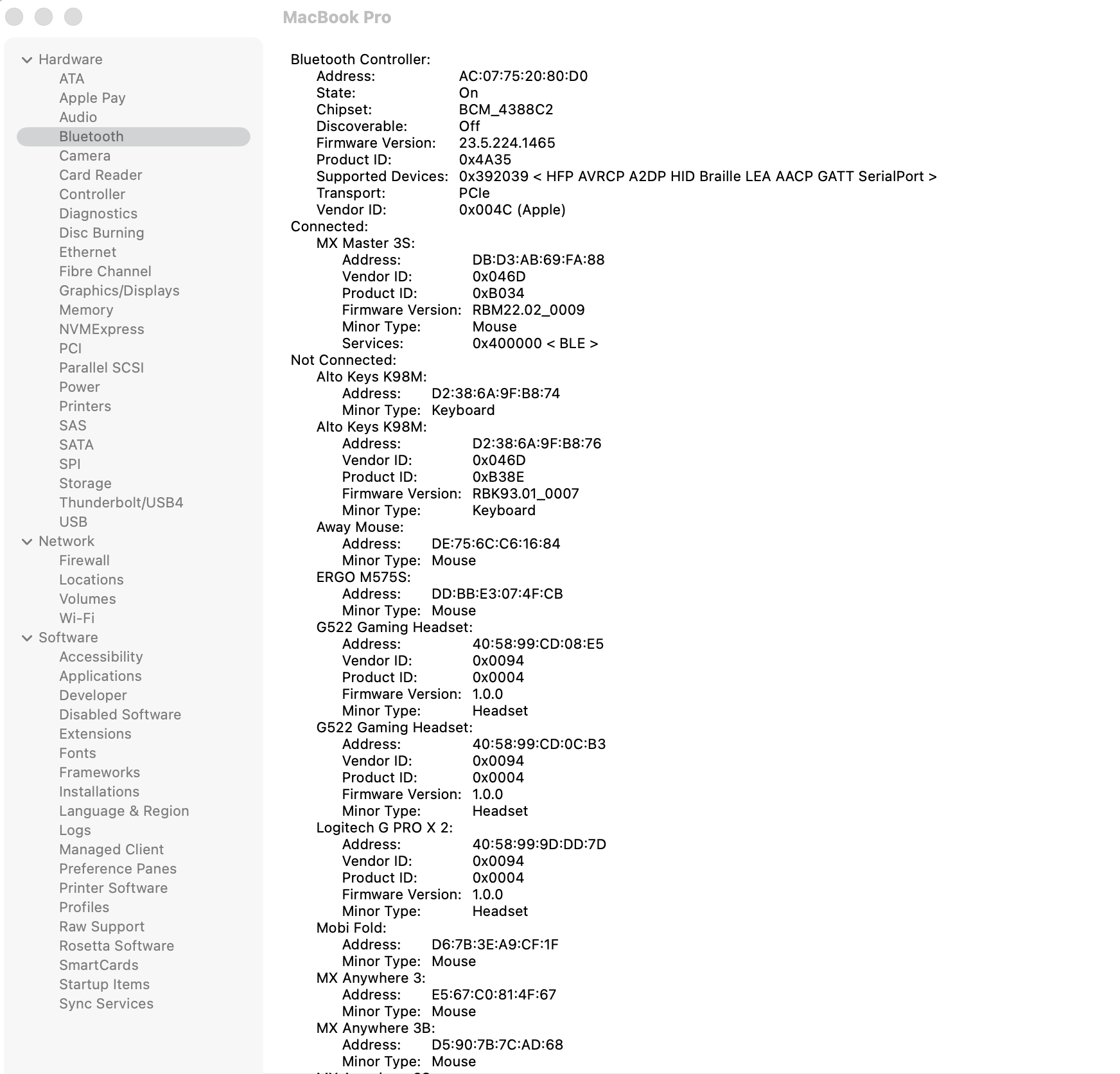
- Klicken Sie unter Hardware in der linken Seitenleiste auf Bluetooth.
- Überprüfen Sie die Details Ihres Bluetooth-Chipsatzes und die Firmware-Version.
Schritt 2: Bluetooth-Treiber und -Firmware aktualisieren
- Klicken Sie auf das Apple-Menü in der oberen linken Ecke und wählen Sie Systemeinstellungen (oder Systempräferenzen).
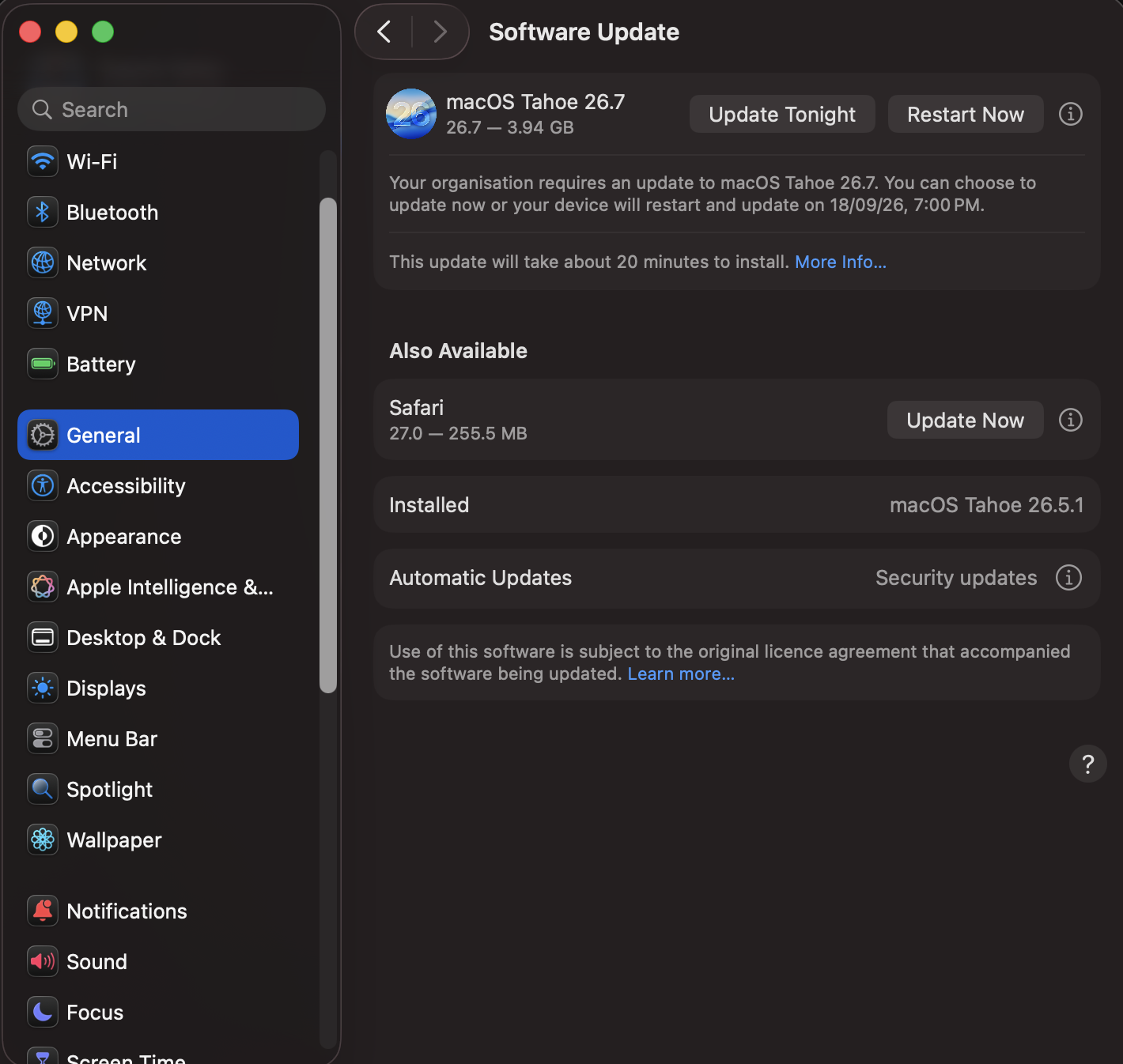
- Klicken Sie in der linken Seitenleiste auf Allgemein und wählen Sie dann Software-Update.
- Wenn ein Update verfügbar ist, klicken Sie auf Jetzt aktualisieren oder Jetzt upgraden.
- Starten Sie Ihren Mac neu, um systemweite Updates zu übernehmen.
ChromeOS
Wichtig: ChromeOS verwaltet Hardwaretreiber auf Kernel-Ebene. Updates werden über standardmäßige Systemaktualisierungen bereitgestellt.
Schritt 1: ChromeOS-Version überprüfen
- Klicken Sie auf die Zeitanzeige in der unteren rechten Ecke der Taskleiste.
- Klicken Sie auf Einstellungen (Zahnradsymbol).
- Wählen Sie im linken Menü Über ChromeOS aus.
- Notieren Sie die angezeigte aktuelle Versionsnummer.
Schritt 2: ChromeOS-Treiber aktualisieren
- Klicken Sie im Menü Über ChromeOS auf Nach Updates suchen.
- Wenn ein Update verfügbar ist, lädt Ihr Chromebook es automatisch herunter.
- Klicken Sie auf Neu starten, um das Update anzuwenden.
Wichtiger Hinweis: Das Firmware Update Tool wird von Logitech nicht mehr unterstützt oder gepflegt. Wir empfehlen dringend die Verwendung von Logi Options+ für Ihre unterstützten Logitech-Geräte. Während dieser Übergangsphase stehen wir Ihnen gern zur Seite.
Wichtiger Hinweis: Der Logitech Preference Manager wird nicht mehr von Logitech unterstützt oder gepflegt. Wir empfehlen dringend die Verwendung von Logi Options+ für Ihre unterstützten Logitech-Geräte. Während dieser Übergangsphase stehen wir Ihnen gern zur Seite.
Wichtiger Hinweis: Das Logitech Control Center wird nicht mehr von Logitech unterstützt oder gepflegt. Wir empfehlen dringend die Verwendung von Logi Options+ für Ihre unterstützten Logitech-Geräte. Während dieser Übergangsphase stehen wir Ihnen gern zur Seite.
Wichtiger Hinweis: Logitech Connection Utility wird von Logitech nicht mehr unterstützt oder gepflegt. Wir empfehlen dringend die Verwendung von Logi Options+ für Ihre unterstützten Logitech-Geräte. Während dieser Übergangsphase stehen wir Ihnen gern zur Seite.
Wichtiger Hinweis: Die Unifying-Software wird von Logitech nicht mehr unterstützt oder gepflegt. Wir empfehlen dringend die Verwendung von Logi Options+ für Ihre unterstützten Logitech-Geräte. Während dieser Übergangsphase stehen wir Ihnen gern zur Seite.
Wichtiger Hinweis: Die SetPoint-Software wird von Logitech nicht mehr unterstützt oder gewartet. Wir empfehlen dringend die Verwendung von Logi Options+ für Ihre unterstützten Logitech-Geräte. Während dieser Übergangsphase stehen wir Ihnen gern zur Seite.
Häufig gestellte Fragen – FAQs
Für diesen Abschnitt sind keine Produkte verfügbar
Für dieses Produkt sind keine Downloads vorhanden
Für diese Version gibt es keine Downloads.
Compatible Product
