Diese Schritte zur Fehlerbehebung reichen von einfacheren bis hin zu fortgeschritteneren Maßnahmen.
Führen Sie die Schritte bitte der Reihe nach durch und prüfen Sie nach jedem Schritt, ob das Gerät funktioniert.
Wenn Sie Probleme haben, unter Windows 11 eine Verbindung mit Bluetooth herzustellen
- Öffnen Sie Bluetooth & Geräte > Geräte > Geräteeinstellungen > Erkennung von Bluetooth-Geräten.
- Ändern Sie die Einstellung von „Standard“ auf Erweitert.
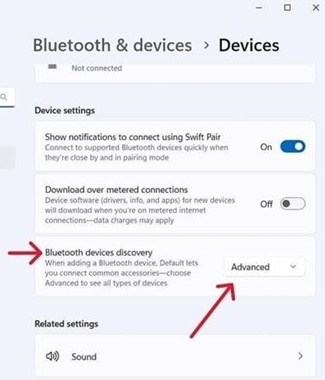
- Dadurch sollte Ihr Logitech-Gerät in der Bluetooth-Liste sichtbar sein.
Stellen Sie sicher, dass Sie die neueste Windows-Version verwenden
Microsoft verbessert regelmäßig die Verarbeitung von Bluetooth-Geräten durch Windows. Überprüfen Sie, ob Sie die neuesten Updates installiert haben.
- Klicken Sie auf Start, gehen Sie zu Einstellungen > Windows Update und wählen Sie Nach Updates suchen. Weitere Informationen zum Aktualisieren von Windows finden Sie bei Microsoft . Wenn Sie dazu aufgefordert werden, sollten Sie auch die optionalen Updates für Bluetooth, WLAN oder Funk installieren.
Stellen Sie sicher, dass Sie die neuesten Bluetooth-Treiber verwenden
Computerhersteller verbessern regelmäßig die Verarbeitung von Bluetooth-Geräten durch ihre Computer. Stellen Sie sicher, dass Sie die neuesten Bluetooth-Treiber vom Hersteller Ihres Computers installieren:
-
Lenovo-Computer
- Klicken Sie auf Start, öffnen Sie Lenovo Vantage (früher Lenovo Companion) und wählen Sie System Update. Wählen Sie anschließend Nach Updates suchen.
- Wenn ein Update verfügbar ist, klicken Sie auf Ausgewählte installieren. Optionale Updates sind nicht erforderlich, werden aber empfohlen. Klicken Sie hier, um weitere Informationen zum Aktualisieren Ihres Lenovo-Computers zu erhalten.
-
HP-Computer
- Klicken Sie auf Start > Alle Apps und öffnen Sie anschließend HP Support Assistant oder suchen Sie nach „Support Assistant“. Wenn das Programm nicht installiert ist, können Sie es von der HP-Website hier installieren.
- Wählen Sie im Fenster Geräte Ihren HP-Computer aus und klicken Sie auf Updates. Optionale Updates sind nicht erforderlich, werden aber empfohlen. Klicken Sie hier, um weitere Informationen zum Aktualisieren Ihres HP-Computers zu erhalten.
-
Dell-Computer
- Klicken Sie auf Start, öffnen Sie Dell Command | Update und wählen Sie Prüfen. Sie können auch die Dell-Supportseite hier aufrufen und Ihr System auf neue Updates überprüfen.
- Wenn ein Update verfügbar ist, wählen Sie Installieren. Optionale Updates sind nicht erforderlich, werden aber empfohlen.
-
Andere Computer
Auf der Produktsupportseite der Website Ihres Computerherstellers finden Sie Informationen zum Aktualisieren Ihres Systems.
Stellen Sie sicher, dass Bluetooth auf Ihrem Computer eingeschaltet ist
Klicken Sie auf Start und wählen Sie anschließend Einstellungen > Bluetooth & Geräte. Stellen Sie sicher, dass Bluetooth eingeschaltet ist. Wenn Sie einen Laptop mit einem Bluetooth-Schalter verwenden, stellen Sie sicher, dass der Schalter eingeschaltet ist.

Starten Sie Bluetooth auf Ihrem Computer neu
- Öffnen Sie den Bereich mit den Bluetooth-Einstellungen:
Klicken Sie auf Start > Einstellungen > Bluetooth & Geräte. - Klicken Sie auf den Bluetooth-Schalter, um Bluetooth zu deaktivieren.

- Warten Sie einige Sekunden und klicken Sie anschließend auf den Bluetooth-Schalter, um Bluetooth zu aktivieren.
- Prüfen Sie, ob das Logitech-Bluetooth-Gerät funktioniert. Falls nicht, fahren Sie mit den nächsten Schritten fort.
Entfernen Sie Ihr Logitech-Gerät aus der Geräteliste und versuchen Sie erneut, es zu koppeln
- Öffnen Sie den Bereich mit den Bluetooth-Einstellungen:
Klicken Sie auf Start > Einstellungen > Bluetooth & Geräte. - Suchen Sie Ihr Gerät, klicken Sie auf das Menüsymbol in der rechten Ecke,

und wählen Sie anschließend Gerät entfernen.

-
Klicken Sie in der nächsten Eingabeaufforderung auf Ja.

- Koppeln Sie Ihr Gerät erneut, indem Sie die hier beschriebene Vorgehensweise befolgen.
Führen Sie die Bluetooth-Problembehandlung von Windows aus
Klicken Sie auf Start und wählen Sie anschließend Einstellungen > Problembehandlung > Andere Problembehandlungen. Suchen Sie unter Andere nach Bluetooth, klicken Sie auf Ausführen und befolgen Sie die Anweisungen auf dem Bildschirm.
Erweitert: Versuchen Sie, die Bluetooth-Parameter zu ändern
- Ändern Sie im Geräte-Manager die Energieeinstellungen des drahtlosen Bluetooth-Adapters:
- Geben Sie im Suchfeld auf der Taskleiste „Geräte-Manager“ ein und wählen Sie ihn anschließend im Menü aus.
- Erweitern Sie im Geräte-Manager den Eintrag Bluetooth, klicken Sie mit der rechten Maustaste auf den drahtlosen Bluetooth-Adapter (z. B. „Dell Wireless XYZ adapter“ oder „Intel(R) Wireless Bluetooth“) und klicken Sie anschließend auf Eigenschaften.
- Klicken Sie im Fenster „Eigenschaften“ auf die Registerkarte Energieverwaltung und deaktivieren Sie Der Computer kann das Gerät ausschalten, um Energie zu sparen.
- Klicken Sie auf OK.
- Starten Sie Ihren Computer neu, damit die Änderung übernommen wird.
Wichtiger Hinweis: Das Firmware Update Tool wird von Logitech nicht mehr unterstützt oder gepflegt. Wir empfehlen dringend die Verwendung von Logi Options+ für Ihre unterstützten Logitech-Geräte. Während dieser Übergangsphase stehen wir Ihnen gern zur Seite.
Wichtiger Hinweis: Der Logitech Preference Manager wird nicht mehr von Logitech unterstützt oder gepflegt. Wir empfehlen dringend die Verwendung von Logi Options+ für Ihre unterstützten Logitech-Geräte. Während dieser Übergangsphase stehen wir Ihnen gern zur Seite.
Wichtiger Hinweis: Das Logitech Control Center wird nicht mehr von Logitech unterstützt oder gepflegt. Wir empfehlen dringend die Verwendung von Logi Options+ für Ihre unterstützten Logitech-Geräte. Während dieser Übergangsphase stehen wir Ihnen gern zur Seite.
Wichtiger Hinweis: Logitech Connection Utility wird von Logitech nicht mehr unterstützt oder gepflegt. Wir empfehlen dringend die Verwendung von Logi Options+ für Ihre unterstützten Logitech-Geräte. Während dieser Übergangsphase stehen wir Ihnen gern zur Seite.
Wichtiger Hinweis: Die Unifying-Software wird von Logitech nicht mehr unterstützt oder gepflegt. Wir empfehlen dringend die Verwendung von Logi Options+ für Ihre unterstützten Logitech-Geräte. Während dieser Übergangsphase stehen wir Ihnen gern zur Seite.
Wichtiger Hinweis: Die SetPoint-Software wird von Logitech nicht mehr unterstützt oder gewartet. Wir empfehlen dringend die Verwendung von Logi Options+ für Ihre unterstützten Logitech-Geräte. Während dieser Übergangsphase stehen wir Ihnen gern zur Seite.
Häufig gestellte Fragen – FAQs
Für diesen Abschnitt sind keine Produkte verfügbar
Für dieses Produkt sind keine Downloads vorhanden
Für diese Version gibt es keine Downloads.
Compatible Product
