Einführung in Flow
Mit Logitech Flow können Sie mehrere Computer nahtlos verwenden und steuern.
Sie können zu einem anderen Computer wechseln, indem Sie den Mauszeiger einfach an den Rand des Bildschirms bewegen. Sie können auch mühelos Text, Bilder oder Dateien zwischen Computern übertragen – kopieren Sie sie einfach auf dem einen und fügen Sie sie auf dem anderen ein.
Sie können Flow sogar zwischen Windows und macOS verwenden.
Flow einrichten
Die Einrichtung von Logitech Flow ist schnell und einfach. So richten Sie Flow ein:
- Logi Options+ herunterladen und installieren – Laden Sie Logi Options+ auf Ihren Computern herunter und installieren Sie es.
- Ihre Maus mit den Computern koppeln – Logitech Flow verwendet die Logitech Easy-Switch™-Technologie, um zwischen Ihren Computern zu wechseln. Sie müssen Ihre Maus über den USB-Empfänger oder Bluetooth auf verschiedenen Kanälen (1, 2 und 3) mit Ihren Computern koppeln. Eine Anleitung zum Koppeln Ihrer Maus mit einem Computer finden Sie hier. Sie können zwei oder drei verschiedene Computer in Ihrer Logitech-Flow-Konfiguration verwenden.
- Computer mit demselben Netzwerk verbinden – Stellen Sie sicher, dass alle Ihre Computer mit demselben drahtlosen oder kabelgebundenen Netzwerk verbunden sind. In Büroumgebungen, in denen Netzwerkanschlüsse blockiert sein können, müssen Sie sich möglicherweise an Ihre Netzwerkadministration wenden, falls Logitech Flow keine Verbindung herstellen kann.
- Logitech Flow einrichten – Wenn Sie Logitech Flow einrichten, sucht Ihr Computer im Netzwerk nach anderen Computern, die mit derselben Maus gekoppelt sind. Bitte warten Sie, bis der Verbindungsvorgang abgeschlossen ist, damit Sie Logitech Flow verwenden können. Wenn andere Computer in Ihrem Netzwerk nicht gefunden werden konnten, müssen Sie Logitech Flow möglicherweise auf Ihren anderen Computern aktivieren. Stellen Sie sicher, dass Sie über eine aktive Internetverbindung verfügen, damit die erste Verbindung hergestellt werden kann.
Wenn während der Einrichtung Probleme auftreten, lesen Sie bitte den Abschnitt zur Fehlerbehebung weiter unten.
Flow verwenden
Nach der Einrichtung von Logitech Flow können Sie automatisch zwischen Computern wechseln, indem Sie den Mauszeiger einfach an den Rand des Bildschirms bewegen. Um das Verhalten von Flow an Ihre Bedürfnisse anzupassen, können Sie die Einstellungen auf der Registerkarte «Flow» in der App ändern.

Flow aktivieren/deaktivieren
Sie können Flow jederzeit aktivieren oder deaktivieren. Ihre Computeranordnung und Einstellungen gehen dabei nicht verloren. Dies ist ideal, wenn Sie Logitech Flow vorübergehend deaktivieren möchten.
Computer verwalten
Sie können Ihre Computeranordnung an die Anordnung auf Ihrem Schreibtisch anpassen, indem Sie die Computer per Drag-and-drop an die gewünschte Position ziehen.

Logitech Flow unterstützt zwei oder drei Computer, je nachdem, wie viele Easy-Switch-Geräte Ihre Maus unterstützt. Sie können einen weiteren Computer hinzufügen, indem Sie auf die Schaltfläche «Computer hinzufügen» klicken. Führen Sie für jeden Computer die Einrichtung durch, bevor Sie auf die Schaltfläche zum Hinzufügen von Computern klicken.
Klicken Sie für jeden Computer auf die Schaltfläche «Weitere Optionen», um ihn zu deaktivieren oder zu entfernen.

- Deaktivieren – Deaktiviert einen Computer vorübergehend, bis Sie ihn wieder aktivieren. Dies ist ideal, wenn Sie nicht automatisch vorübergehend zu diesem Computer wechseln möchten.
- Entfernen – Entfernt einen Computer dauerhaft aus Logitech Flow. Sie können nicht mehr automatisch zu ihm wechseln. Ihre Maus bleibt mit Ihrem Computer gekoppelt, sodass Sie weiterhin die Easy-Switch™-Taste Ihrer Maus verwenden können, um zu ihm zu wechseln.
Zwischen Computern wechseln
- An den Rand bewegen – Wechseln Sie zwischen Computern, indem Sie einfach den Rand des Bildschirms erreichen.
- Strg-Taste gedrückt halten und an den Rand bewegen – Wechseln Sie zwischen Computern, indem Sie die Strg-Taste auf Ihrer Tastatur gedrückt halten und den Mauszeiger an den Rand des Bildschirms bewegen.
Kopieren und Einfügen
Wenn Kopieren und Einfügen aktiviert ist, können Sie Text, Bilder und Dateien von einem Computer kopieren und auf einem anderen einfügen. Kopieren Sie einfach den gewünschten Inhalt auf einem Computer, wechseln Sie mit Logitech Flow zu einem anderen Computer und fügen Sie den Inhalt ein. Die Übertragung von Inhalten und Dateien hängt von der Geschwindigkeit Ihres Netzwerks ab. Die Übertragung grosser Bilder oder Dateien kann mehrere Minuten dauern.
Hinweis: Bestimmte Dateitypen, die auf einem System geöffnet werden können, werden möglicherweise auf einem anderen nicht unterstützt, wenn die entsprechende Anwendung dort nicht installiert ist.
Hinweis: Das Ziehen von Dateien von einem Computer, um sie auf einem anderen abzulegen, wird von Logitech Flow nicht unterstützt.
Mit einer kompatiblen Logitech-Tastatur können Sie die bestmögliche Logitech-Flow-Erfahrung nutzen. Wenn Sie eine von Logitech Flow unterstützte Tastatur haben, können Sie sie mit Ihrer Maus verknüpfen, sodass sie Ihrer Maus folgt, wenn Sie zu einem anderen Computer wechseln. Ihre Tastatur wird in der Dropdown-Liste angezeigt, wenn sie mit Ihren Logitech-Flow-Computern gekoppelt ist.
Hinweis: Stellen Sie sicher, dass Ihre Tastatur gekoppelt und als Gerät aufgeführt ist. Falls sie nicht aufgeführt ist, versuchen Sie, zwischen den Computern zu wechseln und die App neu zu starten.
Von Logitech Flow unterstützte Tastaturen: Eine Liste der von Logitech Flow unterstützten Tastaturen finden Sie hier.
Ich erhalte eine Meldung, dass Logitech Flow keine Verbindung zu anderen Computern finden oder herstellen konnte. Was kann ich tun?
Logitech Flow ist für die Erstkonfiguration und die regelmässige Verwendung auf Ihr Netzwerk angewiesen. Führen Sie die folgenden Schritte aus, um Logitech Flow zu verwenden:
- Stellen Sie sicher, dass Ihre Maus auf allen Computern in Logi Options+ angezeigt wird. Hier sehen Sie ein Beispiel dafür, wie Ihre Maus in Logi Options+ angezeigt wird.
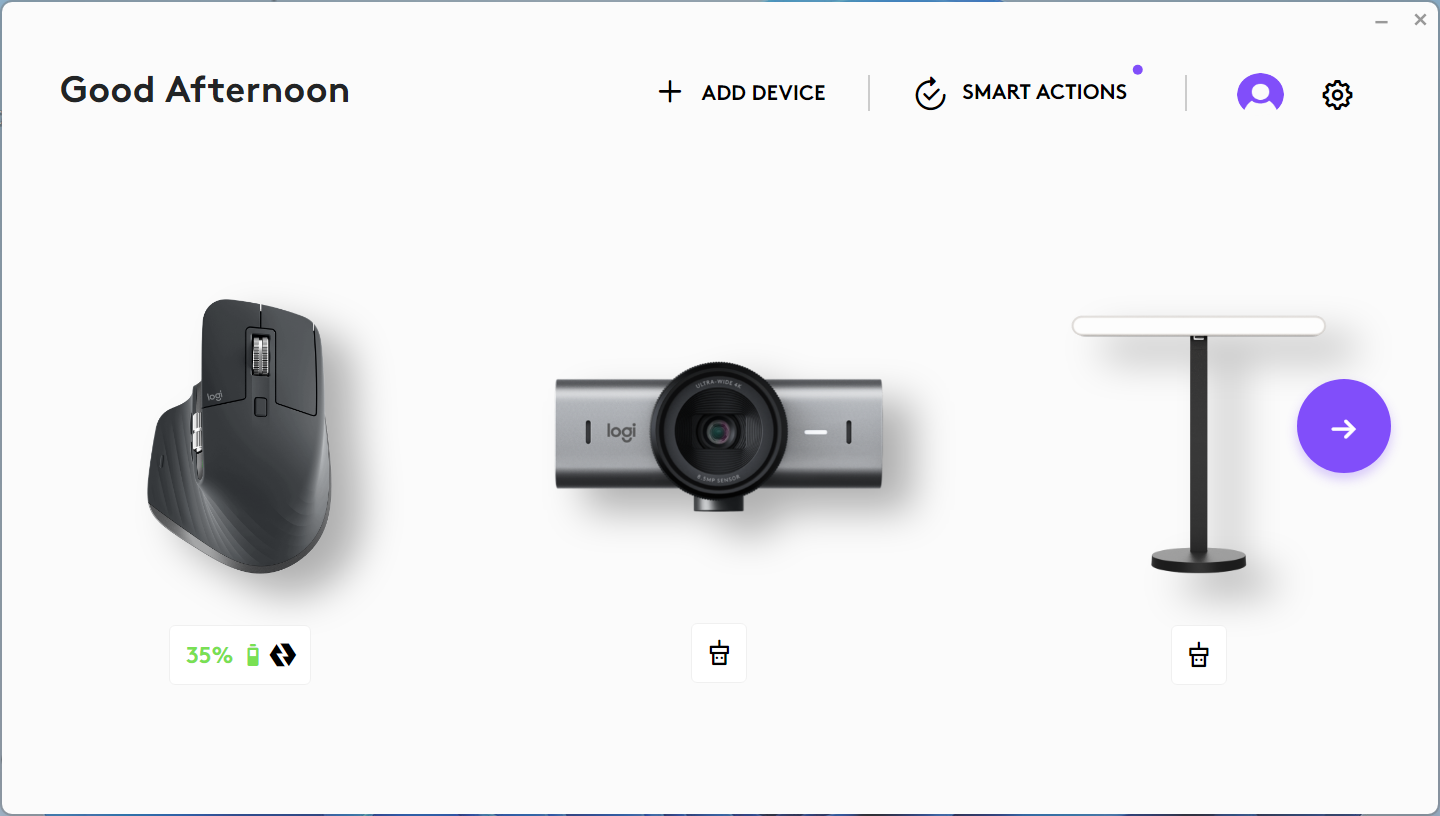
- Stellen Sie sicher, dass Ihre Computer mit demselben Netzwerk verbunden sind. Wenn Ihre Computer nicht mit demselben Netzwerk verbunden sind, funktioniert die Flow-Funktion nicht.
- Stellen Sie sicher, dass der Kommunikationskanal von Logi Options+ nicht durch eine Firewall oder eine Antivirenanwendung blockiert wird.
- Stellen Sie sicher, dass die richtigen Portnummern geöffnet sind. Die Flow-Funktion erfordert offene TCP- und UDP-Portnummern für die Kommunikation sowie URLs, die von Ihrer Firewall zugelassen werden. Wenn Sie die Flow-Funktion in einem Unternehmensnetzwerk verwenden, wenden Sie sich bitte an Ihre IT-Abteilung und geben Sie ihr den Link zu den «Portnummern», damit diese zugelassen werden können.
- Stellen Sie sicher, dass Sie über eine funktionierende Internetverbindung verfügen. Wenn Sie versuchen, die Flow-Funktion über den Hotspot eines Telefons zu verwenden, erkundigen Sie sich bei Ihrem Mobilfunkanbieter, ob die richtigen Portnummern über ihn verfügbar sind.
- Stellen Sie sicher, dass Sie Flow auf allen Computern aktiviert haben. Öffnen Sie dazu einfach Logi Options+ auf jedem Ihrer Computer, öffnen Sie die Mauseinstellungen und richten Sie Flow auf jedem Computer ein.
Hinweis: Logitech Flow verwendet das Netzwerk, um mehrere (bis zu drei) Computer zu verbinden und ihnen die gemeinsame Nutzung einer Maus und einer Tastatur zu ermöglichen. Dazu verwendet Flow einen festen UDP-Port (59870), um andere Computer im selben Subnetz zu erkennen und auf eingehende Verbindungen zu warten, wobei diese sich gegenseitig über UDP-Broadcasts anpingen können. Weitere Informationen finden Sie auf unserer Seite zu den Portnummern.
Wie kopple ich meine Maus mit einem anderen Computer?
Informationen zum Koppeln Ihrer Maus mit verschiedenen Computern finden Sie auf der Supportseite von Logitech. Dort finden Sie spezifische Verbindungsinformationen für Ihr Gerät.
Ich wechsle versehentlich zum anderen Computer, wenn ich den Rand erreiche
Aktivieren Sie in Logi Options+ die Option Strg-Taste gedrückt halten und an den Rand bewegen. So haben Sie mehr Kontrolle und wechseln nur dann, wenn Sie die Strg-Taste Ihrer Tastatur gedrückt halten und den festgelegten Rand erreichen.
Wenn mein Computer in den Ruhezustand wechselt oder der Anmeldebildschirm angezeigt wird, funktioniert Logitech Flow nicht. Warum ist das so?
Logitech Flow ist auf Ihre Netzwerkverbindung angewiesen, um während der Einrichtung automatisch andere Computer zu finden, zwischen Computern zu wechseln und Inhalte zwischen ihnen zu übertragen. Abhängig von Ihren Computereinstellungen wird die Netzwerkverbindung möglicherweise deaktiviert, während sich Ihr Computer im Ruhezustand befindet, und Flow läuft möglicherweise nicht. Um Flow zu verwenden, stellen Sie sicher, dass Ihr Computer aktiv ist, Sie angemeldet sind und die Netzwerkverbindung hergestellt wurde.
Ich übertrage bestimmte Dateien, kann sie aber auf meinem anderen Computer nicht öffnen?
Logitech Flow kann Text, Bilder und Dateien mithilfe der Zwischenablage zwischen Computern übertragen. Das bedeutet, dass Sie Inhalte von einem Computer kopieren, zu einem anderen Computer wechseln und die Datei einfügen können. Wenn Sie keine Anwendung haben, mit der diese Datei geöffnet werden kann, wird sie möglicherweise von Ihrem Betriebssystem nicht erkannt.
Ich habe eine Tastatur mit beiden Computern gekoppelt, sehe meine Tastatur aber nicht als Option in der Dropdown-Liste. Was soll ich tun?
Wenn die Probleme weiterhin bestehen, versuchen Sie, beide Computer neu zu starten und die Tastaturverknüpfung in Logi Options+ zu aktivieren.
- Stellen Sie sicher, dass Sie eine von Logitech Flow unterstützte Tastatur haben.
- Stellen Sie sicher, dass die Tastatur auf allen Ihren Computern in Logi Options+ angezeigt wird. Versuchen Sie, mit der Easy-Switch-Taste zwischen den Computern zu wechseln, und starten Sie Logi Options+ neu, um sicherzustellen, dass die Verbindung hergestellt ist. Wenn die Probleme weiterhin bestehen, versuchen Sie, beide Computer neu zu starten.
Warum blinkt die Easy-Switch-Taste auf meiner Tastatur, wenn ich zwischen Computern wechsle?
Wenn Ihre Tastatur von einem Kanal zu einem anderen wechselt, muss sie die Verbindung trennen und anschliessend auf dem anderen System wiederherstellen. Während dieses Vorgangs blinkt die Leuchte und hört auf zu blinken, sobald die Verbindung hergestellt ist. Sobald Ihre Geräte mit Logi Options+ verbunden sind, funktioniert die Tastaturverbindung. Wenn Sie jedoch zum anderen Gerät zurückkehren, bevor die Tastatur aktiv ist, funktioniert Flow nicht.
Wichtiger Hinweis: Das Firmware Update Tool wird von Logitech nicht mehr unterstützt oder gepflegt. Wir empfehlen dringend die Verwendung von Logi Options+ für Ihre unterstützten Logitech-Geräte. Während dieser Übergangsphase stehen wir Ihnen gern zur Seite.
Wichtiger Hinweis: Der Logitech Preference Manager wird nicht mehr von Logitech unterstützt oder gepflegt. Wir empfehlen dringend die Verwendung von Logi Options+ für Ihre unterstützten Logitech-Geräte. Während dieser Übergangsphase stehen wir Ihnen gern zur Seite.
Wichtiger Hinweis: Das Logitech Control Center wird nicht mehr von Logitech unterstützt oder gepflegt. Wir empfehlen dringend die Verwendung von Logi Options+ für Ihre unterstützten Logitech-Geräte. Während dieser Übergangsphase stehen wir Ihnen gern zur Seite.
Wichtiger Hinweis: Logitech Connection Utility wird von Logitech nicht mehr unterstützt oder gepflegt. Wir empfehlen dringend die Verwendung von Logi Options+ für Ihre unterstützten Logitech-Geräte. Während dieser Übergangsphase stehen wir Ihnen gern zur Seite.
Wichtiger Hinweis: Die Unifying-Software wird von Logitech nicht mehr unterstützt oder gepflegt. Wir empfehlen dringend die Verwendung von Logi Options+ für Ihre unterstützten Logitech-Geräte. Während dieser Übergangsphase stehen wir Ihnen gern zur Seite.
Wichtiger Hinweis: Die SetPoint-Software wird von Logitech nicht mehr unterstützt oder gewartet. Wir empfehlen dringend die Verwendung von Logi Options+ für Ihre unterstützten Logitech-Geräte. Während dieser Übergangsphase stehen wir Ihnen gern zur Seite.
Häufig gestellte Fragen – FAQs
Für diesen Abschnitt sind keine Produkte verfügbar
Für dieses Produkt sind keine Downloads vorhanden
Für diese Version gibt es keine Downloads.
Compatible Product
