- Verstellen Sie den Mikrofonbügel so, dass sich das Mikrofon so nah wie möglich an Ihrem Mund befindet.
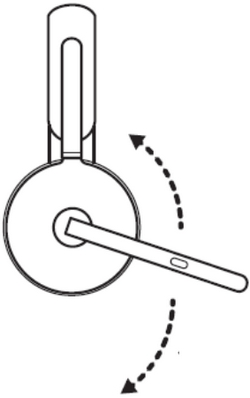
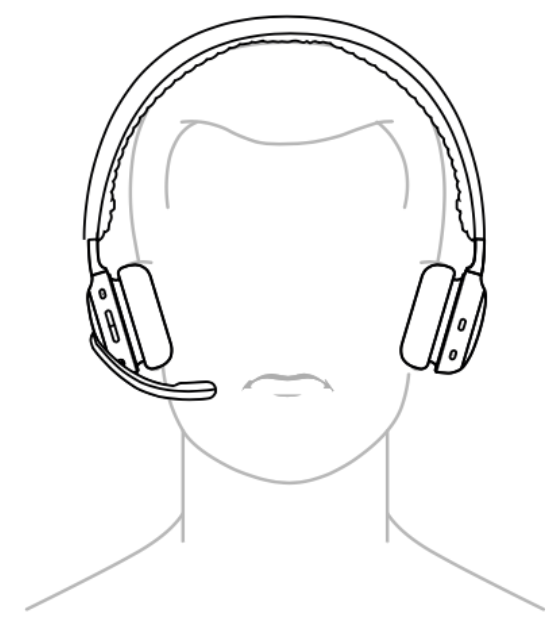
- Stellen Sie sicher, dass die Mikrofone nicht verdeckt sind.
- Stellen Sie sicher, dass Ihr Headset als Standardaufnahmegerät (Windows) oder Eingabegerät (Mac) ausgewählt ist und dass der Mikrofonpegel auf das Maximum eingestellt ist. So funktioniert's:
Windows- Gehen Sie zu Sounds – Klicken Sie mit der rechten Maustaste auf das Windows-Startmenü und klicken Sie auf System und dann auf Sounds.
- Klicken Sie auf Sound und stellen Sie sicher, dass Ihr Headset im Dropdown-Menü unter Eingabe ausgewählt ist.
- Stellen Sie sicher, dass die Mikrofonlautstärke auf 100 eingestellt ist – Klicken Sie im Bereich Soundeinstellungen unter Eingabe auf Geräteeigenschaften.
- Klicken Sie im Popup mit den Eigenschaften für Kopfhörermikrofon auf die Registerkarte Pegel und stellen Sie sicher, dass der Pegel auf 100 (Maximum) eingestellt ist.
- Gehen Sie zu den Systemeinstellungen – Klicken Sie oben links auf dem Bildschirm auf das Apple-Menü und dann auf Systemeinstellungen.
- Klicken Sie auf Sound im linken Seitenbereich und dann auf Eingabe.
- Stellen Sie sicher, dass Ihr Headset ausgewählt ist, indem Sie in der Geräteliste darauf klicken.
- Ziehen Sie das Bedienelement für die Eingangslautstärke nach rechts, um den Eingangspegel zu erhöhen.
- Wenn das Headset über Bluetooth mit dem Notebook verbunden ist, stellen Sie sicher, dass Sie das richtige Gerät in den Mikrofon- und Audioeinstellungen auswählen.
Bei einigen Notebooks werden Sie möglicherweise aufgefordert, für die Mikrofon- und Lautsprechereinstellungen für Anrufe *Headset-Name* Sprachgesteuert auszuwählen.
Wichtiger Hinweis: Das Firmware Update Tool wird von Logitech nicht mehr unterstützt oder gepflegt. Wir empfehlen dringend die Verwendung von Logi Options+ für Ihre unterstützten Logitech-Geräte. Während dieser Übergangsphase stehen wir Ihnen gern zur Seite.
Wichtiger Hinweis: Der Logitech Preference Manager wird nicht mehr von Logitech unterstützt oder gepflegt. Wir empfehlen dringend die Verwendung von Logi Options+ für Ihre unterstützten Logitech-Geräte. Während dieser Übergangsphase stehen wir Ihnen gern zur Seite.
Wichtiger Hinweis: Das Logitech Control Center wird nicht mehr von Logitech unterstützt oder gepflegt. Wir empfehlen dringend die Verwendung von Logi Options+ für Ihre unterstützten Logitech-Geräte. Während dieser Übergangsphase stehen wir Ihnen gern zur Seite.
Wichtiger Hinweis: Logitech Connection Utility wird von Logitech nicht mehr unterstützt oder gepflegt. Wir empfehlen dringend die Verwendung von Logi Options+ für Ihre unterstützten Logitech-Geräte. Während dieser Übergangsphase stehen wir Ihnen gern zur Seite.
Wichtiger Hinweis: Die Unifying-Software wird von Logitech nicht mehr unterstützt oder gepflegt. Wir empfehlen dringend die Verwendung von Logi Options+ für Ihre unterstützten Logitech-Geräte. Während dieser Übergangsphase stehen wir Ihnen gern zur Seite.
Wichtiger Hinweis: Die SetPoint-Software wird von Logitech nicht mehr unterstützt oder gewartet. Wir empfehlen dringend die Verwendung von Logi Options+ für Ihre unterstützten Logitech-Geräte. Während dieser Übergangsphase stehen wir Ihnen gern zur Seite.
Häufig gestellte Fragen – FAQs
Für diesen Abschnitt sind keine Produkte verfügbar
Für dieses Produkt sind keine Downloads vorhanden
Für diese Version gibt es keine Downloads.
Compatible Product
