In diesem Tutorial lernen Sie die Verwendung der folgenden Funktionen in SetPoint (der Maus- und Tastatur-Software von Logitech) kennen:
- Anpassen der programmierbaren Tasten
- Programmieren der Funktionstasten
- Deaktivieren von Tasten
- Ändern der Einstellungen und Meldungen
- Verwalten der Musiklisten
- Ändern der E-Mail und IM-Benachrichtigungen
Anpassen der programmierbaren Tasten
Tastendruckzuweisungen ändern, einzelne Tasten zuweisen, usw.
-
Öffnen Sie SetPoint (Start > Programme > Logitech > Maus und Tastatur > Maus- und Tastatureinstellungen).
Falls Sie SetPoint noch nicht installiert haben, können Sie es von unserer MX 5000 Download-Seite herunterladen.
-
Nach Öffnen von SetPoint klicken Sie auf die Registerkarte "Eigene Tastatur" oben auf dem Bildschirm. In der Dropdown-Liste "Tastatur wählen" (siehe unten) erkennen Sie den Eintrag für die MX 5000 Tastatur.
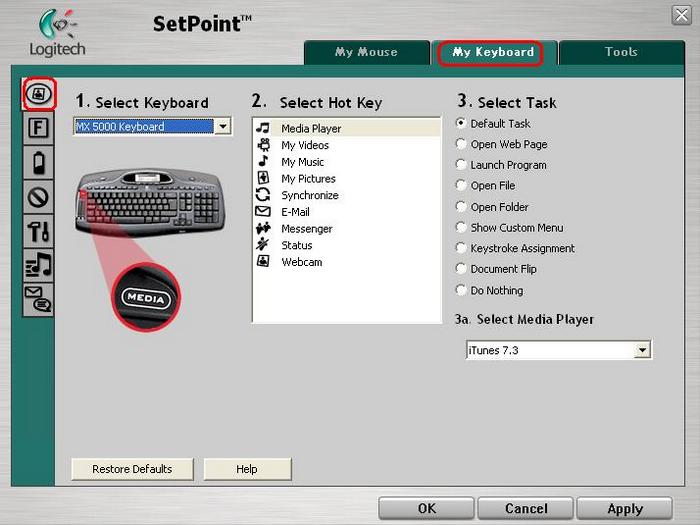
-
Wählen Sie die gewünschte Taste im Feld "Sondertaste wählen".
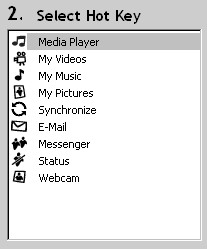
-
Wählen Sie jetzt unter "Aufgabe wählen" die Aufgabe, die Sie der Taste zuweisen möchten. Über "Hilfe" erhalten Sie ausführliche Beschreibungen zu diesen Optionen für Ihr Gerät.
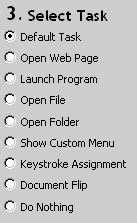
Im Beispiel oben haben wir die Standardaktion für die Media Player-Taste ausgewählt. Als nächstes muss ein Media Player ausgewählt werden.
-
Klicken Sie auf den Media Player, den Sie verwenden möchten.
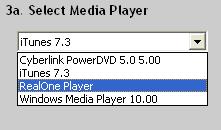
-
Klicken Sie zum Speichern der Einstellungen auf "Übernehmen". Klicken Sie auf "OK", um SetPoint zu beenden.
Programmieren der Funktionstasten
Die Funktions- oder F-Tasten sind die Tasten mit den Beschriftungen F1 bis F12 in der Reihe über den Zahlentasten.
Ähnlich wie die programmierbaren Tasten können auch die F-Tasten programmiert werden, um bestimmte Funktionen auszulösen. Sie erreichen dies durch gleichzeitiges Drücken der FN-Taste (zwischen der rechten "Strg"- und "Alt"-Taste) und einer F-Taste.
-
Öffnen Sie SetPoint und klicken Sie auf "Eigene Tastatur" im oberen Bereich des Bildschirms; wählen Sie auf der linken Seite die Registerkarte "Einstellungen für Funktionstasten" (siehe unten).
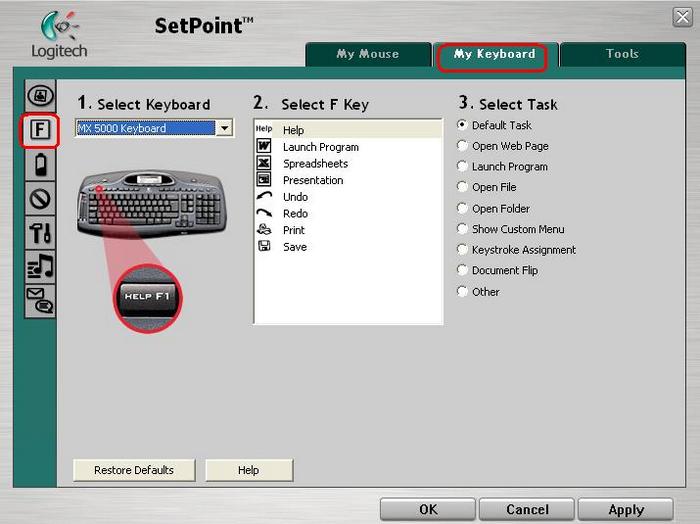
-
Wählen Sie die gewünschte Taste im Feld "Funktionstaste wählen".
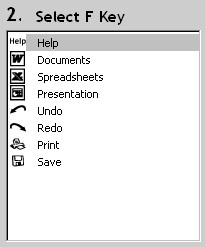
-
Wählen Sie jetzt unter "Aufgabe wählen" die Aufgabe, die Sie der Taste zuweisen möchten. Über "Hilfe" erhalten Sie ausführliche Beschreibungen zu diesen Optionen für Ihr Gerät.
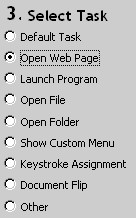
In unserem Beispiel (siehe Abbildung) wurde "Webseite öffnen" gewählt. Als nächstes müssen wir angeben, welche Webseite mit dieser Taste geöffnet werden soll. Geben Sie die URL der Webseite in das Adressfeld ein.
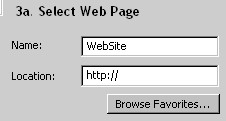
-
Klicken Sie zum Speichern der Einstellungen auf "Übernehmen". Klicken Sie auf "OK", um SetPoint zu beenden.
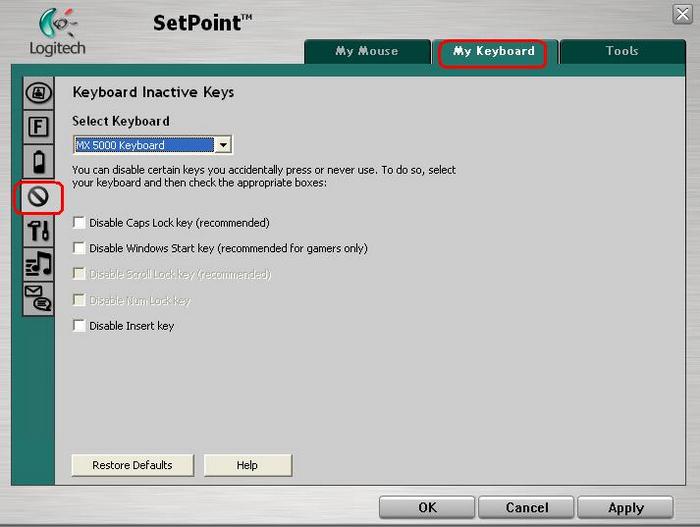
Auf Wunsch können Sie Tasten, die Sie nicht benutzen, deaktivieren.
-
Öffnen Sie SetPoint und klicken Sie auf "Eigene Tastatur" im oberen Bereich des Bildschirms; wählen Sie auf der linken Seite die Registerkarte "Deaktivieren von Tasten" (siehe unten).
-
Deaktivieren Sie die Optionen anhand der Kontrollkästchen. Klicken Sie auf "Hilfe", wenn Sie Definitionen sehen möchten.
-
Klicken Sie zum Speichern der Einstellungen auf "Übernehmen". Klicken Sie auf "OK", um SetPoint zu beenden.
Anpassen von Bildschirmeinstellungen und Meldungen
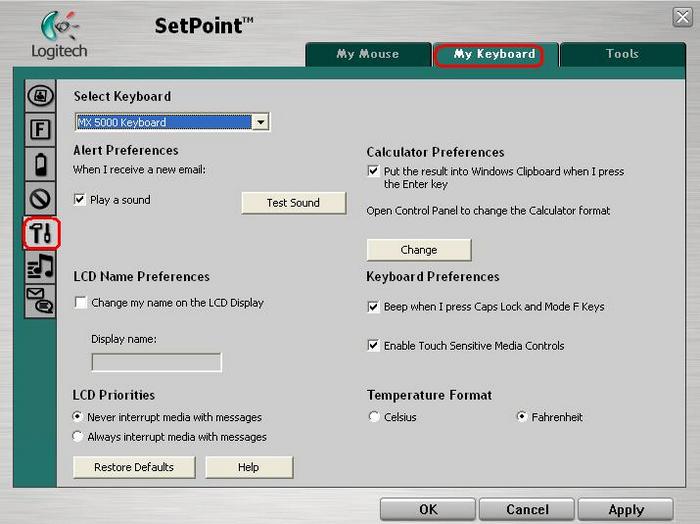
Sie können Ihre akustischen Signale, Tastatur- und Bildschirmeinstellungen individuell anpassen.
-
Öffnen Sie SetPoint und klicken Sie auf "Eigene Tastatur" im oberen Bereich des Bildschirms; wählen Sie auf der linken Seite die Registerkarte "Einstellungen" (siehe unten).
-
Legen Sie anhand der Optionen und der Kontrollkästchen die gewünschten Tastatureinstellungen fest. Über "Hilfe" bekommen Sie ausführliche Beschreibungen zu diesen Optionen für Ihr Gerät.
-
Klicken Sie zum Speichern der Einstellungen auf "Übernehmen". Klicken Sie auf "OK", um SetPoint zu beenden.
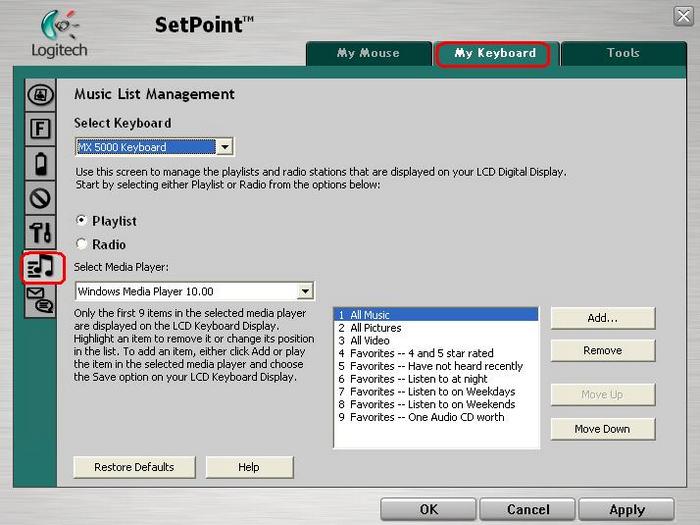
Sie können Ihre auf der LCD-Anzeige dargestellten Musiktitel und Radiostationen verwalten.
-
Öffnen Sie SetPoint und klicken Sie auf "Eigene Tastatur" im oberen Bereich des Bildschirms; wählen Sie auf der linken Seite die Registerkarte "Musiklistenverwaltung" (siehe unten).
-
Nutzen Sie die Dropdown-Menüs und die Optionen, um Ihre Playlisten und Radiostationen auf der LCD-Anzeige zu verwalten. Über "Hilfe" erhalten Sie ausführliche Beschreibungen zu diesen Optionen.
-
Klicken Sie zum Speichern der Einstellungen auf "Übernehmen". Klicken Sie auf "OK", um SetPoint zu beenden.
Ändern der E-Mail- und IM-Benachrichtigungen
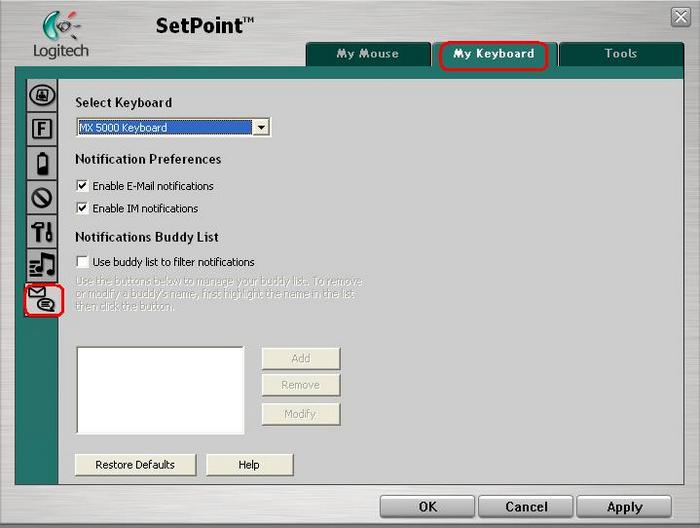
Ändern von E-Mail und IM-Benachrichtigungseinstellungen und nutzen der Buddy-Liste zum Filtern von Benachrichtigungen
-
Öffnen Sie SetPoint und klicken Sie auf "Eigene Tastatur" im oberen Bereich des Bildschirms; wählen Sie auf der linken Seite die Registerkarte "Tastaturbenachrichtigungen" (siehe unten).
-
Nutzen Sie die Kontrollkästchen, um Ihre E-Mail und IM-Benachrichtigungen zu ändern. Über "Hilfe" bekommen Sie ausführliche Beschreibungen zu diesen Optionen für Ihr Gerät.
-
Klicken Sie zum Speichern der Einstellungen auf "Übernehmen". Klicken Sie auf "OK", um SetPoint zu beenden.
Wichtiger Hinweis: Das Firmware Update Tool wird von Logitech nicht mehr unterstützt oder gepflegt. Wir empfehlen dringend die Verwendung von Logi Options+ für Ihre unterstützten Logitech-Geräte. Während dieser Übergangsphase stehen wir Ihnen gern zur Seite.
Wichtiger Hinweis: Der Logitech Preference Manager wird nicht mehr von Logitech unterstützt oder gepflegt. Wir empfehlen dringend die Verwendung von Logi Options+ für Ihre unterstützten Logitech-Geräte. Während dieser Übergangsphase stehen wir Ihnen gern zur Seite.
Wichtiger Hinweis: Das Logitech Control Center wird nicht mehr von Logitech unterstützt oder gepflegt. Wir empfehlen dringend die Verwendung von Logi Options+ für Ihre unterstützten Logitech-Geräte. Während dieser Übergangsphase stehen wir Ihnen gern zur Seite.
Wichtiger Hinweis: Logitech Connection Utility wird von Logitech nicht mehr unterstützt oder gepflegt. Wir empfehlen dringend die Verwendung von Logi Options+ für Ihre unterstützten Logitech-Geräte. Während dieser Übergangsphase stehen wir Ihnen gern zur Seite.
Wichtiger Hinweis: Die Unifying-Software wird von Logitech nicht mehr unterstützt oder gepflegt. Wir empfehlen dringend die Verwendung von Logi Options+ für Ihre unterstützten Logitech-Geräte. Während dieser Übergangsphase stehen wir Ihnen gern zur Seite.
Wichtiger Hinweis: Die SetPoint-Software wird von Logitech nicht mehr unterstützt oder gewartet. Wir empfehlen dringend die Verwendung von Logi Options+ für Ihre unterstützten Logitech-Geräte. Während dieser Übergangsphase stehen wir Ihnen gern zur Seite.
Häufig gestellte Fragen – FAQs
Für diesen Abschnitt sind keine Produkte verfügbar
Für dieses Produkt sind keine Downloads vorhanden
Für diese Version gibt es keine Downloads.
Compatible Product
