Ändern der Funktion einer Taste:
- Öffnen Sie SetPoint (Start > Programme > Logitech > Maus und Tastatur > Maus- und Tastatureinstellungen).
Falls Sie SetPoint noch nicht installiert haben, können Sie es von unserer MX 1000 Download-Seite herunterladen.
- Öffnen Sie SetPoint und klicken Sie auf "Eigene Maus" im oberen Bereich des Bildschirms; wählen Sie auf der linken Seite die Registerkarte "Maus-Einstellungen". Vergewissern Sie sich, dass im Bereich zur Auswahl der Maus die MX 1000 gewählt ist (wie in der unten abgebildeten Dropdown-Liste).
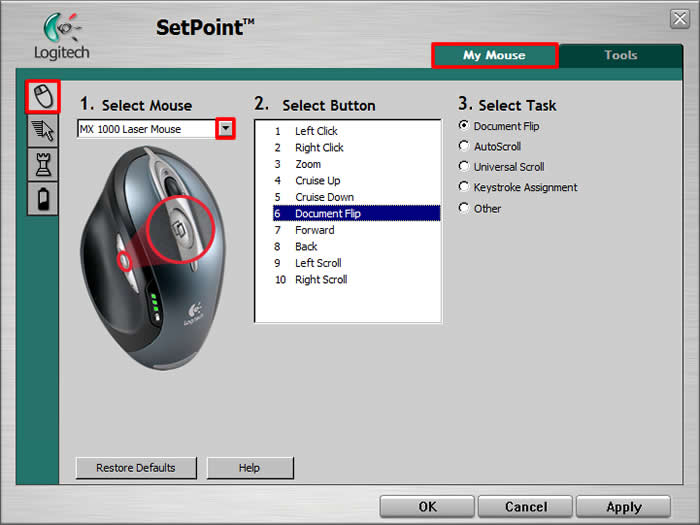
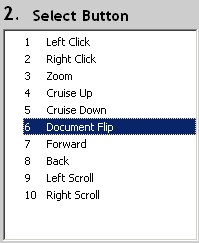
- Wählen Sie im Bereich "Taste auswählen" die gewünschte Maustaste.
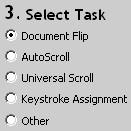
- Wählen Sie im Bereich "Funktion wählen" die Funktion, die Sie der Taste zuweisen möchten. Über "Hilfe" bekommen Sie ausführliche Beschreibungen zu den für Ihr Gerät verfügbaren Funktionen.
Sie können die Zeigergeschwindigkeit und die Bildlaufgröße ändern sowie den Cursor anpassen.
- Öffnen Sie SetPoint (Start > Programme > Logitech > Maus und Tastatur > Maus- und Tastatureinstellungen).
- Wählen Sie die Registerkarte "Eigene Maus" oben im Fenster und klicken Sie auf die Registerkarte "Mausbewegung" am linken Rand. Wählen Sie aus der Dropdown-Liste zur Auswahl der Maus die MX 1000 (siehe Abbildung unten).
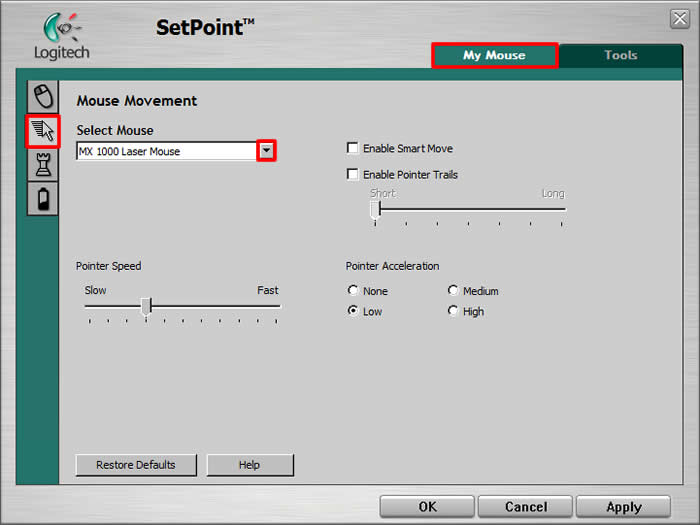
- Legen Sie anhand der Schieberegler und der Kontrollkästchen die gewünschten Mauseinstellungen fest. Über "Hilfe" erhalten Sie ausführliche Beschreibungen zu diesen Optionen für Ihr Gerät.
Neben den Standardmauseinstellungen haben Sie auch die Möglichkeit, spezielle Spieleinstellungen festzulegen.
- Öffnen Sie SetPoint (Start > Programme > Logitech > Maus und Tastatur > Maus- und Tastatureinstellungen).
- Wählen Sie die Registerkarte "Eigene Maus" oben im Fenster und klicken Sie auf die Registerkarte "Spiele" am linken Rand. Wählen Sie aus der Dropdown-Liste zur Auswahl der Maus die MX 1000 (siehe Abbildung unten).
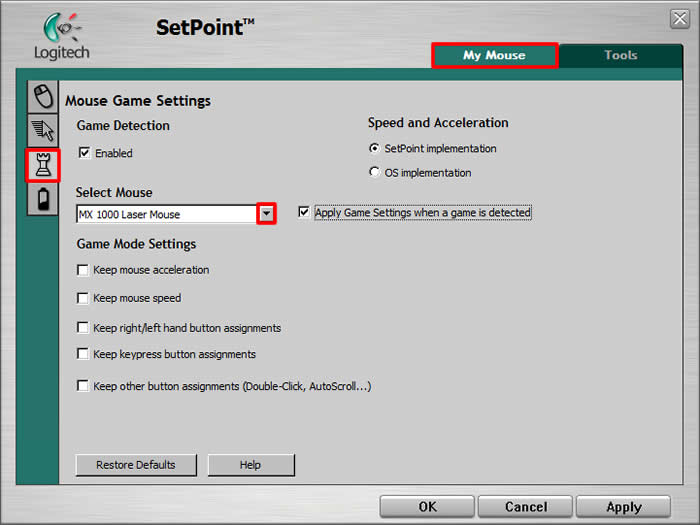
- Legen Sie mithilfe der Dropdown-Menüs und der Kontrollkästchen die gewünschten Spieleinstellungen fest. Über "Hilfe" erhalten Sie ausführliche Beschreibungen zu diesen Optionen für Ihr Gerät.
Wichtiger Hinweis: Das Firmware Update Tool wird von Logitech nicht mehr unterstützt oder gepflegt. Wir empfehlen dringend die Verwendung von Logi Options+ für Ihre unterstützten Logitech-Geräte. Während dieser Übergangsphase stehen wir Ihnen gern zur Seite.
Wichtiger Hinweis: Der Logitech Preference Manager wird nicht mehr von Logitech unterstützt oder gepflegt. Wir empfehlen dringend die Verwendung von Logi Options+ für Ihre unterstützten Logitech-Geräte. Während dieser Übergangsphase stehen wir Ihnen gern zur Seite.
Wichtiger Hinweis: Das Logitech Control Center wird nicht mehr von Logitech unterstützt oder gepflegt. Wir empfehlen dringend die Verwendung von Logi Options+ für Ihre unterstützten Logitech-Geräte. Während dieser Übergangsphase stehen wir Ihnen gern zur Seite.
Wichtiger Hinweis: Logitech Connection Utility wird von Logitech nicht mehr unterstützt oder gepflegt. Wir empfehlen dringend die Verwendung von Logi Options+ für Ihre unterstützten Logitech-Geräte. Während dieser Übergangsphase stehen wir Ihnen gern zur Seite.
Wichtiger Hinweis: Die Unifying-Software wird von Logitech nicht mehr unterstützt oder gepflegt. Wir empfehlen dringend die Verwendung von Logi Options+ für Ihre unterstützten Logitech-Geräte. Während dieser Übergangsphase stehen wir Ihnen gern zur Seite.
Wichtiger Hinweis: Die SetPoint-Software wird von Logitech nicht mehr unterstützt oder gewartet. Wir empfehlen dringend die Verwendung von Logi Options+ für Ihre unterstützten Logitech-Geräte. Während dieser Übergangsphase stehen wir Ihnen gern zur Seite.
Häufig gestellte Fragen – FAQs
Für diesen Abschnitt sind keine Produkte verfügbar
Für dieses Produkt sind keine Downloads vorhanden
Für diese Version gibt es keine Downloads.
Compatible Product
