In diesem Tutorial lernen Sie die folgenden Funktionen in SetPoint (der Maus- und Tastatur-Software von Logitech) kennen:
- Programmieren der Funktionstasten
- Deaktivieren von Tasten
- Sichern der Tastatur
- Überprüfen des Batteriestands
Programmieren der Funktionstasten
Die Funktions- oder F-Tasten sind die Tasten mit den Beschriftungen F1 bis F12 in der Reihe über den Zahlentasten. Einige dieser Tasten können für bestimmte Funktionen programmiert werden.
Hinweis: Um die programmierte F-Taste zu verwenden, drücken und halten Sie die FN-Taste, während Sie die programmierte F-Taste drücken.
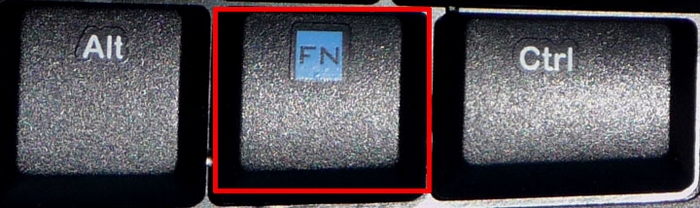
So programmieren Sie eine Funktionstaste:
-
Starten Sie die Maus- und Tastatur-Software von Logitech (SetPoint).
Hinweis: Falls Sie SetPoint noch nicht installiert haben, können Sie die Software von der EX 100-Download-Seite herunterladen.
Start > Programme > Logitech > Maus und Tastatur > Maus- und Tastatureinstellungen
-
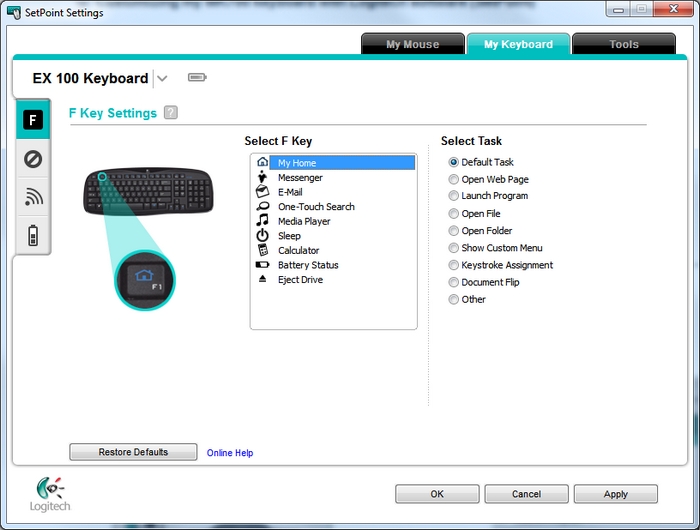
Klicken Sie oben im Fenster „SetPoint-Einstellungen“ auf die Registerkarte „Eigene Tastatur“ .
Hinweis: Wenn Sie über mehr als eine Logitech-Tastatur verfügen und die EX 100-Tastatur aktuell nicht angezeigt wird, klicken Sie auf den Abwärtspfeil neben dem aktuellen Produktnamen und wählen Sie sie im angezeigten Dropdown-Menü aus.
-
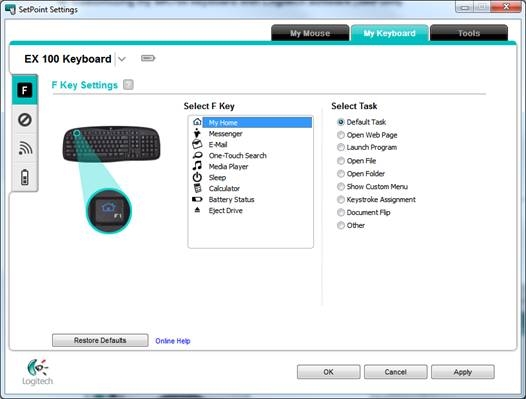
Klicken Sie auf das „F“ in der linken Symbolleiste, um die Seite „Einstellungen für Funktionstasten“ anzuzeigen, falls sie derzeit nicht angezeigt wird.
-
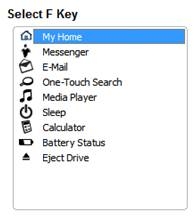
Wählen Sie die Taste, deren Funktion Sie ändern möchten, im Feld „Funktionstaste wählen“.
-
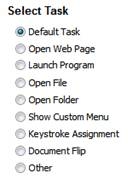
Legen Sie die gewünschte Aktion fest: „Funktion wählen“.
Hinweis: Für eine ausführliche Beschreibung dieser Optionen klicken Sie auf das Fragezeichen im oberen Bereich neben „Einstellungen für Funktionstasten“.
-
Klicken Sie auf „Übernehmen“ und dann auf „OK“ , um SetPoint zu beenden.
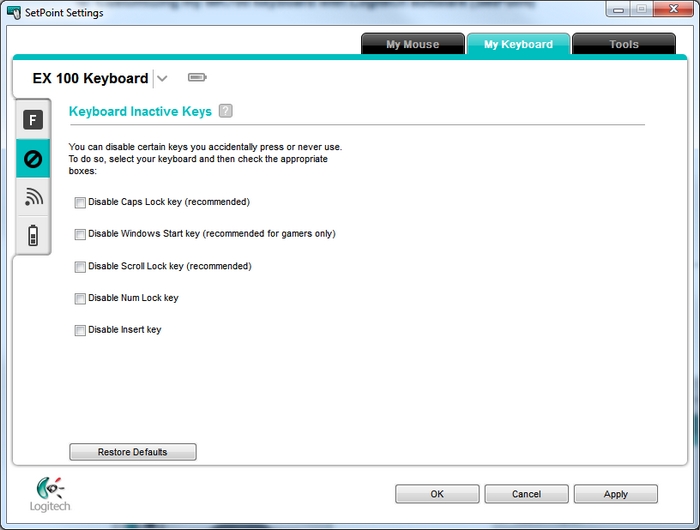
Sie können Tasten, die Sie normalerweise nicht benutzen, deaktivieren. So funktioniert's:
-
Starten Sie die Maus- und Tastatur-Software von Logitech (SetPoint).
Hinweis: Falls Sie SetPoint noch nicht installiert haben, können Sie die Software von der EX 100-Download-Seite herunterladen.
Start > Programme > Logitech > Maus und Tastatur > Maus- und Tastatureinstellungen 1 -
Klicken Sie oben im Fenster „SetPoint-Einstellungen“ auf die Registerkarte „Eigene Tastatur“ .
Hinweis: Wenn Sie über mehr als eine Logitech-Tastatur verfügen und die EX 100-Tastatur aktuell nicht angezeigt wird, klicken Sie auf den Abwärtspfeil neben dem aktuellen Produktnamen und wählen Sie sie im angezeigten Dropdown-Menü aus.
-
Klicken Sie auf das Deaktivieren-Symbol in der linken Symbolleiste, um das Fenster „Deaktivieren von Tasten der Tastatur“ anzuzeigen.
-
Aktivieren Sie die Kontrollkästchen neben allen Tasten, die Sie deaktivieren möchten.
-
Klicken Sie zum Speichern der Einstellungen auf „Übernehmen“ und anschließend auf „OK“, um SetPoint zu beenden.
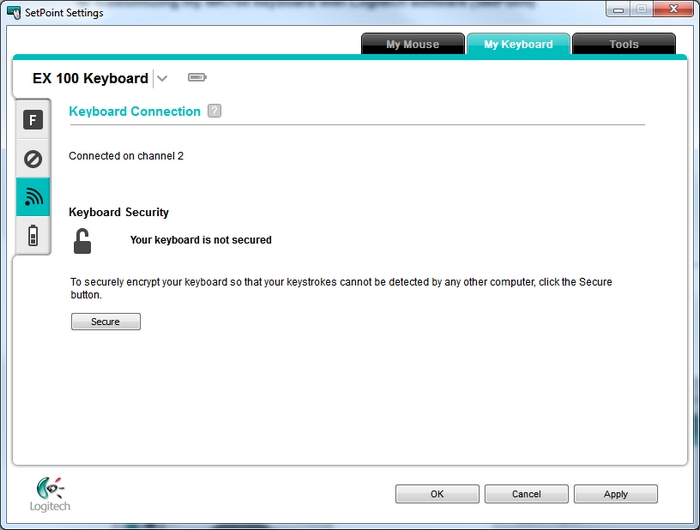
Zum Schutz und zur Geheimhaltung Ihrer Daten können Sie Ihre EX 100-Tastatur sichern. Dies empfiehlt sich, wenn in der näheren Umgebung (Radius von 2 Metern) Ihres EX 100 noch andere kabellose Geräte mit 27 MHz benutzt werden.
-
Starten Sie die Maus- und Tastatur-Software von Logitech (SetPoint).
Hinweis: Falls Sie SetPoint noch nicht installiert haben, können Sie die Software von der EX 100-Download-Seite herunterladen.
Start > Programme > Logitech > Maus und Tastatur > Maus- und Tastatureinstellungen
-
Klicken Sie oben im Fenster „SetPoint-Einstellungen“ auf die Registerkarte „Eigene Tastatur“ .
Hinweis: Wenn Sie über mehr als eine Logitech-Tastatur verfügen und die EX 100-Tastatur aktuell nicht angezeigt wird, klicken Sie auf den Abwärtspfeil neben dem aktuellen Produktnamen und wählen Sie sie im angezeigten Dropdown-Menü aus.
-
Klicken Sie auf das Symbol für die kabellose Verbindung in der linken Symbolleiste, um das Fenster „Tastaturverbindung“ anzuzeigen.
-
Wenn die Meldung „Ihre Tastatur ist nicht gesichert“ angezeigt wird (wie oben dargestellt), klicken Sie auf die Schaltfläche „Sicher“ .
-
Folgen Sie den Anweisungen im Pop-up-Fenster.
- Klicken Sie auf „Übernehmen“ und dann auf „OK“ , um SetPoint zu beenden.
Sie können den Ladezustand der Tastaturbatterien in SetPoint überprüfen. So funktioniert's:
-
Starten Sie die Maus- und Tastatur-Software von Logitech (SetPoint).
Hinweis: Falls Sie SetPoint noch nicht installiert haben, können Sie die Software von der EX 100-Download-Seite herunterladen.
Start > Programme > Logitech > Maus und Tastatur > Maus- und Tastatureinstellungen
-
Klicken Sie oben im Fenster „SetPoint-Einstellungen“ auf die Registerkarte „Eigene Tastatur“ .
Hinweis: Wenn Sie über mehr als eine Logitech-Tastatur verfügen und die EX 100-Tastatur aktuell nicht angezeigt wird, klicken Sie auf den Abwärtspfeil neben dem aktuellen Produktnamen und wählen Sie sie im angezeigten Dropdown-Menü aus.
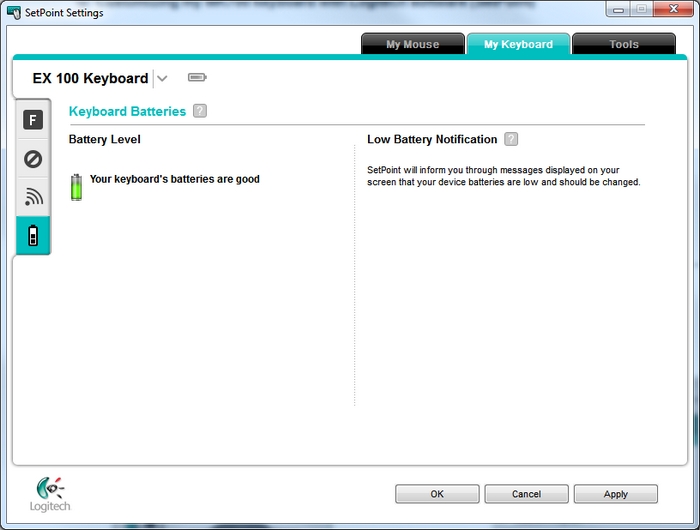
- Klicken Sie in der linken Symbolleiste auf das Batterie-Symbol, um die Seite „Tastaturbatterien“ anzuzeigen, und überprüfen Sie den Batteriestand.
- Klicken Sie auf „OK“ , um SetPoint zu beenden.
Wichtiger Hinweis: Das Firmware Update Tool wird von Logitech nicht mehr unterstützt oder gepflegt. Wir empfehlen dringend die Verwendung von Logi Options+ für Ihre unterstützten Logitech-Geräte. Während dieser Übergangsphase stehen wir Ihnen gern zur Seite.
Wichtiger Hinweis: Der Logitech Preference Manager wird nicht mehr von Logitech unterstützt oder gepflegt. Wir empfehlen dringend die Verwendung von Logi Options+ für Ihre unterstützten Logitech-Geräte. Während dieser Übergangsphase stehen wir Ihnen gern zur Seite.
Wichtiger Hinweis: Das Logitech Control Center wird nicht mehr von Logitech unterstützt oder gepflegt. Wir empfehlen dringend die Verwendung von Logi Options+ für Ihre unterstützten Logitech-Geräte. Während dieser Übergangsphase stehen wir Ihnen gern zur Seite.
Wichtiger Hinweis: Logitech Connection Utility wird von Logitech nicht mehr unterstützt oder gepflegt. Wir empfehlen dringend die Verwendung von Logi Options+ für Ihre unterstützten Logitech-Geräte. Während dieser Übergangsphase stehen wir Ihnen gern zur Seite.
Wichtiger Hinweis: Die Unifying-Software wird von Logitech nicht mehr unterstützt oder gepflegt. Wir empfehlen dringend die Verwendung von Logi Options+ für Ihre unterstützten Logitech-Geräte. Während dieser Übergangsphase stehen wir Ihnen gern zur Seite.
Wichtiger Hinweis: Die SetPoint-Software wird von Logitech nicht mehr unterstützt oder gewartet. Wir empfehlen dringend die Verwendung von Logi Options+ für Ihre unterstützten Logitech-Geräte. Während dieser Übergangsphase stehen wir Ihnen gern zur Seite.
Häufig gestellte Fragen – FAQs
Für diesen Abschnitt sind keine Produkte verfügbar
Für dieses Produkt sind keine Downloads vorhanden
Für diese Version gibt es keine Downloads.
Compatible Product
