Sie können über Logitech Options die Zeigergeschwindigkeit einstellen.
Wenn Sie Logitech Options nicht installiert haben, können Sie die neueste Version der Software von der Download-Seite für die Wireless Touch Keyboard K400 Plus herunterladen.
So konfigurieren Sie die Zeigergeschwindigkeit:
- Starten Sie Logitech Options:
Start > Programme > Logitech > Logitech Options - Falls mehr als ein Produkt im Fenster „Logitech Options“ angezeigt wird, wählen Sie Wireless Touch Keyboard K400 Plus aus.
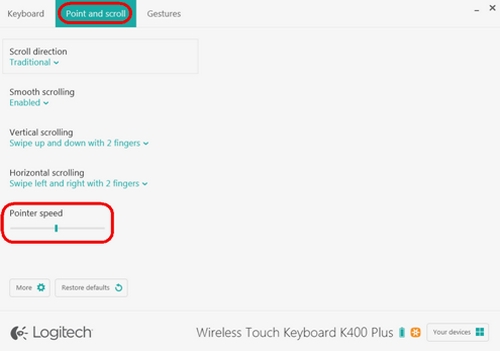
- Klicken Sie auf die Registerkarte Zeigen und scrollen in der linken oberen Ecke des Fensters.
-
Setzen Sie unter Zeigergeschwindigkeit den Schieberegler auf den von Ihnen bevorzugten DPI-Wert.
So passen Sie den Bildlauf an:
- Starten Sie Logitech Options:
Start > Programme > Logitech > Logitech Options - Falls mehr als ein Produkt im Fenster „Logitech Options“ angezeigt wird, wählen Sie Wireless Touch Keyboard K400 Plus aus.
- Klicken Sie auf die Registerkarte Zeigen und scrollen in der linken Ecke des Software-Fensters.
- Sie können die folgenden Optionen zum Bildlauf anpassen:
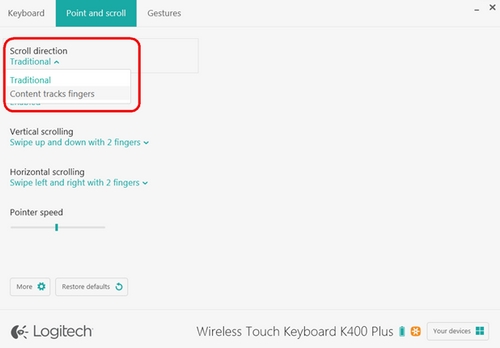
Bildlaufrichtung festlegen
Es gibt zwei Optionen für die Bildlaufrichtung:
- Traditionell – der Inhalt des Fensters scrollt je nach der Richtung, in die Sie streichen, nach oben oder unten bzw. nach rechts oder links.
-
Inhalt verfolgt Finger – der Inhalt des Fensters scrollt nach unten, wenn Sie mit den Fingern nach oben streichen, und scrollt nach oben, wenn Sie mit den Fingern nach unten streichen.
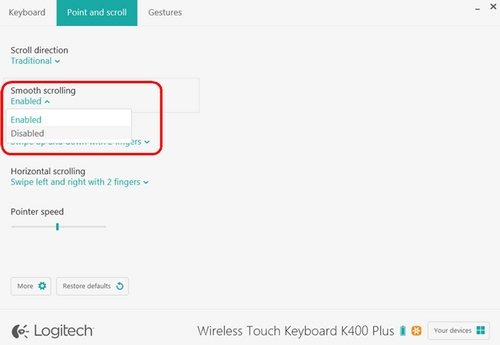
Flüssige Bildläufe
Diese Option kann je nach Ihren Vorlieben aktiviert oder deaktiviert werden.
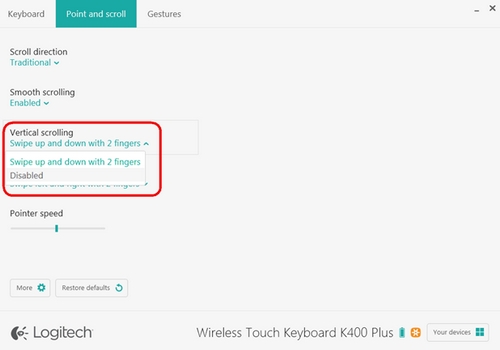
Vertikales Scrollen
Der Standardwert für vertikales Scrollen ist Nach oben und unten streichen (2 Finger). Sie können nach oben oder unten scrollen, indem Sie mit zwei Fingern auf dem Touchpad nach oben und unten streichen. Wählen Sie Deaktiviert, um diese Funktion zu deaktivieren.
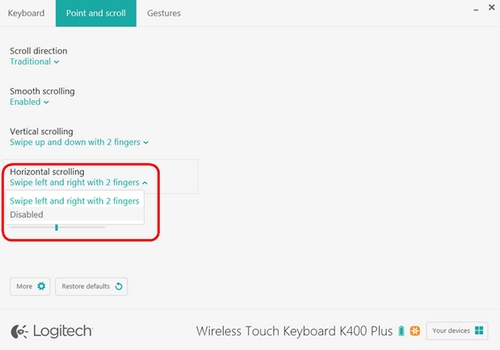
Horizontales Scrollen
Standardmäßig ist für horizontales Scrollen die Einstellung Nach links und rechts streichen (2 Finger) festgelegt. Dabei können Sie auf einer Seite nach links und rechts scrollen, indem Sie mit zwei Fingern auf dem Touchpad nach links oder rechts streichen. Wählen Sie Deaktiviert, um diese Funktion zu deaktivieren.
Wichtiger Hinweis: Das Firmware Update Tool wird von Logitech nicht mehr unterstützt oder gepflegt. Wir empfehlen dringend die Verwendung von Logi Options+ für Ihre unterstützten Logitech-Geräte. Während dieser Übergangsphase stehen wir Ihnen gern zur Seite.
Wichtiger Hinweis: Der Logitech Preference Manager wird nicht mehr von Logitech unterstützt oder gepflegt. Wir empfehlen dringend die Verwendung von Logi Options+ für Ihre unterstützten Logitech-Geräte. Während dieser Übergangsphase stehen wir Ihnen gern zur Seite.
Wichtiger Hinweis: Das Logitech Control Center wird nicht mehr von Logitech unterstützt oder gepflegt. Wir empfehlen dringend die Verwendung von Logi Options+ für Ihre unterstützten Logitech-Geräte. Während dieser Übergangsphase stehen wir Ihnen gern zur Seite.
Wichtiger Hinweis: Logitech Connection Utility wird von Logitech nicht mehr unterstützt oder gepflegt. Wir empfehlen dringend die Verwendung von Logi Options+ für Ihre unterstützten Logitech-Geräte. Während dieser Übergangsphase stehen wir Ihnen gern zur Seite.
Wichtiger Hinweis: Die Unifying-Software wird von Logitech nicht mehr unterstützt oder gepflegt. Wir empfehlen dringend die Verwendung von Logi Options+ für Ihre unterstützten Logitech-Geräte. Während dieser Übergangsphase stehen wir Ihnen gern zur Seite.
Wichtiger Hinweis: Die SetPoint-Software wird von Logitech nicht mehr unterstützt oder gewartet. Wir empfehlen dringend die Verwendung von Logi Options+ für Ihre unterstützten Logitech-Geräte. Während dieser Übergangsphase stehen wir Ihnen gern zur Seite.
Häufig gestellte Fragen – FAQs
Für diesen Abschnitt sind keine Produkte verfügbar
Für dieses Produkt sind keine Downloads vorhanden
Für diese Version gibt es keine Downloads.
Compatible Product
