Normale Registerkarten für Maus und Tastatur

Fehlende Registerkarten
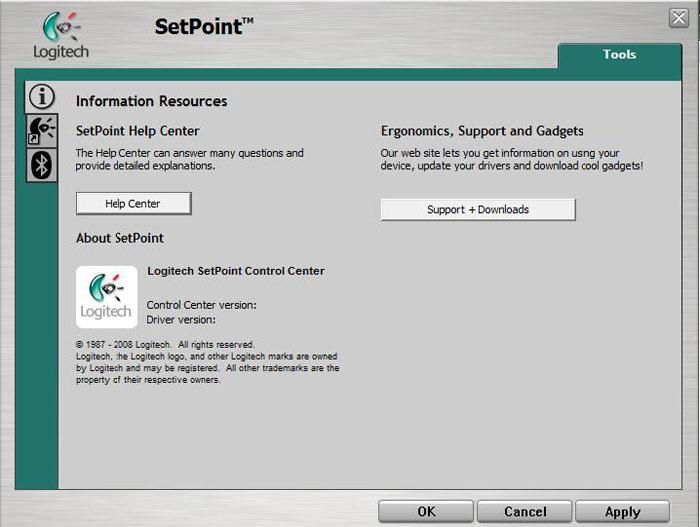
- Deaktivieren Sie Antivirus-Programme, die möglicherweise eine Störung von SetPoint bewirken oder gar die Installation verhindern.
- Öffnen Sie die Windows-Systemsteuerung über Start > Systemsteuerung.
- Wählen Sie "Software".
- Suchen Sie in der Liste der installierten Programme nach Logitech SetPoint.

- Wählen Sie das Programm Logitech SetPoint und klicken Sie auf "Ändern/Entfernen" (siehe unten).
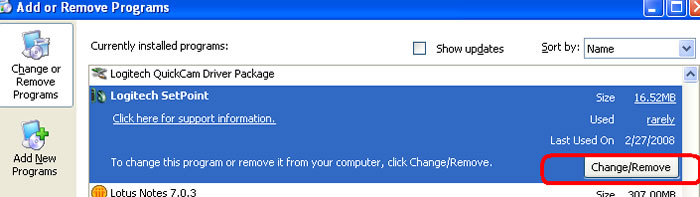
- Das Windows-Deinstallationsprogramm fordert eine Bestätigung an. Klicken Sie auf "JA", um SetPoint zu entfernen.
- Nach Abschluss der Deinstallation werden Sie gefragt, ob der Computer neu gestartet werden soll. Klicken Sie auf "NEIN" und dann auf "Fertig stellen".
- Laden Sie die neueste Version von SetPoint herunter und installieren Sie sie.
Windows XP
Windows Vista
- Starten Sie den Computer nach der Installation neu.
Zusätzliche Informationen
Gehen Sie wie folgt vor, wenn die Registerkarten für Maus und Tastatur immer noch nicht angezeigt werden, nachdem Sie die oben beschriebenen Schritte ausgeführt haben.
- Verlassen Sie SetPoint, indem Sie mit der rechten Maustaste auf das SetPoint-Symbol in der Taskleiste klicken und "Beenden" auswählen. Die Taskleiste befindet sich in der rechten unteren Ecke des Bildschirms, neben der Uhr.

- Klicken Sie auf Start > Ausführen.
- Geben Sie %windir% in das Dialogfeld "Ausführen" ein (siehe Abb. unten).
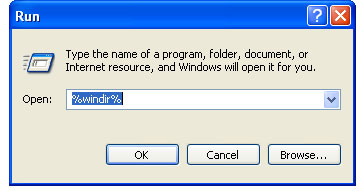
- Suchen Sie den System32-Ordner und öffnen Sie ihn.
- Öffnen Sie im System32-Ordner den Ordner mit den Treibern.
- Suchen Sie die Datei wdf01000.sys und geben Sie ihr den Namen wdf01000.bak.
- Installieren Sie SetPoint neu. FÜHREN SIE KEINEN NEUSTART DURCH!
- Wiederholen Sie die Schritte A bis E, um sicherzustellen, dass das Installationsprogramm eine neue .sys-Datei im Treiber-Ordner des System32-Ordners abgelegt hat.
Warnung: Computer NICHT NEU STARTEN, solange die wdf01000.sys-Datei nicht vorhanden ist. Eine Nichtbeachtung dieser Warnung kann bewirken, dass manche Ihrer Hardware-Geräte (Mäuse und Tastaturen) nicht mehr funktionieren.
Falls das Installationsprogramm keine neue .sys-Datei in Ihrem System abgelegt hat:- Benennen Sie die Datei wdf01000.bak wieder zurück in wdf01000.sys.
- Starten Sie den Computer neu.
- Nach dem Neustart öffnen Sie SetPoint und vergewissern sich, dass die Registerkarten "Eigene Maus" und "Eigene Tastatur" jetzt verfügbar sind.
- Benennen Sie die Datei wdf01000.bak wieder zurück in wdf01000.sys.
Wichtiger Hinweis: Das Firmware Update Tool wird von Logitech nicht mehr unterstützt oder gepflegt. Wir empfehlen dringend die Verwendung von Logi Options+ für Ihre unterstützten Logitech-Geräte. Während dieser Übergangsphase stehen wir Ihnen gern zur Seite.
Wichtiger Hinweis: Der Logitech Preference Manager wird nicht mehr von Logitech unterstützt oder gepflegt. Wir empfehlen dringend die Verwendung von Logi Options+ für Ihre unterstützten Logitech-Geräte. Während dieser Übergangsphase stehen wir Ihnen gern zur Seite.
Wichtiger Hinweis: Das Logitech Control Center wird nicht mehr von Logitech unterstützt oder gepflegt. Wir empfehlen dringend die Verwendung von Logi Options+ für Ihre unterstützten Logitech-Geräte. Während dieser Übergangsphase stehen wir Ihnen gern zur Seite.
Wichtiger Hinweis: Logitech Connection Utility wird von Logitech nicht mehr unterstützt oder gepflegt. Wir empfehlen dringend die Verwendung von Logi Options+ für Ihre unterstützten Logitech-Geräte. Während dieser Übergangsphase stehen wir Ihnen gern zur Seite.
Wichtiger Hinweis: Die Unifying-Software wird von Logitech nicht mehr unterstützt oder gepflegt. Wir empfehlen dringend die Verwendung von Logi Options+ für Ihre unterstützten Logitech-Geräte. Während dieser Übergangsphase stehen wir Ihnen gern zur Seite.
Wichtiger Hinweis: Die SetPoint-Software wird von Logitech nicht mehr unterstützt oder gewartet. Wir empfehlen dringend die Verwendung von Logi Options+ für Ihre unterstützten Logitech-Geräte. Während dieser Übergangsphase stehen wir Ihnen gern zur Seite.
Häufig gestellte Fragen – FAQs
Für diesen Abschnitt sind keine Produkte verfügbar
Für dieses Produkt sind keine Downloads vorhanden
Für diese Version gibt es keine Downloads.
Compatible Product
