-
Aufforderungen zum Erteilen von Berechtigungen für Logi Options+ unter macOS Golden Gate
-
Aufforderungen zum Erteilen von Berechtigungen für Logi Options+ unter macOS Ventura, Sonoma, Sequoia und Tahoe
- Aufforderungen zum Erteilen von Berechtigungen für Logi Options+ unter macOS Monterey
Die Logi Options+ App erfordert aufgrund einiger Apple-Richtlinien die folgenden Benutzerberechtigungen zum Aktivieren der Gerätefunktionen:
- GERÄTESTEUERUNG UND DATENZUGRIFF
- INPUT-MONITORING
- BLUETOOTH
- USB-ZUBEHÖR
- ANMELDEELEMENTE UND ERWEITERUNGEN
-
BILDSCHIRM- UND SYSTEMAUDIOAUFNAHME
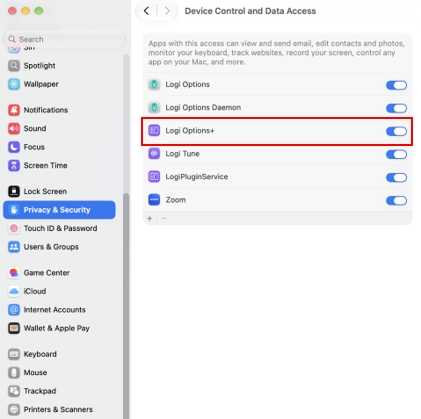
GERÄTESTEUERUNG UND DATENZUGRIFF
Die Bedienungshilfen wurden unter macOS 27 (Golden Gate) in „Gerätesteuerung und Datenzugriff“ umbenannt.
Diese Berechtigung ist für die meisten grundlegenden Funktionen wie Scrollen, Vor- und Zurück-Aktionen, Gesten, Lautstärkeregelung, Zoom usw. erforderlich.
So gewähren Sie Zugriff:
- Öffnen Sie Systemeinstellungen > Datenschutz und Sicherheit > Gerätesteuerung und Datenzugriff.
-
Aktivieren Sie im rechten Bereich Logi Options+, um die Berechtigung zu erteilen.
INPUT-MONITORING
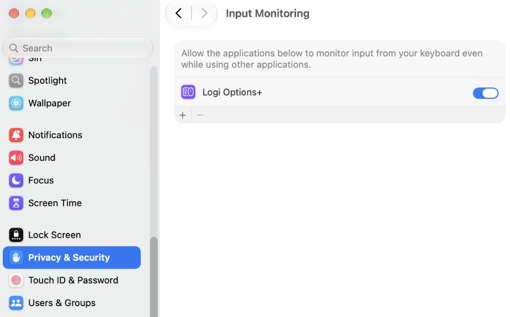
Die Berechtigung zur Eingabeüberwachung ist für alle Funktionen erforderlich, die von der Software aktiviert werden, wie z. B. Scrollen, Vor/Zurück, Gesten usw.
So gewähren Sie Zugriff:
- Öffnen Sie Systemeinstellungen > Datenschutz und Sicherheit > Eingabeüberwachung.
-
Aktivieren Sie im rechten Bereich Logi Options+ und wählen Sie Beenden und erneut öffnen, wenn Sie dazu aufgefordert werden, die Berechtigung zu erteilen.
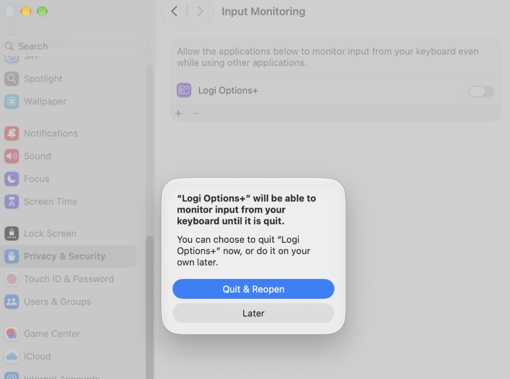
HINWEIS: Wenn Sie auf Später geklickt haben, schalten Sie Logi Options+ AUS, wieder EIN und klicken Sie nach der entsprechenden Aufforderung auf Beenden und erneut öffnen.
Ab macOS 12.4 benötigt Options+ Bluetooth-Berechtigungen, um ein Bluetooth-Gerät zu erkennen, wenn es nicht aktiv mit diesem Computer verbunden ist. Wenn die App nicht über die Bluetooth-Berechtigung verfügt, können Sie die Flow-Funktion nicht für diesen Computer verwenden, da diese das Gerät nicht erkennen kann. Befolgen Sie diese Anweisungen, um die Bluetooth-Berechtigung zu erteilen und dieses Problem zu beheben:
- Öffnen Sie Systemeinstellungen > Datenschutz und Sicherheit > Bluetooth.
-
Aktivieren Sie im rechten Bereich Logi Options+ und wählen Sie Beenden und erneut öffnen, wenn Sie zum Erteilen der Berechtigung aufgefordert werden.
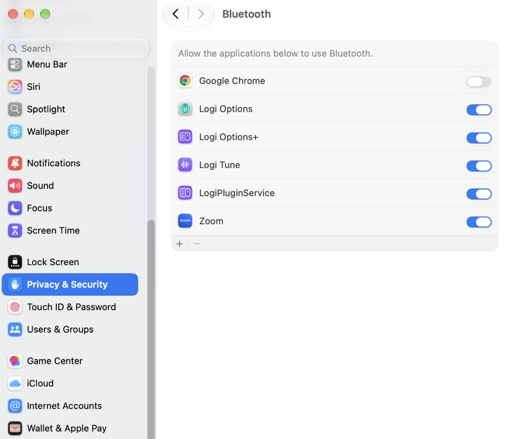
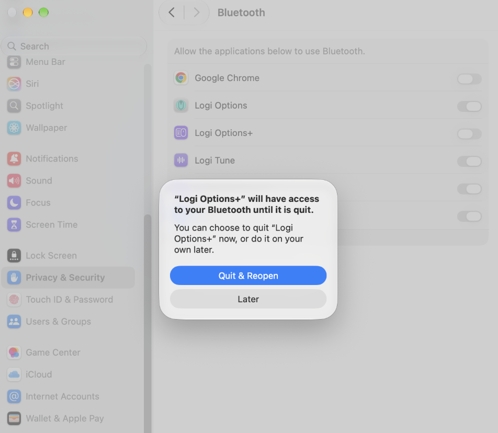
HINWEIS: Wenn Sie auf Später geklickt haben, schalten Sie Logi Options+ AUS, wieder EIN und klicken Sie nach der entsprechenden Aufforderung auf Beenden und erneut öffnen.
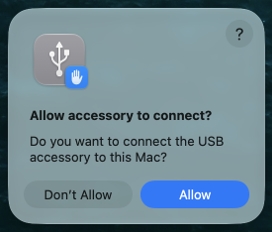
Neue USB- und Thunderbolt-Zubehörgeräte erfordern Ihre Zustimmung, bevor das Zubehör mit macOS kommunizieren kann, wenn die Verbindung direkt über den USB-C-Anschluss erfolgt. Wenn Sie einen Logi Empfänger anschließen, wird daher das folgende Popup-Fenster auf Ihrem Bildschirm angezeigt.
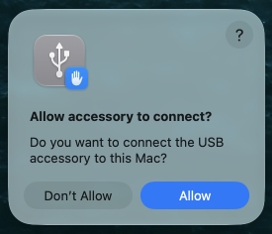
Klicken Sie auf Zulassen, damit Ihre mit dem Empfänger verbundenen Geräte funktionieren und von der entsprechenden App erkannt werden.
Wenn Ihr Empfänger oder Ihre Geräte nicht erkannt werden oder Sie auf „Ignorieren“ geklickt haben, gehen Sie wie folgt vor:
- Trennen Sie den Empfänger.
- Gehen Sie zu Systemeinstellungen > Datenschutz und Sicherheit.
-
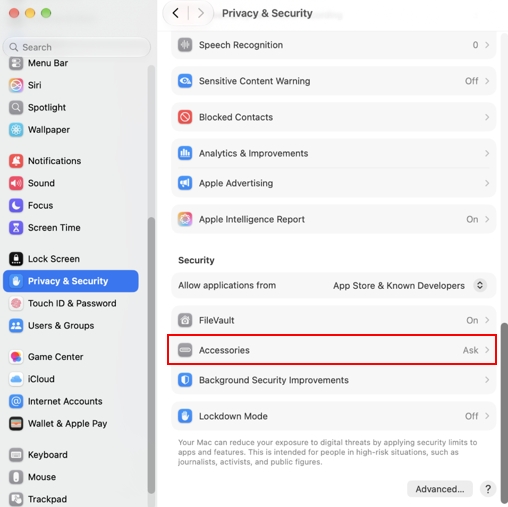
Scrollen Sie im rechten Bereich nach unten und klicken Sie auf Zubehör.
-
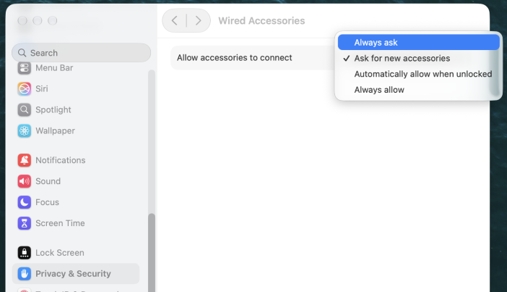
Wählen Sie im Dropdown-Menü neben Verbindung von Zubehör erlauben die Option Immer nachfragen aus.
- Schließen Sie Ihren Empfänger an.
-
Wenn die Aufforderung wieder angezeigt wird, klicken Sie auf Zulassen.
ANMELDEELEMENTE UND ERWEITERUNGEN
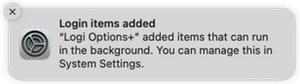
Wenn Options+ installiert ist, zeigt macOS eine Benachrichtigung an, die Sie darauf hinweist, dass den Anmeldeelementen ein Hintergrundprozess hinzugefügt wurde. Diese Prozesse werden benötigt, um die Geräte zu erkennen, damit sie ordnungsgemäß funktionieren können.
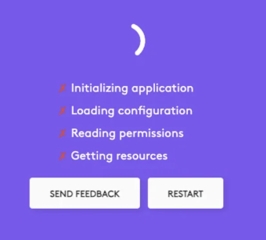
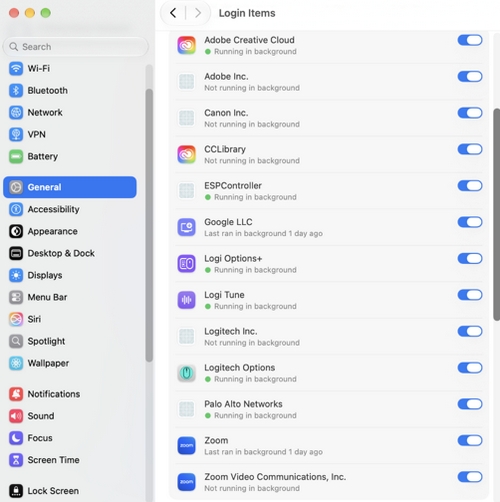
Wenn Sie die Logi-Anwendung über Anmeldeelemente deaktivieren, funktioniert die Geräteanpassung nicht und Options+ bleibt auf dem Ladebildschirm hängen (wie abgebildet).
So beheben Sie das Problem:
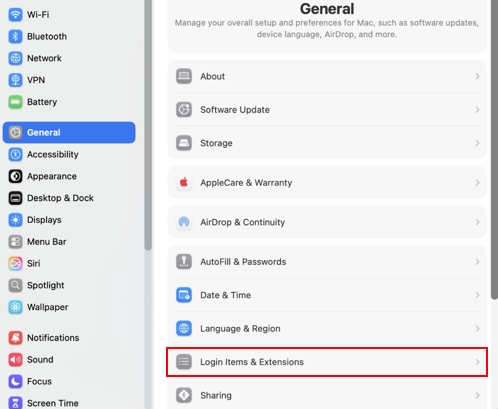
- Gehen Sie zu Systemeinstellungen > Allgemein.
-
Klicken Sie auf Anmeldeelemente und Erweiterungen.
-
Aktivieren Sie den EIN-Schalter für Logi-Anwendungen.
BILDSCHIRM- UND SYSTEMAUDIOAUFNAHME
Wenn Sie die Screenshot-Taste drücken und anstelle der beabsichtigten Vordergrund-App den Desktop oder den Hintergrund aufnehmen, müssen Sie Logi Options+ den Zugriff unter Bildschirm- und System-Audioaufnahme gewähren.
So gewähren Sie Zugriff:
- Öffnen Sie Systemeinstellungen > Datenschutz und Sicherheit > Bildschirm- und System-Audioaufnahme.
-
Schieben Sie den Schalter, um Logi Options+ die Berechtigung zu erteilen.
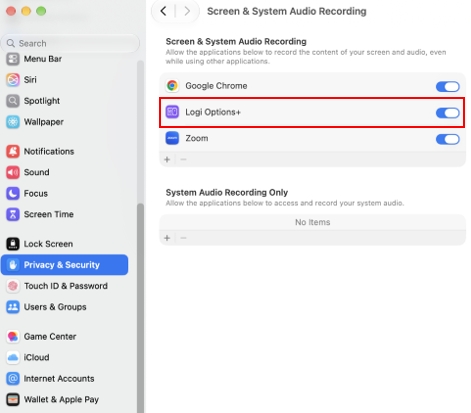
- Wählen Sie Beenden und erneut öffnen, wenn Sie aufgefordert werden, die Berechtigung zu erteilen.
Bildschirmaufnahmeberechtigungen für Präsentationsfernbedienungen
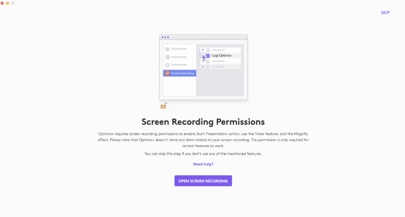
Logi Options+ benötigt Berechtigungen für die Bildschirmaufnahme, um die Aktion zum Starten der Präsentation zu aktivieren und die Timer-Funktion und den Vergrößern-Effekt zu verwenden.
HINWEIS: Logi Options+ speichert keine Daten in Verbindung mit Ihren Bildschirmaufnahmen. Die Berechtigung ist nur für bestimmte Funktionen erforderlich. Wenn Sie die genannten Funktionen nicht nutzen, können Sie diesen Schritt überspringen.
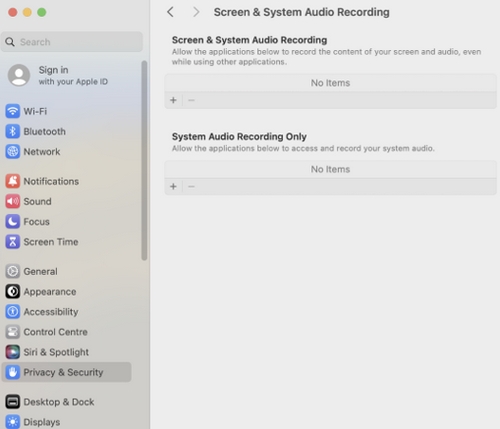
Wenn Logi Options+ im rechten Bereich nicht angezeigt wird, wenn Sie Systemeinstellungen > Datenschutz und Sicherheit > Bildschirm- und System-Audioaufnahme öffnen, und Sie eine Systemaufforderung für Tastatureingaben sehen, klicken Sie auf Systemeinstellungen öffnen, um die Berechtigungen für das Input-Monitoring anzuzeigen. Drücken Sie dann erneut die Taste Bildschirmaufnahme öffnen in der Logi Options+ App.
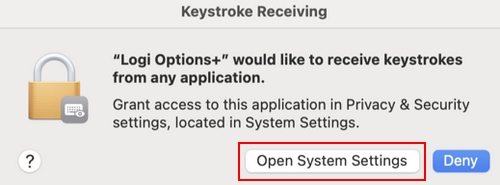
macOS Ventura, Sonoma, Sequoia und Tahoe
Für die Logi Options+ Software sind unter macOS 10.15 und höher aufgrund einiger Apple-Richtlinien die folgenden Benutzerberechtigungen erforderlich, um die Gerätefunktionen zu aktivieren:
Für die meisten grundlegenden Funktionen wie Scrollen, Vor- und Zurück-Aktionen, Gesten, Lautstärkeregelung, Zoom usw. ist eine Zugriffsberechtigung erforderlich.
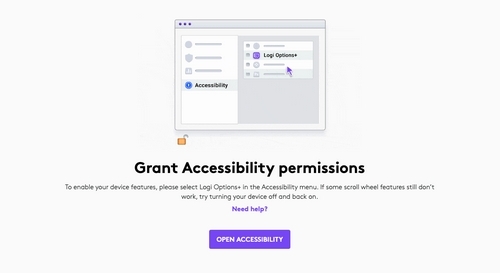
So gewähren Sie Zugriff:
Öffnen Sie Systemeinstellungen > Datenschutz und Sicherheit > Zugriff. Aktivieren Sie im rechten Bereich Logi Options+, um die Berechtigung zu erteilen.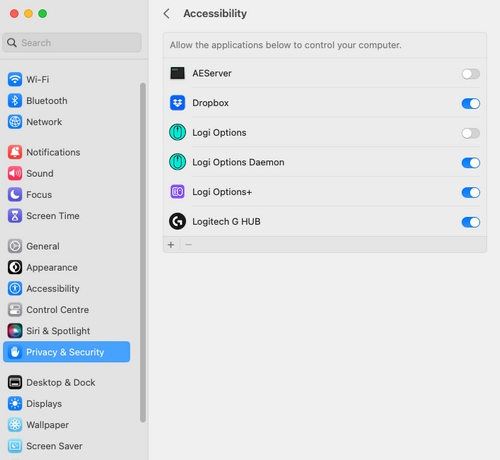
Die Berechtigung zur Eingabeüberwachung ist für alle Funktionen erforderlich, die von der Software aktiviert werden, wie z. B. Scrollen, Vor/Zurück, Gesten usw.

So gewähren Sie Zugriff:
Öffnen Sie Systemeinstellungen > Datenschutz und Sicherheit > Eingabeüberwachung. Aktivieren Sie im rechten Bereich Logi Options+ und wählen Sie Beenden und erneut öffnen, wenn Sie aufgefordert werden, die Berechtigung zu erteilen.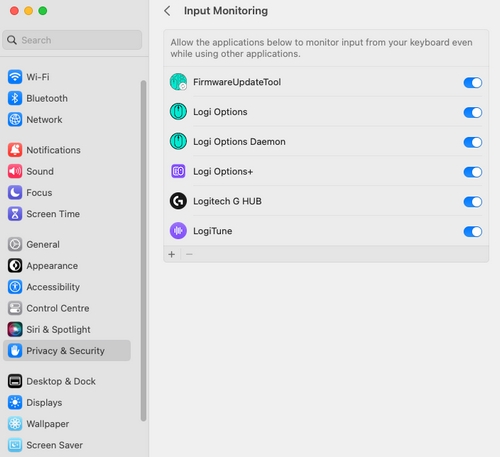
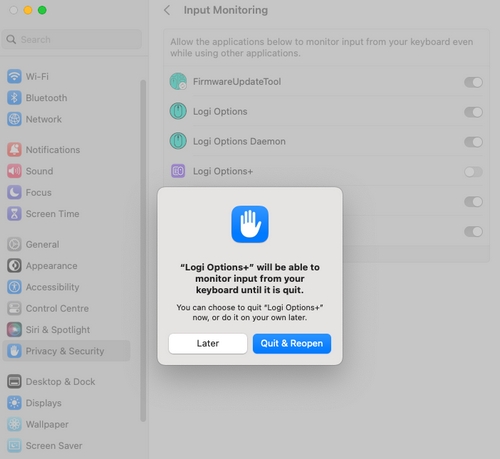
HINWEIS: Wenn Sie auf Später geklickt haben, deaktivieren Sie das Kontrollkästchen für Logi Options+, aktivieren Sie es erneut und drücken Sie auf Jetzt beenden, wenn Sie dazu aufgefordert werden.
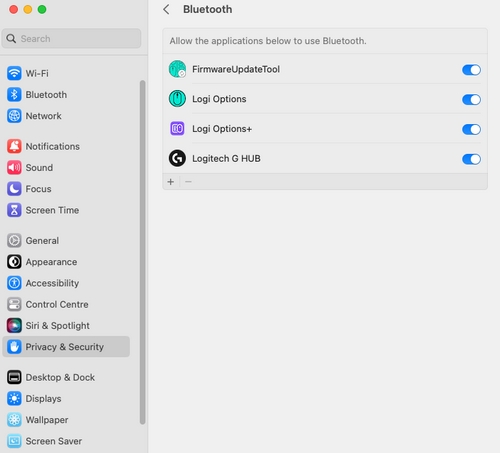
Ab macOS 12.4 benötigt Options+ Bluetooth-Berechtigungen, um ein Bluetooth-Gerät zu erkennen, wenn es nicht aktiv mit diesem Computer verbunden ist. Wenn die App nicht über die Bluetooth-Berechtigung verfügt, können Sie die Flow-Funktion nicht für diesen Computer verwenden, da diese das Gerät nicht erkennen kann. Um dieses Problem zu beheben, befolgen Sie diese Anweisungen und erteilen Sie die Bluetooth-Berechtigung:
Öffnen Sie Systemeinstellungen > Datenschutz und Sicherheit > Bluetooth. Aktivieren Sie im rechten Bereich Logi Options+ und wählen Sie Beenden und erneut öffnen, wenn Sie aufgefordert werden, die Berechtigung zu erteilen.
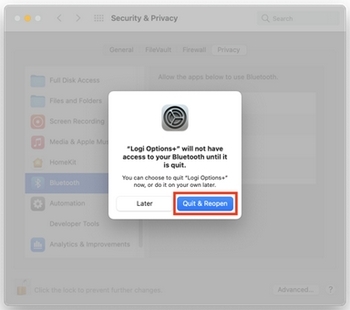
HINWEIS: Wenn Sie auf Später geklickt haben, deaktivieren Sie das Kontrollkästchen für Logi Options+, aktivieren Sie es erneut und drücken Sie auf Jetzt beenden, wenn Sie dazu aufgefordert werden.
USB-ZUBEHÖR
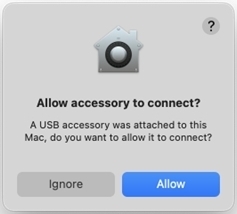
Unter macOS Ventura ist für neues USB- und Thunderbolt-Zubehör Ihre Zustimmung erforderlich, bevor das Zubehör mit macOS für Verbindungen kommunizieren kann, die direkt an den USB-C-Anschluss angeschlossen sind. Wenn Sie einen Logi Empfänger anschließen, wird daher das folgende Popup-Fenster auf Ihrem Bildschirm angezeigt.
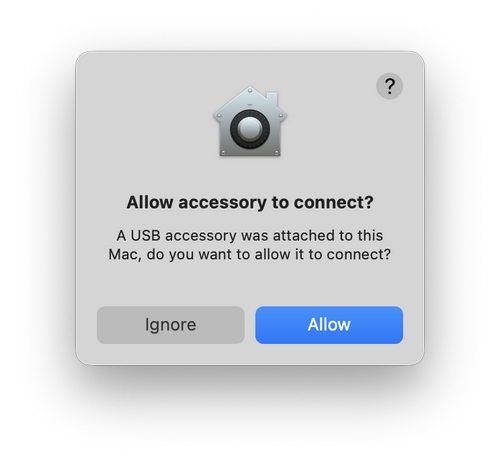
Klicken Sie auf Zulassen, damit Ihre mit dem Empfänger verbundenen Geräte funktionieren und von der entsprechenden App erkannt werden.
Wenn Ihr Empfänger oder Ihre Geräte nicht erkannt werden oder Sie auf Ignorieren geklickt haben, gehen Sie wie folgt vor:
- Trennen Sie den Empfänger.
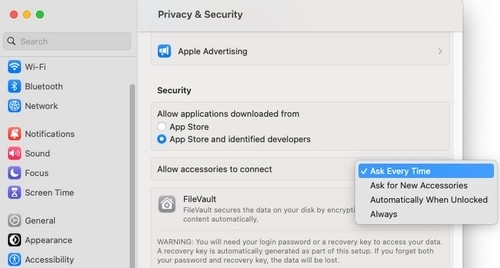
- Gehen Sie zu Systemeinstellungen > Datenschutz und Sicherheit. Scrollen Sie im rechten Bereich nach unten und wählen Sie im Dropdown-Menü neben Verbindung von Zubehör zulassen Jedes Mal fragen.
- Schließen Sie Ihren Empfänger an.
- Wenn die Aufforderung wieder angezeigt wird, klicken Sie auf Zulassen.
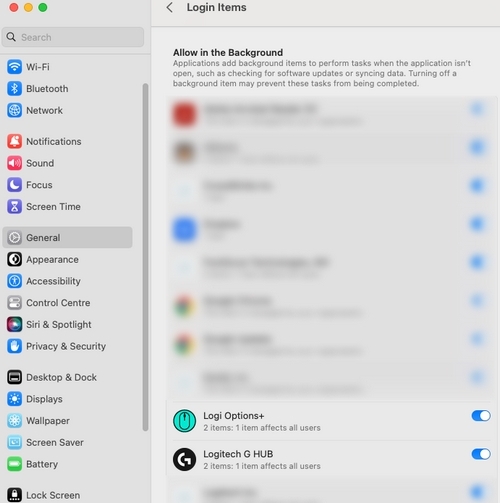
LOGIN-ELEMENTE
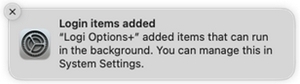
Wenn Options+ installiert ist, zeigt macOS eine Benachrichtigung an, die Sie darauf hinweist, dass den Anmeldeelementen ein Hintergrundprozess hinzugefügt wurde. Diese Prozesse sind erforderlich, um die Geräte und Gerätefunktionen zu erkennen, die ordnungsgemäß funktionieren.
Wenn Sie die Logi-Anwendung über Anmeldeelemente deaktivieren, funktioniert die Geräteanpassung nicht und Options+ bleibt auf dem Ladebildschirm hängen.
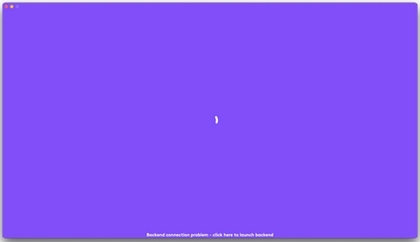
Um dieses Problem zu beheben, gehen Sie wie folgt vor:
- Starten Sie die Systemeinstellungen.
- Klicken Sie auf Allgemein.
- Klicken Sie auf Anmeldeelemente.
- Aktivieren Sie den Ein-Schalter für Logi-Anwendungen.
BILDSCHIRM- UND SYSTEMAUDIOAUFNAHME
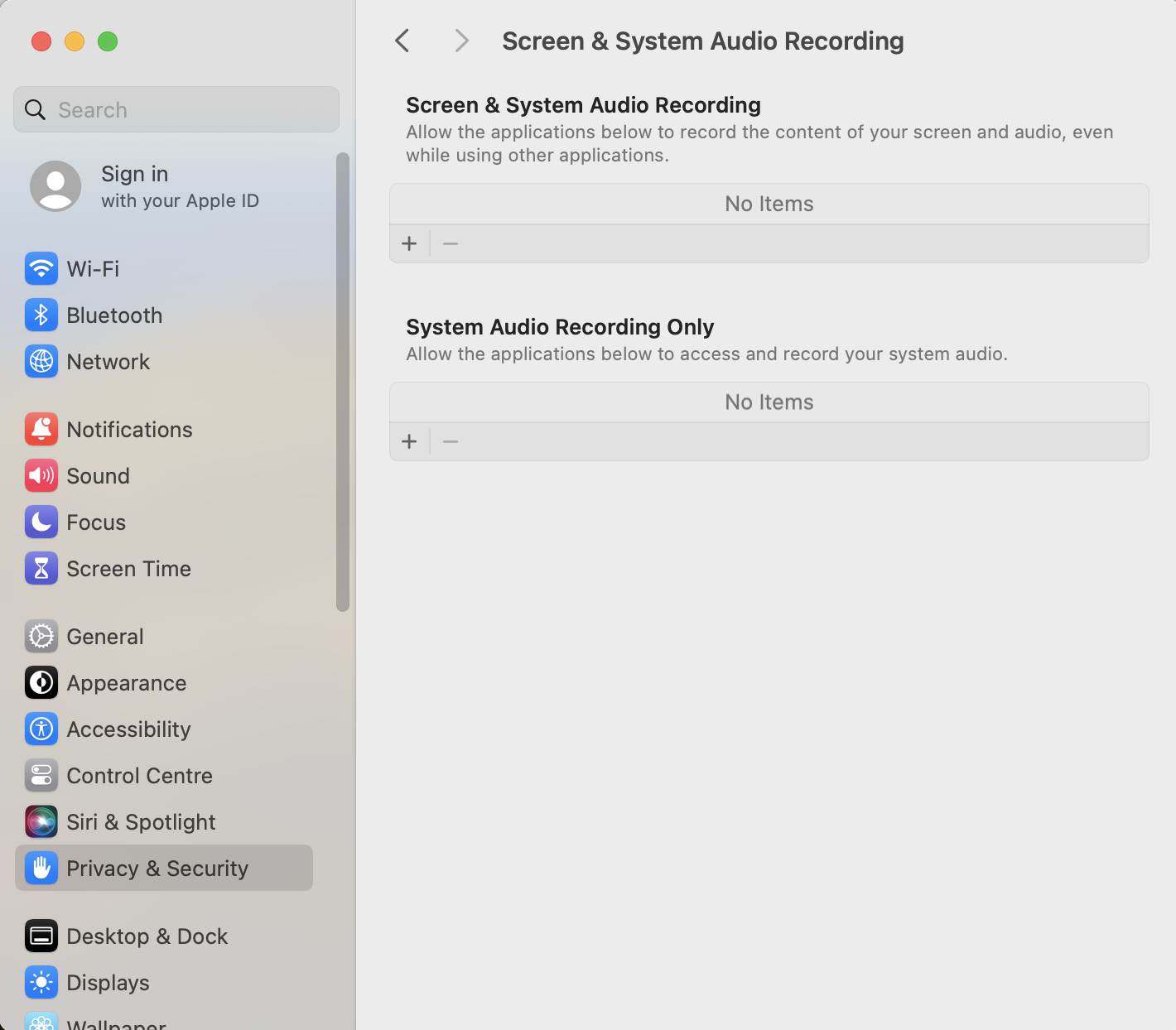
Wenn Sie die Screenshot-Taste drücken und anstelle der beabsichtigten Vordergrund-App den Desktop oder den Hintergrund aufnehmen, müssen Sie Logi Options+ den Zugriff unter Bildschirm- und System-Audioaufnahme gewähren.
Um Zugriff zu gewähren, öffnen Sie Systemeinstellungen > Datenschutz und Sicherheit > Bildschirm- und System-Audioaufnahme. Wählen Sie Beenden und erneut öffnen, wenn Sie aufgefordert werden, die Berechtigung zu erteilen.
Bildschirmaufnahmeberechtigungen für Präsentationsfernbedienungen
Logi Options+ benötigt Berechtigungen für die Bildschirmaufnahme, um die Aktion zum Starten der Präsentation zu aktivieren und die Timer-Funktion und den Vergrößern-Effekt zu verwenden.
HINWEIS: Logi Options+ speichert keine Daten in Verbindung mit Ihren Bildschirmaufnahmen. Die Berechtigung ist nur für bestimmte Funktionen erforderlich. Wenn Sie die genannten Funktionen nicht nutzen, können Sie diesen Schritt überspringen.
Wenn Logi Options+ im rechten Bereich nicht angezeigt wird, wenn Sie Systemeinstellungen > Datenschutz und Sicherheit > Bildschirm- und System-Audioaufnahme öffnen, und Sie eine Systemaufforderung für Tastatureingaben sehen, klicken Sie auf Systemeinstellungen öffnen, um die Berechtigungen für das Input-Monitoring anzuzeigen. Drücken Sie dann erneut die Taste Bildschirmaufnahme öffnen in der Logi Options+ App.
Aufgrund einiger Apple-Richtlinien erfordert die Logi Options+ App unter macOS 10.15 und höher die folgenden Benutzerberechtigungen, um die Gerätefunktionen zu aktivieren:
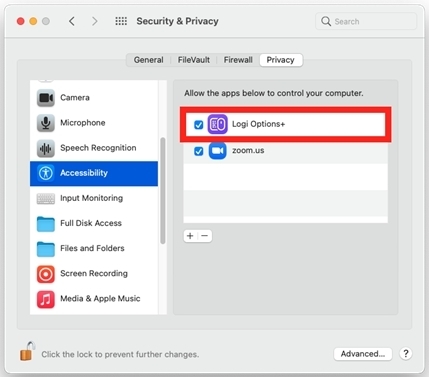
Für die meisten grundlegenden Funktionen wie Scrollen, Vor- und Zurück-Aktionen, Gesten, Lautstärkeregelung, Zoom usw. ist eine Zugriffsberechtigung erforderlich.
So gewähren Sie Zugriff:
- Klicken Sie auf Bedienungshilfen öffnen.
- Klicken Sie auf das Schloss-Symbol unten links und geben Sie Ihr Passwort zum Entsperren ein.
-
Aktivieren Sie im rechten Bereich das Kontrollkästchen für Logi Options+,
um die Berechtigung zu erteilen.
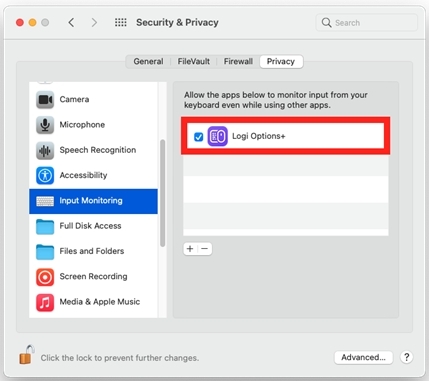
Für alle von der App aktivierten Funktionen wie Scrollen, Vor- und Zurückgehen, Gesten usw. ist eine Berechtigung zur Eingabeüberwachung erforderlich.
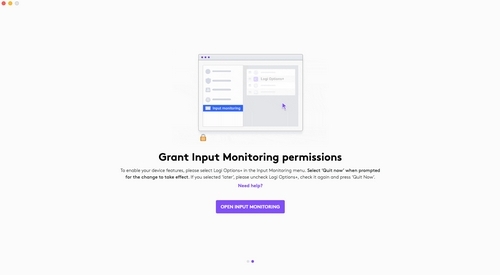
So gewähren Sie Zugriff:
- Klicken Sie auf Input-Monitoring öffnen.
- Klicken Sie auf das Schloss-Symbol unten links und geben Sie Ihr Passwort zum Entsperren ein.
-
Aktivieren Sie im rechten Bereich das Kontrollkästchen für Logi Options+,
und wählen nach der entsprechenden Aufforderung Beenden und erneut öffnen,
um die Berechtigung zu erteilen.
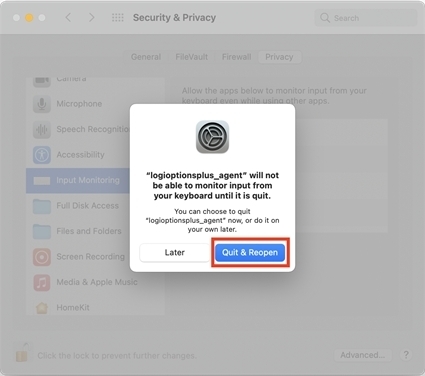
HINWEIS: Wenn Sie auf Später geklickt haben, deaktivieren Sie das Kontrollkästchen für Logi Options+, aktivieren Sie es erneut und drücken Sie auf Jetzt beenden, wenn Sie dazu aufgefordert werden.
Ab macOS 12.4 benötigt Options+ Bluetooth-Berechtigungen, um ein Bluetooth-Gerät zu erkennen, wenn es nicht aktiv mit diesem Computer verbunden ist. Wenn die App nicht über die Bluetooth-Berechtigung verfügt, können Sie die Flow-Funktion nicht für diesen Computer verwenden, da diese das Gerät nicht erkennen kann. Um dieses Problem zu beheben, erteilen Sie die Bluetooth-Berechtigung wie in der folgenden Anleitung beschrieben:
- Gehen Sie zu Systemeinstellungen > Sicherheit & Datenschutz > Datenschutz.
- Wählen Sie Bluetooth aus dem linken Menü.
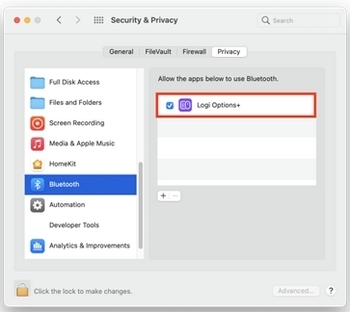
- Klicken Sie auf das Schlosssymbol in der linken unteren Ecke und geben Sie Ihr Kennwort zum Entsperren ein.
- Aktivieren Sie im rechten Bereich das Kontrollkästchen für Logi Options+ und wählen Sie Beenden und erneut öffnen, wenn Sie aufgefordert werden, die Berechtigung zu erteilen.
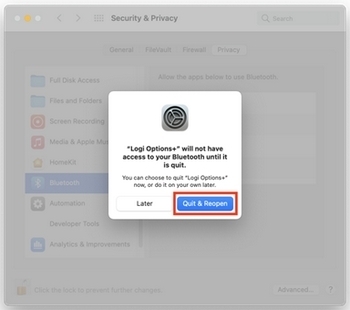
HINWEIS: Wenn Sie auf Später geklickt haben, deaktivieren Sie das Kontrollkästchen für Logi Options+, aktivieren Sie es erneut und drücken Sie auf Jetzt beenden, wenn Sie dazu aufgefordert werden.
BILDSCHIRM- UND SYSTEMAUDIOAUFNAHME
Bildschirmaufnahmeberechtigungen für Präsentationsfernbedienungen
Logi Options+ benötigt Berechtigungen für die Bildschirmaufnahme, um die Aktion zum Starten der Präsentation zu aktivieren und die Timer-Funktion und den Vergrößern-Effekt zu verwenden.
HINWEIS: Logi Options+ speichert keine Daten in Verbindung mit Ihren Bildschirmaufnahmen. Die Berechtigung ist nur für bestimmte Funktionen erforderlich. Wenn Sie die genannten Funktionen nicht nutzen, können Sie diesen Schritt überspringen.
Wenn Logi Options+ im rechten Bereich nicht angezeigt wird, wenn Sie Systemeinstellungen > Datenschutz und Sicherheit > Bildschirm- und System-Audioaufnahme öffnen, und Sie eine Systemaufforderung für Tastatureingaben sehen, klicken Sie auf Systemeinstellungen öffnen, um die Berechtigungen für das Input-Monitoring anzuzeigen. Drücken Sie dann erneut die Taste Bildschirmaufnahme öffnen in der Logi Options+ App.
Wichtiger Hinweis: Das Firmware Update Tool wird von Logitech nicht mehr unterstützt oder gepflegt. Wir empfehlen dringend die Verwendung von Logi Options+ für Ihre unterstützten Logitech-Geräte. Während dieser Übergangsphase stehen wir Ihnen gern zur Seite.
Wichtiger Hinweis: Der Logitech Preference Manager wird nicht mehr von Logitech unterstützt oder gepflegt. Wir empfehlen dringend die Verwendung von Logi Options+ für Ihre unterstützten Logitech-Geräte. Während dieser Übergangsphase stehen wir Ihnen gern zur Seite.
Wichtiger Hinweis: Das Logitech Control Center wird nicht mehr von Logitech unterstützt oder gepflegt. Wir empfehlen dringend die Verwendung von Logi Options+ für Ihre unterstützten Logitech-Geräte. Während dieser Übergangsphase stehen wir Ihnen gern zur Seite.
Wichtiger Hinweis: Logitech Connection Utility wird von Logitech nicht mehr unterstützt oder gepflegt. Wir empfehlen dringend die Verwendung von Logi Options+ für Ihre unterstützten Logitech-Geräte. Während dieser Übergangsphase stehen wir Ihnen gern zur Seite.
Wichtiger Hinweis: Die Unifying-Software wird von Logitech nicht mehr unterstützt oder gepflegt. Wir empfehlen dringend die Verwendung von Logi Options+ für Ihre unterstützten Logitech-Geräte. Während dieser Übergangsphase stehen wir Ihnen gern zur Seite.
Wichtiger Hinweis: Die SetPoint-Software wird von Logitech nicht mehr unterstützt oder gewartet. Wir empfehlen dringend die Verwendung von Logi Options+ für Ihre unterstützten Logitech-Geräte. Während dieser Übergangsphase stehen wir Ihnen gern zur Seite.
Häufig gestellte Fragen – FAQs
Für diesen Abschnitt sind keine Produkte verfügbar
Für dieses Produkt sind keine Downloa
Für diese Version gibt es keine Downloads.
Compatible Product
