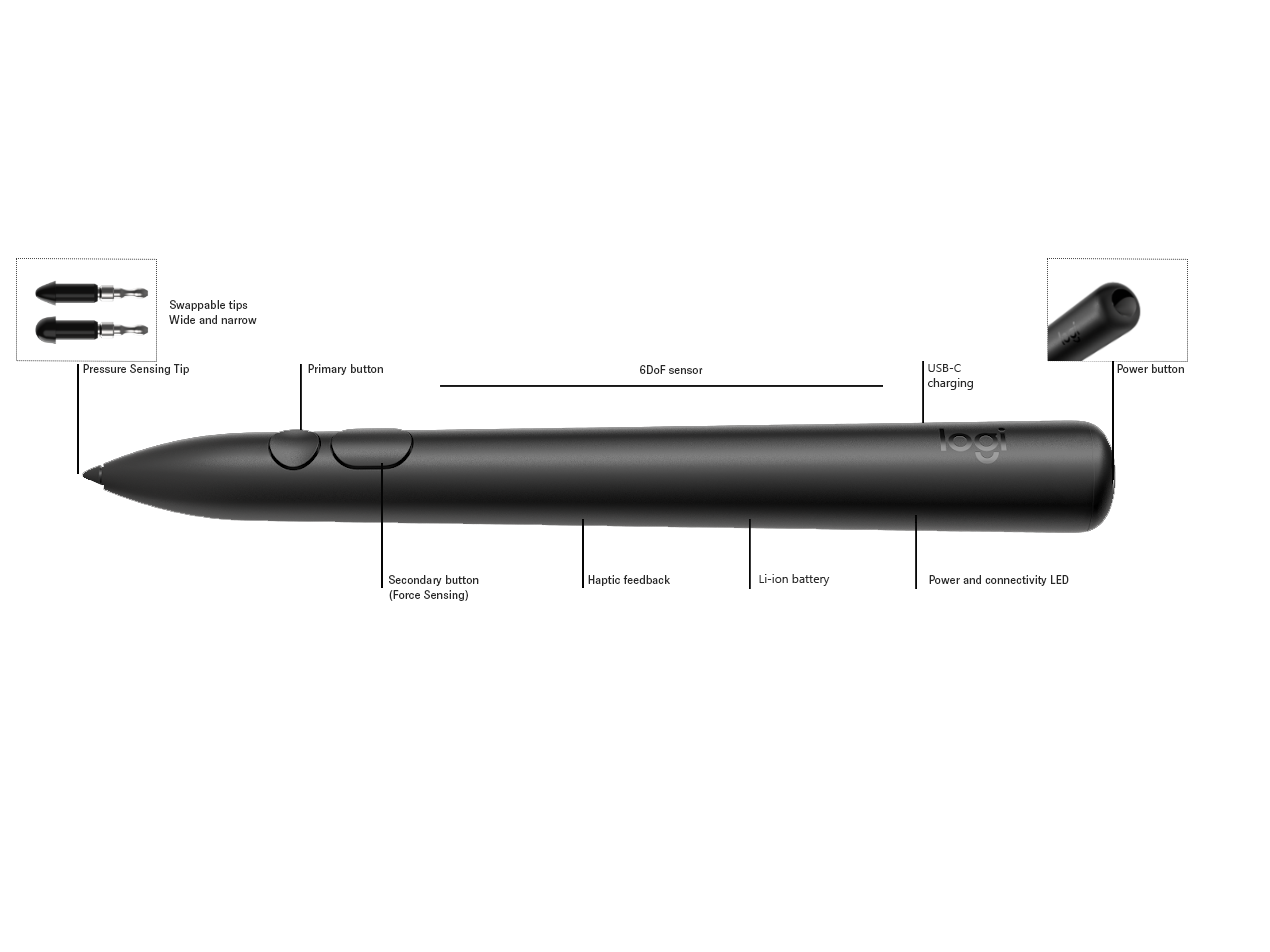
Beschreibung des Muse
Pairen des Muse mit Apple Vision Pro
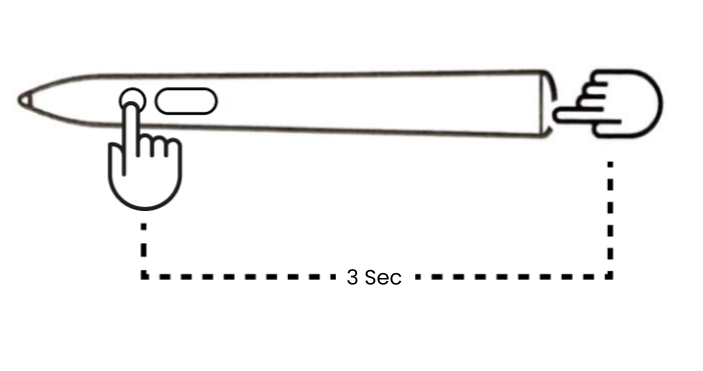
- Drücken und halten Sie die obere und die primäre Taste des Stifts 3 Sekunden lang gedrückt, bis die Pairing-Anzeige beginnt, zu blinken.
- Öffnen Sie auf Ihrem Apple Vision Pro die Bluetooth-Einstellungen und wählen Sie den Muse aus der Liste der zum Pairen verfügbaren Geräte aus.
- Wenn das Pairing erfolgreich war, spüren Sie ein kurzes haptisches Feedback und die grüne LED leuchtet dauerhaft, was die Verbindung bestätigt.
Energieverwaltung
Stecken Sie einfach ein USB-C-Kabel in den USB-C-Anschluss auf der Rückseite des Muse.

Hinweis: Das USB-C-Kabel ist nicht im Lieferumfang des Muse enthalten.
Ein- und Ausschalten
So schalten Sie den Muse EIN: Drücken und halten Sie die OBERE Taste 3 Sekunden lang gedrückt.
So schalten Sie den Muse AUS: Drücken und halten Sie die OBERE Taste 3 Sekunden lang gedrückt.
So zeigen Sie den Akkustatus an: Drücken Sie kurz die Einschalttaste.
LED-Anzeige
Jeder Muse Stylus ist an der vorderen Oberseite mit einer LED-Leuchte ausgestattet, die den Betriebs- und Verbindungsstatus anzeigt. Durch ein kurzes Drücken der Einschalttaste wird der Akkustatus angezeigt. Grün – Zustand ist einwandfrei; Rot – Kritisch
Bedeutung |
LED-Anzeigemodi |
|---|---|
| Der Stift wird aufgeladen. | Pulsiert grün |
| Das Laden des Stifts ist abgeschlossen und er ist an das Kabel angeschlossen. | Dauerhaft grün leuchtend |
| Der Akkustand des Stifts ist kritisch (<10 %) | Dauerhaft rot leuchtend (5 s) |
| Der Stift befindet sich im Pairing-Modus. | Blinkt schnell grün |
| Der Stift ist aktiv oder das Pairing war erfolgreich. | Dauerhaft grün leuchtend (5 s) |
| Der Stift ist gepairt und verbunden. | Dauerhaft grün leuchtend (5 s) |
| Die Firmware des Stifts wird aktualisiert. | Blinkt grün und rot |
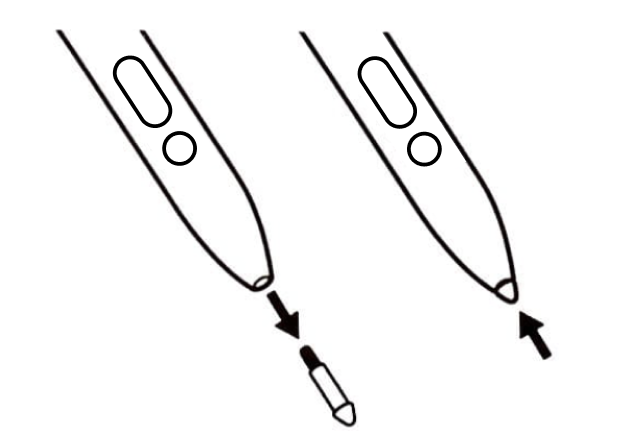
Die Muse-Stiftspitze muss ausgetauscht werden.
Jeder Muse-Stift wird mit zwei austauschbaren Spitzen in der Verpackung geliefert, zusätzlich zu der bereits am Muse angebrachten Spitze. Diese Spitzen befinden sich in der Schale in der Box, in der sich der Muse befindet.
Enthalten sind eine zusätzliche feine Spitze und eine zusätzliche breite Spitze.
1. Halten Sie die bereits am Muse installierte Spitze fest und ziehen Sie sie heraus.
2. Schieben Sie einfach die Ersatzspitze ein, bis Sie ein leichtes Klicken spüren, wenn sie einrastet.
Kompatible Apps
Der Muse ist mit einer Reihe von Apps kompatibel, und die Liste wird immer länger.
Wichtiger Hinweis: Das Firmware Update Tool wird von Logitech nicht mehr unterstützt oder gepflegt. Wir empfehlen dringend die Verwendung von Logi Options+ für Ihre unterstützten Logitech-Geräte. Während dieser Übergangsphase stehen wir Ihnen gern zur Seite.
Wichtiger Hinweis: Der Logitech Preference Manager wird nicht mehr von Logitech unterstützt oder gepflegt. Wir empfehlen dringend die Verwendung von Logi Options+ für Ihre unterstützten Logitech-Geräte. Während dieser Übergangsphase stehen wir Ihnen gern zur Seite.
Wichtiger Hinweis: Das Logitech Control Center wird nicht mehr von Logitech unterstützt oder gepflegt. Wir empfehlen dringend die Verwendung von Logi Options+ für Ihre unterstützten Logitech-Geräte. Während dieser Übergangsphase stehen wir Ihnen gern zur Seite.
Wichtiger Hinweis: Logitech Connection Utility wird von Logitech nicht mehr unterstützt oder gepflegt. Wir empfehlen dringend die Verwendung von Logi Options+ für Ihre unterstützten Logitech-Geräte. Während dieser Übergangsphase stehen wir Ihnen gern zur Seite.
Wichtiger Hinweis: Die Unifying-Software wird von Logitech nicht mehr unterstützt oder gepflegt. Wir empfehlen dringend die Verwendung von Logi Options+ für Ihre unterstützten Logitech-Geräte. Während dieser Übergangsphase stehen wir Ihnen gern zur Seite.
Wichtiger Hinweis: Die SetPoint-Software wird von Logitech nicht mehr unterstützt oder gewartet. Wir empfehlen dringend die Verwendung von Logi Options+ für Ihre unterstützten Logitech-Geräte. Während dieser Übergangsphase stehen wir Ihnen gern zur Seite.
Häufig gestellte Fragen – FAQs
Für diesen Abschnitt sind keine Produkte verfügbar
Für dieses Produkt sind keine Downloa
Für diese Version gibt es keine Downloads.
Compatible Product
