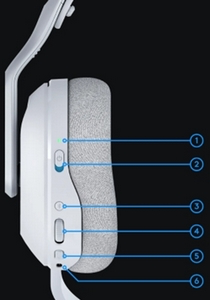
- Statusanzeige (LED) für Akkustands- und Verbindungsstatus
- Statusanzeige (LED) für Stromversorgungsstatus (EIN/AUS)
- Bluetooth-Taste
- Lautstärkeregler
- Mikrofonstummschaltung und Bügelmikrofon
- USB-C-Anschluss
- PLAYSYNC-Taste (rechte Hörmuschel)
- MIXAMP™ Spiel-/Chat-Kippschalter (rechte Hörmuschel)
Statusanzeige (LED) für Akkustands- und Verbindungsstatus
Behalte den Überblick über Akkustand und kabellosen Verbindungsstatus.
Wenn das Gerät eingeschaltet ist, leuchtet die LED fünf Sekunden lang konstant grün, wenn der Akkustand >= 30 % ist. Wenn der Akkustand <=30 % ist, leuchtet die LED fünf Sekunden lang rot. Um die Akkulaufzeit zu verlängern, schaltet sich das Headset automatisch aus, wenn nach 30 Minuten kein Ton gehört wird. Um das Gerät wieder zu verwenden, schalte es AUS und dann wieder EIN. Das Zeitlimit kann in G HUB angepasst werden.
Statusanzeige (LED) für Stromversorgungsstatus
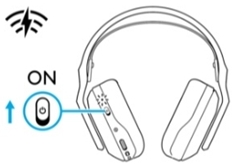
Zum EIN- bzw. AUS-Schalten schieben. Das Headset ist EINGESCHALTET, wenn die blaue Markierung sichtbar ist, und AUSGESCHALTET, wenn die rote Markierung sichtbar ist.
-
Schalte das Headset EIN, indem du den Ein-/Ausschalter nach oben schiebst.
-
Nach dem Auspacken befindet sich das Headset standardmäßig im kabellosen LIGHTSPEED-Modus.
-
Die Statusanzeige leuchtet weiß und zeigt den kabellosen USB-Modus an.
Bluetooth-Taste
Paire bis zu 10 Geräte und das A20 X schaltet automatisch zwischen ihnen um.
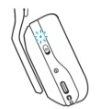
Drücken, um zwischen Bluetooth und LIGHTSPEED zu wechseln. Die LED-Anzeige leuchtet im Bluetooth-Modus fünf Sekunden lang konstant blau, im LIGHTSPEED-Modus fünf Sekunden lang weiß und im kabelgebundenen USB-Modus cyan.
Bluetooth-Taste kurz drücken – die LED-Anzeige zeigt an, in welchem Modus sich das Headset befindet:
|
Blau = Bluetooth-Modus |
|
|
Weiß = Kabelloser LIGHTSPEED-Modus |
|
|
Cyan = Kabelgebundener USB-Modus |
|
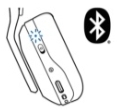
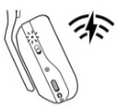
HINWEIS: Das Headset schaltet nur dann in den kabelgebundenen USB-Modus, wenn es über ein USB-Kabel angeschlossen ist. Der kabellose LIGHTSPEED-Modus kann nicht aktiviert oder verwendet werden, wenn das Headset über ein USB-Kabel angeschlossen ist.
Lautstärkeregler
Passt die Headset-Lautstärke an
- Nach oben drehen, um die Lautstärke des Headsets zu erhöhen
- Nach unten drehen, um die Lautstärke des Headsets zu verringern
HINWEIS: Gemäß Design wird die Lautstärke des A20 X Headsets separat vom Gerät, z. B. einer Konsole oder einem PC, geregelt. Die Lautstärke des Headsets wird nicht mit dem Betriebssystem des Geräts synchronisiert. Achte darauf, vor Benutzung beide auf eine angenehme Lautstärke einzustellen.
Mikrofonstummschaltung und Bügelmikrofon
Mit der Taste wird das Bügelmikrofon ein-/ausgeschaltet. Anhand der roten LED-Anzeige an der Spitze des Bügelmikrofons ist der Stummschaltungsstatus zu erkennen. Wenn das Mikrofon stummgeschaltet ist, leuchtet die Anzeige und ist sichtbar.
Für eine optimale Spracherkennung platziere das Ende des Mikrofonbügels etwa zwei Finger breit von deinem Mundwinkel entfernt.
Blue VO!CE Funktionen können über die G HUB Software aktiviert werden.
USB-C-Anschluss
Zum Aufladen oder gleichzeitigen Aufladen des Headsets.
Wenn das Headset über das USB-Kabel an einen PC oder eine Konsole angeschlossen wird, wechselt es automatisch in den kabelgebundenen USB-Audiomodus.
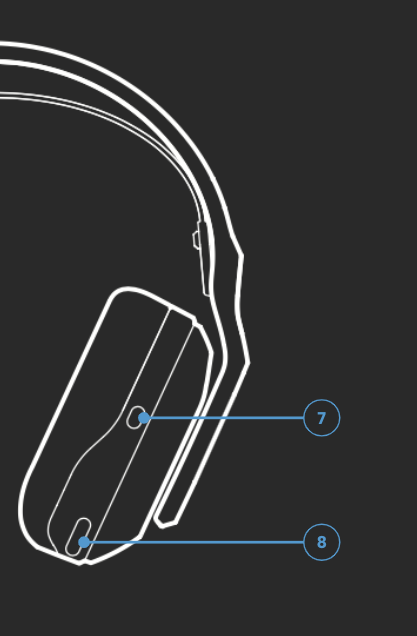
PLAYSYNC-Taste (rechte Hörmuschel)
Drücken, um zwischen den verbundenen Konsolen-/PC-Eingängen umzuschalten.
MIXAMP™ Spiel-/Chat-Kippschalter (rechte Hörmuschel)
Für eine präzise Spiel-/Chat-Steuerung beim Spielen auf Xbox und PC
Wichtiger Hinweis: Das Firmware Update Tool wird von Logitech nicht mehr unterstützt oder gepflegt. Wir empfehlen dringend die Verwendung von Logi Options+ für Ihre unterstützten Logitech-Geräte. Während dieser Übergangsphase stehen wir Ihnen gern zur Seite.
Wichtiger Hinweis: Der Logitech Preference Manager wird nicht mehr von Logitech unterstützt oder gepflegt. Wir empfehlen dringend die Verwendung von Logi Options+ für Ihre unterstützten Logitech-Geräte. Während dieser Übergangsphase stehen wir Ihnen gern zur Seite.
Wichtiger Hinweis: Das Logitech Control Center wird nicht mehr von Logitech unterstützt oder gepflegt. Wir empfehlen dringend die Verwendung von Logi Options+ für Ihre unterstützten Logitech-Geräte. Während dieser Übergangsphase stehen wir Ihnen gern zur Seite.
Wichtiger Hinweis: Logitech Connection Utility wird von Logitech nicht mehr unterstützt oder gepflegt. Wir empfehlen dringend die Verwendung von Logi Options+ für Ihre unterstützten Logitech-Geräte. Während dieser Übergangsphase stehen wir Ihnen gern zur Seite.
Wichtiger Hinweis: Die Unifying-Software wird von Logitech nicht mehr unterstützt oder gepflegt. Wir empfehlen dringend die Verwendung von Logi Options+ für Ihre unterstützten Logitech-Geräte. Während dieser Übergangsphase stehen wir Ihnen gern zur Seite.
Wichtiger Hinweis: Die SetPoint-Software wird von Logitech nicht mehr unterstützt oder gewartet. Wir empfehlen dringend die Verwendung von Logi Options+ für Ihre unterstützten Logitech-Geräte. Während dieser Übergangsphase stehen wir Ihnen gern zur Seite.
Häufig gestellte Fragen – FAQs
Für diesen Abschnitt sind keine Produkte verfügbar
Für dieses Produkt sind keine Downloa
Für diese Version gibt es keine Downloads.
Compatible Product
