Stift-Reset
Zum Zurücksetzen Ihrer Circle-Kamera benötigen Sie eine Büroklammer oder ein ähnliches Werkzeug.
HINWEIS: Vermeiden Sie möglichst Werkzeuge mit scharfer Spitze wie Nadeln und Heftzwecken, da diese die Stifttaste beschädigen können.
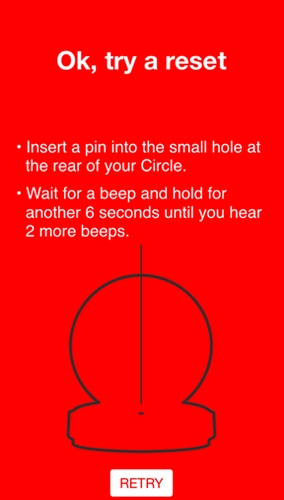
- Suchen Sie das Loch der Stifttaste auf der Rückseite Ihrer Circle-Kamera (unten).
- Drücken Sie nach Einführen einer Büroklammer in das Loch die Stifttaste.
- Warten Sie auf den Signalton und halten Sie die Büroklammer dann weitere 6 Sekunden, bis Sie zwei weitere Signaltöne hören.
- Ihre Kameraeinstellungen sollten jetzt zurückgesetzt sein.
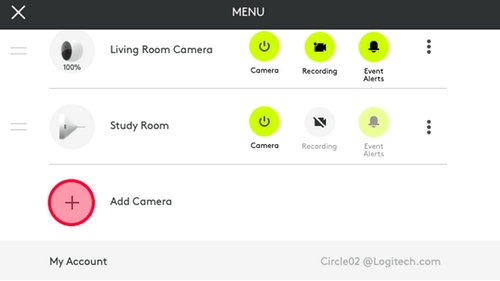
HINWEIS: Das Kamerabild verschwindet auf der App möglicherweise. Dies ist ganz normal. - Im Menü Einstellungen tippen Sie auf Kamera hinzufügen.
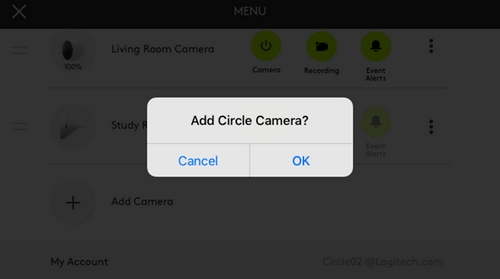
- Tippen Sie auf OK, um zu bestätigen, dass Sie Ihrem Circle-Konto eine weitere Kamera hinzufügen möchten.
- Richten Sie die Kamera wieder ein (klicken Sie hier für Anweisungen).
HINWEIS: Um Circle einzurichten, müssen Sie sich in einer Entfernung von 3 Metern zur Kamera befinden und über Zugriff auf ein Bluetooth Smart-Gerät verfügen. Für weitere Informationen klicken Sie hier.
App-Reset
WICHTIG: Die App-Reset-Methode löscht alle Ihre Videoaufzeichnungen.
- Öffnen Sie das Menü Einstellungen.
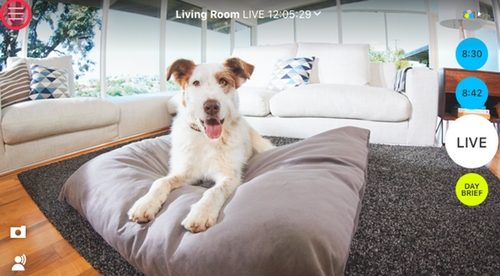
- Tippen Sie auf Weitere Einstellungen.
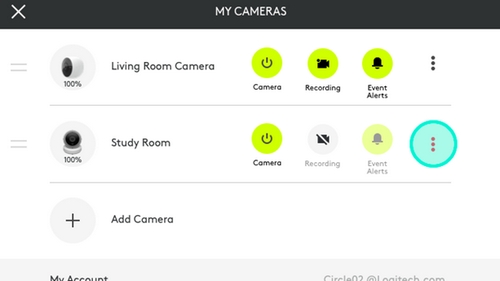
- Scrollen Sie herunter zur Option Kamera entfernen und tippen Sie darauf, um Ihre Kameraeinstellungen zurückzusetzen.
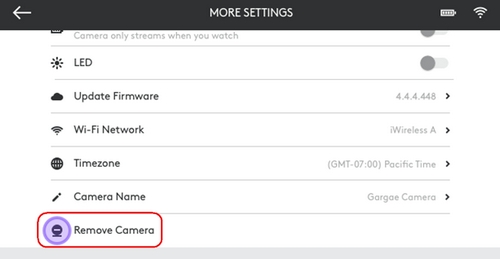
- Richten Sie die Kamera so ein, wie dies bei einer neuen Kamera gehandhabt wird. Sie können sie weiterhin Ihrem bestehenden Konto hinzufügen.
HINWEIS: Falls es sich dabei um Ihre einzige Kamera handelt, können Sie erst wieder auf Ihr Konto zugreifen, nachdem Sie die Kamera neu eingerichtet haben. Tippen Sie zum Einrichten auf der Startseite der App auf Einrichten. Um Circle einzurichten, müssen Sie sich in einer Entfernung von 3 Metern zur Kamera befinden und über Zugriff auf ein Bluetooth Smart-Gerät verfügen. Für weitere Informationen klicken Sie hier.
Wichtiger Hinweis: Das Firmware Update Tool wird von Logitech nicht mehr unterstützt oder gepflegt. Wir empfehlen dringend die Verwendung von Logi Options+ für Ihre unterstützten Logitech-Geräte. Während dieser Übergangsphase stehen wir Ihnen gern zur Seite.
Wichtiger Hinweis: Der Logitech Preference Manager wird nicht mehr von Logitech unterstützt oder gepflegt. Wir empfehlen dringend die Verwendung von Logi Options+ für Ihre unterstützten Logitech-Geräte. Während dieser Übergangsphase stehen wir Ihnen gern zur Seite.
Wichtiger Hinweis: Das Logitech Control Center wird nicht mehr von Logitech unterstützt oder gepflegt. Wir empfehlen dringend die Verwendung von Logi Options+ für Ihre unterstützten Logitech-Geräte. Während dieser Übergangsphase stehen wir Ihnen gern zur Seite.
Wichtiger Hinweis: Logitech Connection Utility wird von Logitech nicht mehr unterstützt oder gepflegt. Wir empfehlen dringend die Verwendung von Logi Options+ für Ihre unterstützten Logitech-Geräte. Während dieser Übergangsphase stehen wir Ihnen gern zur Seite.
Wichtiger Hinweis: Die Unifying-Software wird von Logitech nicht mehr unterstützt oder gepflegt. Wir empfehlen dringend die Verwendung von Logi Options+ für Ihre unterstützten Logitech-Geräte. Während dieser Übergangsphase stehen wir Ihnen gern zur Seite.
Wichtiger Hinweis: Die SetPoint-Software wird von Logitech nicht mehr unterstützt oder gewartet. Wir empfehlen dringend die Verwendung von Logi Options+ für Ihre unterstützten Logitech-Geräte. Während dieser Übergangsphase stehen wir Ihnen gern zur Seite.
Häufig gestellte Fragen – FAQs
Für diesen Abschnitt sind keine Produkte verfügbar
Für dieses Produkt sind keine Downloa
Für diese Version gibt es keine Downloads.
Compatible Product
