HINWEIS: Vergewissern Sie sich, dass die neueste Firmware für die G810-Gaming-Tastatur installiert ist, um Funktionstasten anpassen zu können. Weitere Informationen dazu finden Sie unter Update der Firmware-Version 102.1.22 für die G810-Gaming-Tastatur.
- Standard-Funktionstastenlayout
- Funktionstasten programmieren
- Spielspezifische Profilbefehle
- Befehlseditor
- Funktionstasten zurücksetzen
Standard-Funktionstastenlayout
Für das Standard-Funktionstastenlayout greift die G810-Gaming-Tastatur auf die üblichen Tasten F1–F12 zurück.

Funktionstasten programmieren
- Vergewissern Sie sich, dass die Gaming-Tastatur an Ihren Computer angeschlossen ist, und starten Sie dann LGS.
- Klicken Sie am unteren Rand des Start-Fensters auf das Symbol für Ihre Gaming-Tastatur.
- Öffnen Sie das Fenster Funktionstasten programmieren.
- Klicken Sie auf das Profil für die Funktionstasten, die Sie bearbeiten möchten.
- Um einer Funktionstaste einen Befehl zuzuweisen, gehen Sie wie folgt vor:
- Doppelklicken Sie auf die aufgelistete Funktionstastenzuweisung oder auf die eigentliche Funktionstaste, um mit dem Zuweisen eines neuen Befehls zu beginnen.
- Ziehen Sie einen vorhandenen Befehl aus der Liste Befehle links im LGS-Fenster auf eine Funktionstaste. Wenn Sie einen Befehl über eine Funktionstaste ziehen, wird der Funktionstastenbereich hervorgehoben.
- Für weitere Optionen können Sie auch mit der rechten Maustaste auf eine Funktionstaste oder auf ihre Zuweisung klicken:
HINWEIS: Ausgegraute Textmenüelemente sind nicht verfügbar.
- Neuen Befehl zuweisen – klicken Sie auf diese Option, um das Fenster „Befehlseditor“ zu öffnen.
- Befehl bearbeiten – klicken Sie auf diese Option, um das Fenster „Befehlseditor“ zu öffnen.
- Generische Einstellungen verwenden – klicken Sie auf diese Option, um die ausgewählte Tastenzuweisung auf ihre generische Funktion zurückzusetzen.
- Zuweisung aufheben – klicken Sie auf diese Option, um alle Zuweisungen für die ausgewählte Funktionstaste zu entfernen.
Spielspezifische Profilbefehle
LGS kann zum Erstellen neuer oder zum Importierten vordefinierter LGS-Spielprofile für kompatible Logitech Gaming-Tastaturen verwendet werden. Mit diesen Profilen können Sie angepasste Tastenlayouts und Konfigurationen für kompatible Spiele auf Ihrem Computer erstellen.
Wenn Sie ein spielspezifisches Profil auswählen, können Sie standardmäßige, benutzerdefinierte oder voreingestellte spielspezifische LGS-Befehle aus der Liste Befehle zu den Funktionstasten der Gaming-Tastatur ziehen (wo vorhanden).
Befehlseditor
Sie können den Befehlseditor zur Anpassung der Befehlszuweisungen für Funktionstasten auf Ihrer Gaming-Tastatur auswählen.
- Doppelklicken Sie entweder auf eine nicht zugewiesene oder auf eine zugewiesene Funktionstaste, um den Befehlseditor zu öffnen. Sie können einen Befehl mit den folgenden Anpassungsoptionen erstellen oder bearbeiten:
- Tastendruck – Zuweisen eines einzelnen Tastendrucks oder eines Tastendrucks mit Modifikatoren.
- Mehrere Tasten – Zuweisen einer Folge von Tastendrücken (mit oder ohne aufgezeichnete Zeitverzögerungen).
- Textblock – Erstellen eines Textblocks, der beim Drücken der Taste getippt werden soll (mit oder ohne Unicode-Unterstützung).
- Mausfunktion – Zuweisen einer Taste zu einer beliebigen verfügbaren Maustastenfunktion.
- Medien – legen Sie eine Funktionstaste fest, mit der Sie die Medienwiedergabe oder die Lautstärke steuern.
- Sondertasten – Verwenden eines vordefinierten Tastenbefehls.
- Verknüpfung – Zuweisen einer Datei, eines Ordners oder eines Laufwerks oder Ihres Computers.
- Funktion – Konfigurieren einer Taste als Microsoft-Funktionstaste (z. B. zum Öffnen des Webbrowsers).
- Ventrilo – Zuweisen einer Funktionstaste für Ventrilo-Befehle, falls dieses auf dem Computer installiert ist.
- Klicken Sie auf OK, um der Funktionstaste den gewünschten Befehl zuzuweisen. Auf der Seite Funktionstasten anpassen wird der Name des Befehls über der Funktionstaste angezeigt.
Funktionstasten zurücksetzen
So setzen Sie eine einzelne Befehlszuweisung für eine Funktionstaste zurück:
- Navigieren Sie vom Fenster Funktionstasten anpassen oben rechts in den Profilbereich.
- Klicken Sie auf das Profil für die Funktionstaste, die Sie zurücksetzen möchten.
- Klicken Sie mit der rechten Maustaste auf die Funktionstaste und wählen Sie eine der folgenden Optionen aus dem angezeigten Kontextmenü:
- Generische Einstellungen verwenden – klicken Sie auf diese Option, um die ausgewählte Tastenzuweisung auf ihre generische Funktion zurückzusetzen.
-
Zuweisung aufheben – klicken Sie auf diese Option, um alle Befehlszuweisungen für die ausgewählte Funktionstaste zu entfernen.
HINWEIS: Sie können auch alle Zuweisungen entfernen, indem Sie den aktuellen Befehl von der Taste in den Papierkorb ziehen (befindet sich auf der Liste Befehle rechts unten).
- Navigieren Sie vom Bereich Profile im LGS-Fenster oben rechts zu dem Profil, für das Sie alle Funktionstastenzuweisungen zurücksetzen möchten.
- Klicken Sie mit der rechten Maustaste auf das Profil und klicken Sie dann im angezeigten Kontextmenü auf Alle G-Tasten.
- Wählen Sie aus dem Kontextmenü eine der folgenden Optionen:
HINWEIS: Ausgegraute Textmenüelemente sind nicht verfügbar.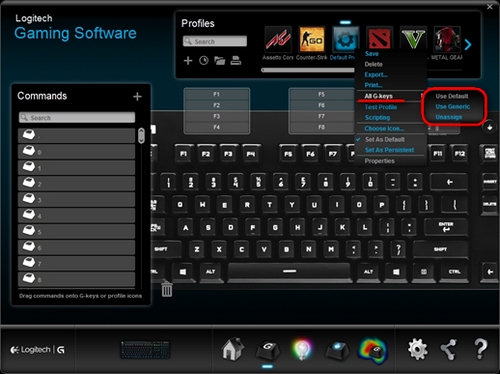
- Generische Einstellungen verwenden – klicken Sie auf diese Option, um die Befehlszuweisungen für alle Tasten auf ihre generischen Funktionen zurückzusetzen.
- Zuweisung aufheben – klicken Sie auf diese Option, um alle Befehlszuweisungen für sämtliche Funktionstasten zu entfernen.
Wichtiger Hinweis: Das Firmware Update Tool wird von Logitech nicht mehr unterstützt oder gepflegt. Wir empfehlen dringend die Verwendung von Logi Options+ für Ihre unterstützten Logitech-Geräte. Während dieser Übergangsphase stehen wir Ihnen gern zur Seite.
Wichtiger Hinweis: Der Logitech Preference Manager wird nicht mehr von Logitech unterstützt oder gepflegt. Wir empfehlen dringend die Verwendung von Logi Options+ für Ihre unterstützten Logitech-Geräte. Während dieser Übergangsphase stehen wir Ihnen gern zur Seite.
Wichtiger Hinweis: Das Logitech Control Center wird nicht mehr von Logitech unterstützt oder gepflegt. Wir empfehlen dringend die Verwendung von Logi Options+ für Ihre unterstützten Logitech-Geräte. Während dieser Übergangsphase stehen wir Ihnen gern zur Seite.
Wichtiger Hinweis: Logitech Connection Utility wird von Logitech nicht mehr unterstützt oder gepflegt. Wir empfehlen dringend die Verwendung von Logi Options+ für Ihre unterstützten Logitech-Geräte. Während dieser Übergangsphase stehen wir Ihnen gern zur Seite.
Wichtiger Hinweis: Die Unifying-Software wird von Logitech nicht mehr unterstützt oder gepflegt. Wir empfehlen dringend die Verwendung von Logi Options+ für Ihre unterstützten Logitech-Geräte. Während dieser Übergangsphase stehen wir Ihnen gern zur Seite.
Wichtiger Hinweis: Die SetPoint-Software wird von Logitech nicht mehr unterstützt oder gewartet. Wir empfehlen dringend die Verwendung von Logi Options+ für Ihre unterstützten Logitech-Geräte. Während dieser Übergangsphase stehen wir Ihnen gern zur Seite.
Häufig gestellte Fragen – FAQs
Für diesen Abschnitt sind keine Produkte verfügbar
Für dieses Produkt sind keine Downloa
Für diese Version gibt es keine Downloads.
Compatible Product
