Mithilfe von Profilen können bestimmte Konfigurationen für die G-Tasten an der Seite des Headsets manuell eingestellt werden.
Hinweis: Profile müssen manuell gewählt werden, da Programme nicht automatisch erkannt werden.
Erstellen Sie zuerst ein Profil:
-
Starten Sie die G35-Software (Start > Programme > Logitech > G35 > G35 konfigurieren).
-
Öffnen Sie das Dropdown-Menü "Profil".
-
Wählen Sie "Profil erstellen".
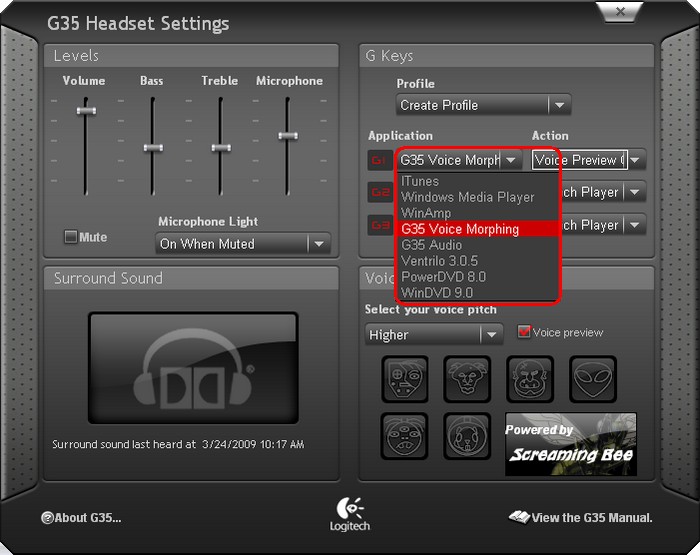
-
Geben Sie für das neue Profil einen Namen ein und klicken Sie auf "OK".
Gehen Sie wie folgt vor, um bestimmte G-Tasten-Einstellungen für ein Profil vorzunehmen:
-
Starten Sie die G35-Software (Start > Programme > Logitech > G35 > G35 konfigurieren).
-
Wählen Sie Ihr zuvor erstelltes Profil aus dem Menü "Profil".
-
Wählen Sie im Dropdown-Menü für jede G-Taste eine Anwendung.
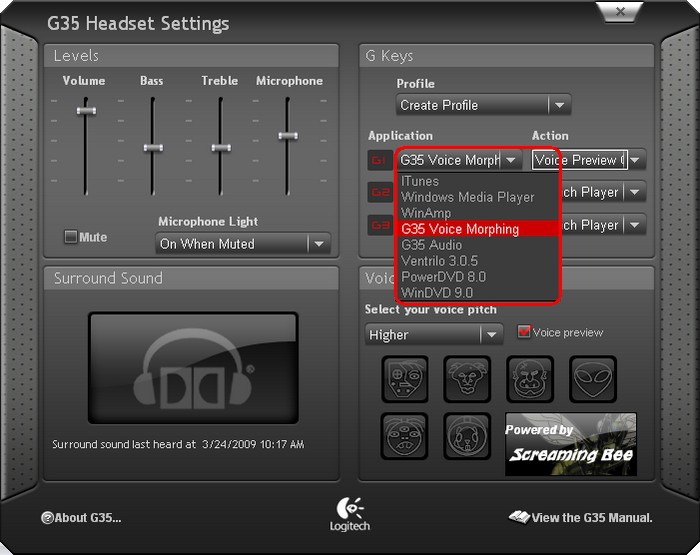
-
Wählen Sie in der Dropdownliste die gewünschte Funktion (Wiedergabe/Pause, Stimmen-Morphing-Aktivierung usw.).
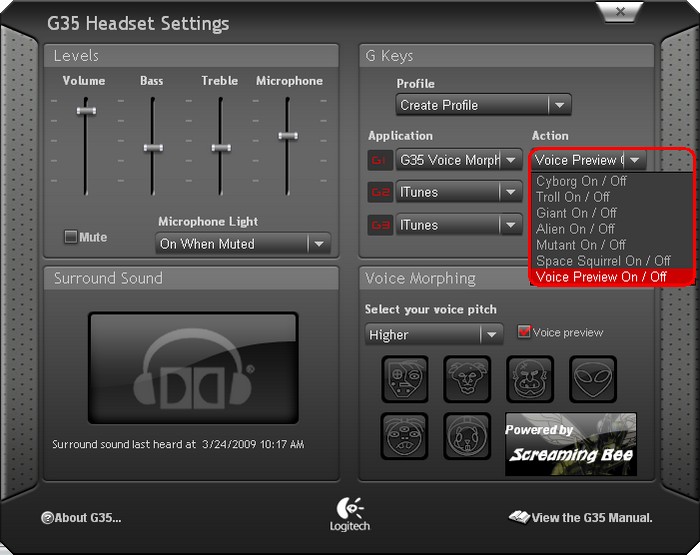
Hinweis: Die verfügbaren Funktionen und Optionen der G-Tasten können sich je nach Anwendung unterscheiden.
Wichtiger Hinweis: Das Firmware Update Tool wird von Logitech nicht mehr unterstützt oder gepflegt. Wir empfehlen dringend die Verwendung von Logi Options+ für Ihre unterstützten Logitech-Geräte. Während dieser Übergangsphase stehen wir Ihnen gern zur Seite.
Wichtiger Hinweis: Der Logitech Preference Manager wird nicht mehr von Logitech unterstützt oder gepflegt. Wir empfehlen dringend die Verwendung von Logi Options+ für Ihre unterstützten Logitech-Geräte. Während dieser Übergangsphase stehen wir Ihnen gern zur Seite.
Wichtiger Hinweis: Das Logitech Control Center wird nicht mehr von Logitech unterstützt oder gepflegt. Wir empfehlen dringend die Verwendung von Logi Options+ für Ihre unterstützten Logitech-Geräte. Während dieser Übergangsphase stehen wir Ihnen gern zur Seite.
Wichtiger Hinweis: Logitech Connection Utility wird von Logitech nicht mehr unterstützt oder gepflegt. Wir empfehlen dringend die Verwendung von Logi Options+ für Ihre unterstützten Logitech-Geräte. Während dieser Übergangsphase stehen wir Ihnen gern zur Seite.
Wichtiger Hinweis: Die Unifying-Software wird von Logitech nicht mehr unterstützt oder gepflegt. Wir empfehlen dringend die Verwendung von Logi Options+ für Ihre unterstützten Logitech-Geräte. Während dieser Übergangsphase stehen wir Ihnen gern zur Seite.
Wichtiger Hinweis: Die SetPoint-Software wird von Logitech nicht mehr unterstützt oder gewartet. Wir empfehlen dringend die Verwendung von Logi Options+ für Ihre unterstützten Logitech-Geräte. Während dieser Übergangsphase stehen wir Ihnen gern zur Seite.
Häufig gestellte Fragen – FAQs
Für diesen Abschnitt sind keine Produkte verfügbar
Für dieses Produkt sind keine Downloa
Für diese Version gibt es keine Downloads.
Compatible Product
