Weitere Informationen zur Verwendung von Gesten erhalten Sie unter Verwenden von Gesten mit der Wireless Mouse M335.
So verknüpfen Sie eine Aktion mit einer Geste:
- Starten Sie Logitech Options:
Start > Programme > Logitech > Logitech Options - Gehen Sie zur Registerkarte Maus links oben neben dem Logitech Options-Fenster.
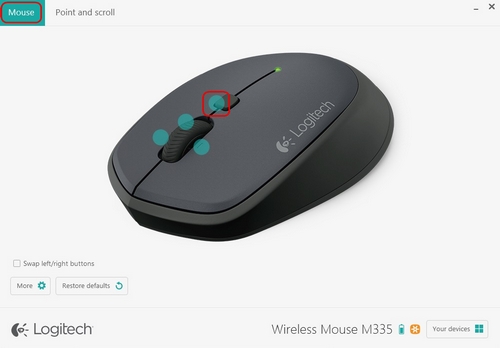
- Wählen Sie eine der Maustasten aus, indem Sie auf den blauen Kreis neben der Taste klicken. Die Liste mit den Optionen für die Taste wird angezeigt.
- Wählen Sie Gestenschalter aus.
Hinweis: Standardmäßig ist das Gestenset der Windows-Verwaltung ausgewählt.
Wenn Sie ein anderes Gestenset mit der Taste verknüpfen möchten, wählen Sie eine andere Option aus der Liste aus: Multimedia-Bedienelemente, Schwenken, Zoomen/Drehen, Fenstersteuerung oder Fensteranordnung.
Sie können den vier Gesten auch verschiedene Aktionen zuordnen. So funktioniert‘s:
- Wählen Sie in der Liste „Gestenschalter“ die Option Benutzerdefiniert aus.
- Klicken Sie unten rechts auf Anpassen.
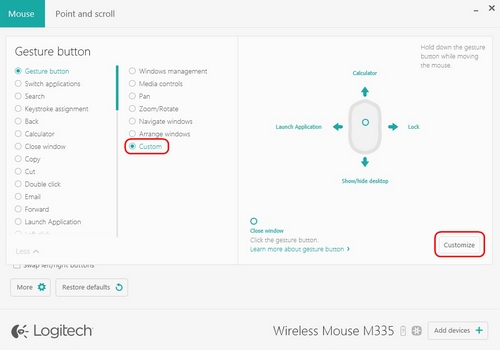
- Klicken Sie auf einen der vier Gestenpfeile und wählen Sie aus der Liste die Option aus, die ihm zugeordnet werden soll. Ihre Auswahl wird automatisch gespeichert. Schließen Sie das Fenster mit Klick auf das X in der Ecke.
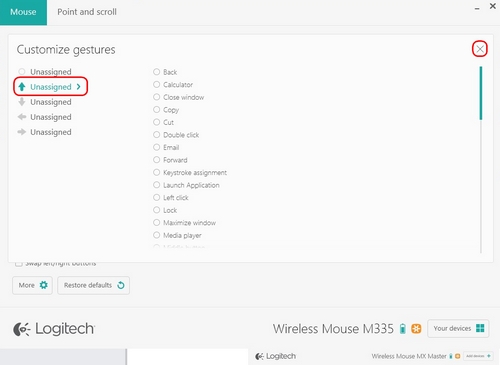
Sie können auch eine Anwendung oder eine Tastenkombination mit einem Gestenschalter verknüpfen.
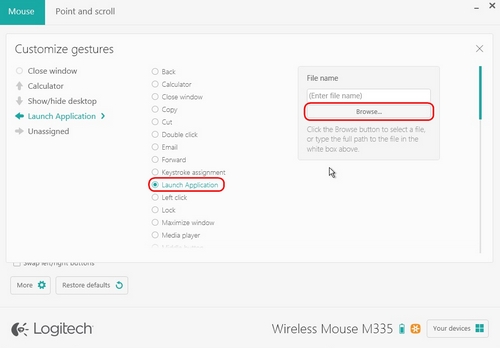
So starten Sie eine Anwendung:- Wählen Sie aus der Liste Anwendung starten aus.
- Geben Sie im Bereich Dateiname den vollständigen Pfad der Anwendung ein oder suchen Sie mithilfe der Funktion Durchsuchen danach.
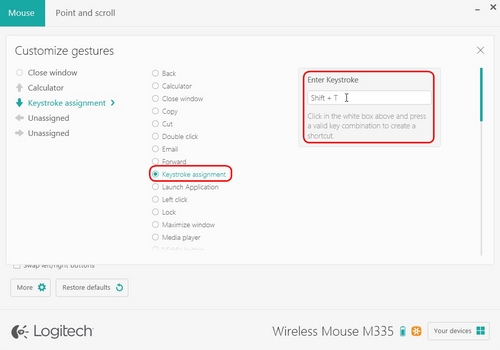
So weisen Sie einen benutzerdefinierten Tastendruck zu:
- Wählen Sie Tastendruckzuweisung aus.
- Klicken Sie im Fenster Tastendruck eingeben auf das weiße Feld und geben Sie eine Tastenkombination ein.
Wichtiger Hinweis: Das Firmware Update Tool wird von Logitech nicht mehr unterstützt oder gepflegt. Wir empfehlen dringend die Verwendung von Logi Options+ für Ihre unterstützten Logitech-Geräte. Während dieser Übergangsphase stehen wir Ihnen gern zur Seite.
Wichtiger Hinweis: Der Logitech Preference Manager wird nicht mehr von Logitech unterstützt oder gepflegt. Wir empfehlen dringend die Verwendung von Logi Options+ für Ihre unterstützten Logitech-Geräte. Während dieser Übergangsphase stehen wir Ihnen gern zur Seite.
Wichtiger Hinweis: Das Logitech Control Center wird nicht mehr von Logitech unterstützt oder gepflegt. Wir empfehlen dringend die Verwendung von Logi Options+ für Ihre unterstützten Logitech-Geräte. Während dieser Übergangsphase stehen wir Ihnen gern zur Seite.
Wichtiger Hinweis: Logitech Connection Utility wird von Logitech nicht mehr unterstützt oder gepflegt. Wir empfehlen dringend die Verwendung von Logi Options+ für Ihre unterstützten Logitech-Geräte. Während dieser Übergangsphase stehen wir Ihnen gern zur Seite.
Wichtiger Hinweis: Die Unifying-Software wird von Logitech nicht mehr unterstützt oder gepflegt. Wir empfehlen dringend die Verwendung von Logi Options+ für Ihre unterstützten Logitech-Geräte. Während dieser Übergangsphase stehen wir Ihnen gern zur Seite.
Wichtiger Hinweis: Die SetPoint-Software wird von Logitech nicht mehr unterstützt oder gewartet. Wir empfehlen dringend die Verwendung von Logi Options+ für Ihre unterstützten Logitech-Geräte. Während dieser Übergangsphase stehen wir Ihnen gern zur Seite.
Häufig gestellte Fragen – FAQs
Für diesen Abschnitt sind keine Produkte verfügbar
Für dieses Produkt sind keine Downloa
Für diese Version gibt es keine Downloads.
Compatible Product
