Zur Behebung dieses Problems müssen Sie ein Skript im Registry Editor (RegEdit-Skript) ausführen, um die Einträge aus der Windows-Registrierung zu entfernen, und anschließend den Datenbereich neu kalibrieren.
Gehen Sie zum Neukalibrieren der Throttle Quadrant-Achsen unter Windows 7, 8, 8.1 oder 10 wie folgt vor:
- Trennen Sie das USB-Kabel des Pro Flight Throttle Quadrant von Ihrem Computer.
- Laden Sie die ZIP-Datei herunter. Sie enthält ein Skript zum Entfernen der Throttle Quadrant-Registrierungseinträge.
WARNUNG: Unsachgemäße Änderungen an der Windows-Registrierung können ernsthafte Probleme nach sich ziehen, infolge derer Sie das Betriebssystem möglicherweise erneut installieren müssen. Dieses Skript wurde zur sicheren Aktualisierung der Windows-Registrierung konzipiert, allerdings setzen Sie den Vorgang auf eigene Gefahr fort. - Entpacken Sie die ZIP-Datei oder extrahieren Sie den Inhalt mithilfe einer beliebigen Dateiextraktionssoftware Ihrer Wahl.
- Doppelklicken Sie auf „Saitek - Clear Calibration - Throttle Quadrant System.reg“, um das Skript auszuführen.
- Falls Sie dazu aufgefordert werden, klicken Sie im Fenster „Benutzerkontensteuerung“ auf Ja.
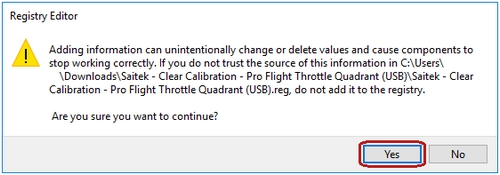
- Es wird eine Registrierungsfehlermeldung angezeigt. Klicken Sie auf Ja, um fortzufahren.
- Auf dem Bildschirm wird eine Bestätigungsmeldung angezeigt. Klicken Sie auf OK, um die Meldung zu schließen.
- Schließen Sie das USB-Kabel des Throttle Quadrant wieder an den Computer an.
- Öffnen Sie die „Flight Throttle Quadrant“-Registerkarte Test in „Gaming-Controller“. Drücken Sie zum Öffnen der Test-Registerkarte gleichzeitig auf die Tasten Windows und R und geben Sie dann „joy.cpl“ im Fenster Ausführen ein. Drücken Sie die Eingabetaste oder klicken Sie auf OK.
- Wählen Sie im Fenster „Gaming-Controller“ den Flight Throttle Quadrant aus und klicken Sie auf Eigenschaften.
- Bewegen Sie auf der Test-Seite alle Achsen des Schubreglers 4 Mal über den gesamten Bewegungsbereich, um den Datenbereich neu zu erstellen.
Wichtiger Hinweis: Das Firmware Update Tool wird von Logitech nicht mehr unterstützt oder gepflegt. Wir empfehlen dringend die Verwendung von Logi Options+ für Ihre unterstützten Logitech-Geräte. Während dieser Übergangsphase stehen wir Ihnen gern zur Seite.
Wichtiger Hinweis: Der Logitech Preference Manager wird nicht mehr von Logitech unterstützt oder gepflegt. Wir empfehlen dringend die Verwendung von Logi Options+ für Ihre unterstützten Logitech-Geräte. Während dieser Übergangsphase stehen wir Ihnen gern zur Seite.
Wichtiger Hinweis: Das Logitech Control Center wird nicht mehr von Logitech unterstützt oder gepflegt. Wir empfehlen dringend die Verwendung von Logi Options+ für Ihre unterstützten Logitech-Geräte. Während dieser Übergangsphase stehen wir Ihnen gern zur Seite.
Wichtiger Hinweis: Logitech Connection Utility wird von Logitech nicht mehr unterstützt oder gepflegt. Wir empfehlen dringend die Verwendung von Logi Options+ für Ihre unterstützten Logitech-Geräte. Während dieser Übergangsphase stehen wir Ihnen gern zur Seite.
Wichtiger Hinweis: Die Unifying-Software wird von Logitech nicht mehr unterstützt oder gepflegt. Wir empfehlen dringend die Verwendung von Logi Options+ für Ihre unterstützten Logitech-Geräte. Während dieser Übergangsphase stehen wir Ihnen gern zur Seite.
Wichtiger Hinweis: Die SetPoint-Software wird von Logitech nicht mehr unterstützt oder gewartet. Wir empfehlen dringend die Verwendung von Logi Options+ für Ihre unterstützten Logitech-Geräte. Während dieser Übergangsphase stehen wir Ihnen gern zur Seite.
Häufig gestellte Fragen – FAQs
Für diesen Abschnitt sind keine Produkte verfügbar
Für dieses Produkt sind keine Downloa
Für diese Version gibt es keine Downloads.
Compatible Product
