Wenn bei Einsatz der QuickCam Communicate STX in Kombination mit Skype Probleme auftreten, überprüfen Sie Folgendes:
Prüfen Sie, ob die QuickCam Communicate STX funktionstüchtig ist:
- Starten Sie QuickCam (Start > Programme > Logitech > Logitech QuickCam).
- Vergewissern Sie sich, dass Sie sich selbst im QuickCam-Fenster sehen können:
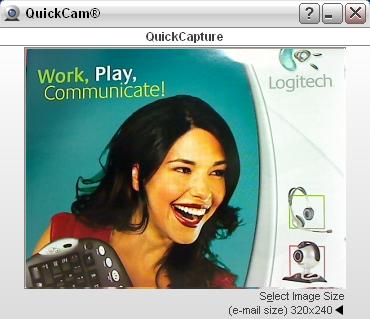
- Schließen Sie das QuickCam-Fenster.
Überprüfen Sie, ob die QuickCam Communicate STX bei den Skype-Einstellungen ausgewählt ist:
- Starten Sie Skype (Start > Programme > Skype > Skype).
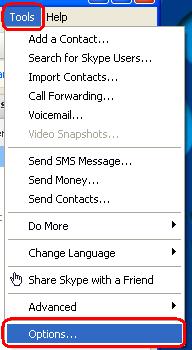
- Wählen Sie "Extras" > "Optionen":
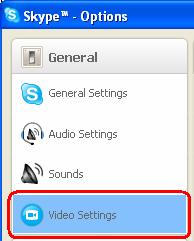
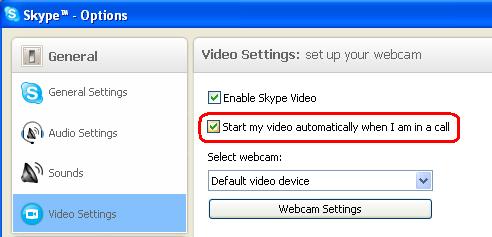
- Wählen Sie in der Skype-Sidebar die Option "Videoeinstellungen":
- Aktivieren Sie das Kontrollkästchen zum Aktivieren von Skype Video:
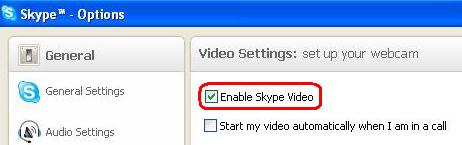
- Aktivieren Sie das Kontrollkästchen zum automatischen Starten des Videos, wie dies nachfolgend gezeigt ist:
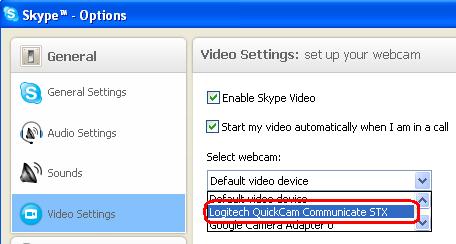
- Vergewissern Sie sich, dass Ihre QuickCam Communicate STX im Dropdown-Menü "Kamera" ausgewählt ist (siehe Abbildung unten):
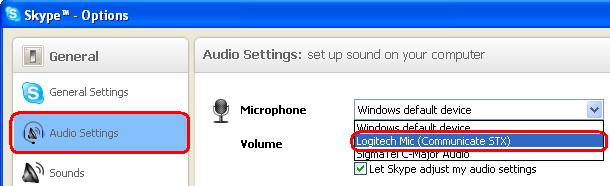
- Vergewissern Sie sich, dass Ihre QuickCam Communicate STX im Dropdown-Menü "Mikrofon" ausgewählt ist (siehe Abbildung unten):
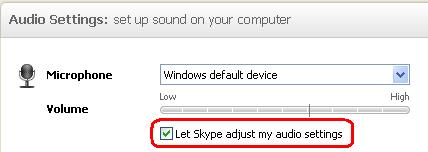
- Vergewissern Sie sich, dass die Option zum Anpassen der Audioeinstellungen durch Skype aktiviert ist:
Wenn Sie Ihren Gesprächspartner nach wie vor nicht sehen oder hören können, kann dies verschiedene Gründe haben, zum Beispiel:
- Windows- oder andere Firewalls
- Ihr Internet-Serviceanbieter (AT&T, Comcast usw.) blockiert möglicherweise bestimmte Dienste
- Fehlende Windows-Systemkomponenten
Für Unterstützung mit diesen Problemen besuchen Sie die Seite Videosoftware und -Dienstleistungen. Außerdem steht Ihnen auch die Hilfe-Seite für Skype zur Verfügung.
Wichtiger Hinweis: Das Firmware Update Tool wird von Logitech nicht mehr unterstützt oder gepflegt. Wir empfehlen dringend die Verwendung von Logi Options+ für Ihre unterstützten Logitech-Geräte. Während dieser Übergangsphase stehen wir Ihnen gern zur Seite.
Wichtiger Hinweis: Der Logitech Preference Manager wird nicht mehr von Logitech unterstützt oder gepflegt. Wir empfehlen dringend die Verwendung von Logi Options+ für Ihre unterstützten Logitech-Geräte. Während dieser Übergangsphase stehen wir Ihnen gern zur Seite.
Wichtiger Hinweis: Das Logitech Control Center wird nicht mehr von Logitech unterstützt oder gepflegt. Wir empfehlen dringend die Verwendung von Logi Options+ für Ihre unterstützten Logitech-Geräte. Während dieser Übergangsphase stehen wir Ihnen gern zur Seite.
Wichtiger Hinweis: Logitech Connection Utility wird von Logitech nicht mehr unterstützt oder gepflegt. Wir empfehlen dringend die Verwendung von Logi Options+ für Ihre unterstützten Logitech-Geräte. Während dieser Übergangsphase stehen wir Ihnen gern zur Seite.
Wichtiger Hinweis: Die Unifying-Software wird von Logitech nicht mehr unterstützt oder gepflegt. Wir empfehlen dringend die Verwendung von Logi Options+ für Ihre unterstützten Logitech-Geräte. Während dieser Übergangsphase stehen wir Ihnen gern zur Seite.
Wichtiger Hinweis: Die SetPoint-Software wird von Logitech nicht mehr unterstützt oder gewartet. Wir empfehlen dringend die Verwendung von Logi Options+ für Ihre unterstützten Logitech-Geräte. Während dieser Übergangsphase stehen wir Ihnen gern zur Seite.
Häufig gestellte Fragen – FAQs
Für diesen Abschnitt sind keine Produkte verfügbar
Für dieses Produkt sind keine Downloa
Für diese Version gibt es keine Downloads.
Compatible Product
