Wählen Sie Ihr Betriebssystem:
Hinweis: Unter dem Betriebssystem Apple OS X wird nicht automatisch zum neuesten Audiogerät gewechselt, das Sie anschließen. Sie müssen das Audiogerät manuell ändern.
-
Schließen Sie alle Multimedia-Anwendungen (z. B. Windows Media Player usw.)
-
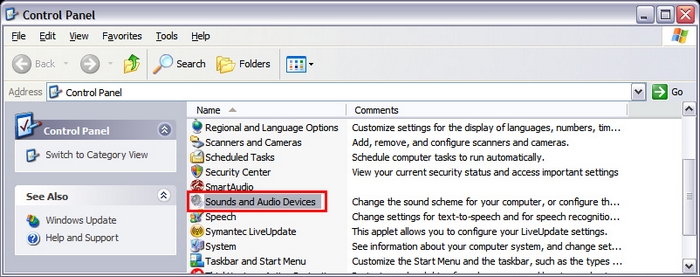
Öffnen Sie in der Systemsteuerung „Sounds und Audiogeräte“ (Start > Systemsteuerung > Sounds und Audiogeräte).
-
Klicken Sie auf die Registerkarte „Audio“.
-
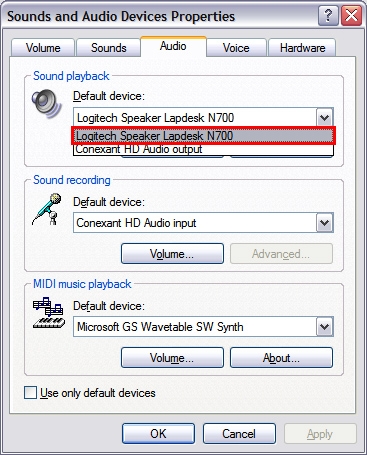
Wählen Sie im Abschnitt „Soundwiedergabe“ unter „Standardgerät“ den N700 (siehe Abbildung unten):
-
Klicken Sie auf „OK“.
-
Starten Sie die Multimedia-Anwendung neu. Der N700 sollte jetzt als Standard-Wiedergabegerät eingestellt sein.
-
Schließen Sie alle Multimedia-Anwendungen (z. B. Windows Media Player usw.)
-
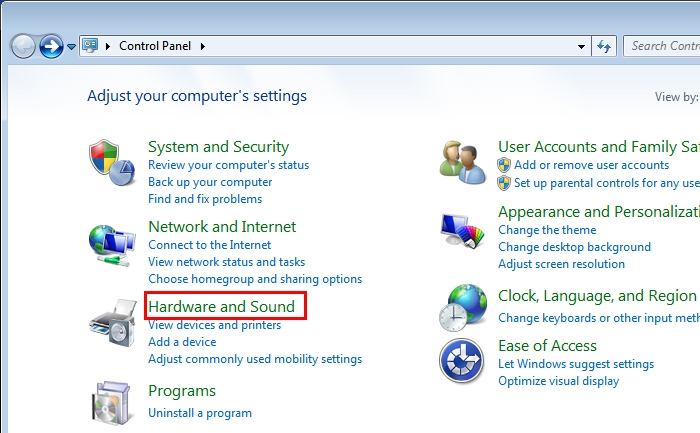
Öffnen Sie in der Systemsteuerung „Hardware und Sound“ (Start > Systemsteuerung > Hardware und Sound) wie unten dargestellt:
-
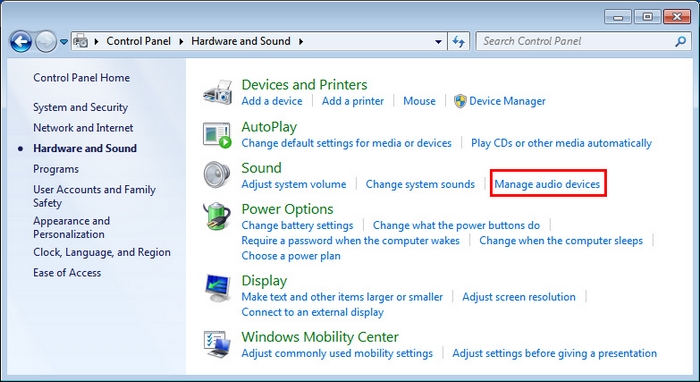
Klicken Sie unter „Sound“ auf „Audiogeräte verwalten“ (siehe Abbildung unten):
-
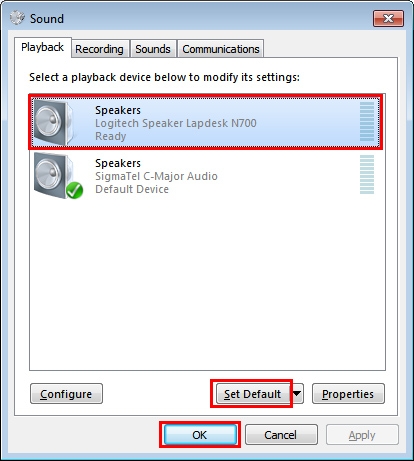
Wählen Sie die Registerkarte „Wiedergabe“:
-
Wählen Sie den N700 wie im oben dargestellten Beispiel aus.
-
Klicken Sie auf „Als Standard“ und anschließend auf „OK“.
-
Starten Sie die Multimedia-Anwendung neu. Der N700 sollte jetzt als Standard-Audioausgabegerät eingestellt sein.
-
Schließen Sie alle Multimedia-Anwendungen (z. B. QuickTime Player, iTunes usw.).
-
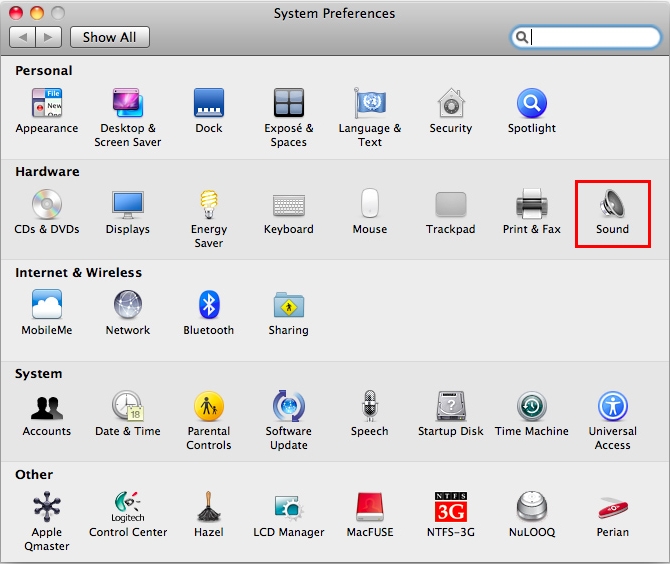
Öffnen Sie „Systemeinstellungen“ und wählen Sie „Ton“:
-
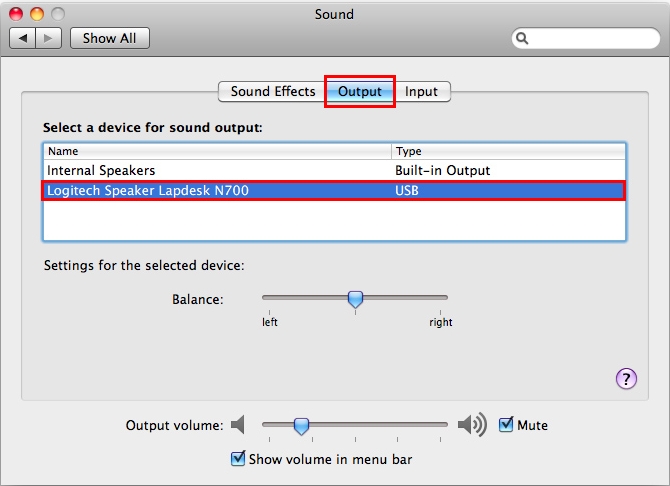
Wählen Sie die Registrierkarte „Ausgabe“ und anschließend den N700 (s. u.):
-
Schließen Sie die Systemeinstellungen.
-
Starten Sie die Multimedia-Anwendung neu. Der N700 sollte jetzt als Standard-Audioausgabegerät eingestellt sein.
Weitere Informationen:
Wenn das Problem weiterhin besteht, lesen Sie den Supportdatenbank-Artikel 16775. Dort erfahren Sie, wie Sie mit dem technischen Kundendienst von Logitech Kontakt aufnehmen können.
Wichtiger Hinweis: Das Firmware Update Tool wird von Logitech nicht mehr unterstützt oder gepflegt. Wir empfehlen dringend die Verwendung von Logi Options+ für Ihre unterstützten Logitech-Geräte. Während dieser Übergangsphase stehen wir Ihnen gern zur Seite.
Wichtiger Hinweis: Der Logitech Preference Manager wird nicht mehr von Logitech unterstützt oder gepflegt. Wir empfehlen dringend die Verwendung von Logi Options+ für Ihre unterstützten Logitech-Geräte. Während dieser Übergangsphase stehen wir Ihnen gern zur Seite.
Wichtiger Hinweis: Das Logitech Control Center wird nicht mehr von Logitech unterstützt oder gepflegt. Wir empfehlen dringend die Verwendung von Logi Options+ für Ihre unterstützten Logitech-Geräte. Während dieser Übergangsphase stehen wir Ihnen gern zur Seite.
Wichtiger Hinweis: Logitech Connection Utility wird von Logitech nicht mehr unterstützt oder gepflegt. Wir empfehlen dringend die Verwendung von Logi Options+ für Ihre unterstützten Logitech-Geräte. Während dieser Übergangsphase stehen wir Ihnen gern zur Seite.
Wichtiger Hinweis: Die Unifying-Software wird von Logitech nicht mehr unterstützt oder gepflegt. Wir empfehlen dringend die Verwendung von Logi Options+ für Ihre unterstützten Logitech-Geräte. Während dieser Übergangsphase stehen wir Ihnen gern zur Seite.
Wichtiger Hinweis: Die SetPoint-Software wird von Logitech nicht mehr unterstützt oder gewartet. Wir empfehlen dringend die Verwendung von Logi Options+ für Ihre unterstützten Logitech-Geräte. Während dieser Übergangsphase stehen wir Ihnen gern zur Seite.
Häufig gestellte Fragen – FAQs
Für diesen Abschnitt sind keine Produkte verfügbar
Für dieses Produkt sind keine Downloa
Für diese Version gibt es keine Downloads.
Compatible Product
