So verbinden Sie Ihr iPad mit dem Keyboard Folio:
-
Klappen Sie die iPad-Halterung in die Schreibposition, um die Tastatur automatisch einzuschalten und zu verbinden.
Hinweis: Falls die Tastatur nicht funktioniert, führen Sie die unten stehenden Schritte aus, um die Tastatur zu pairen und zu verbinden.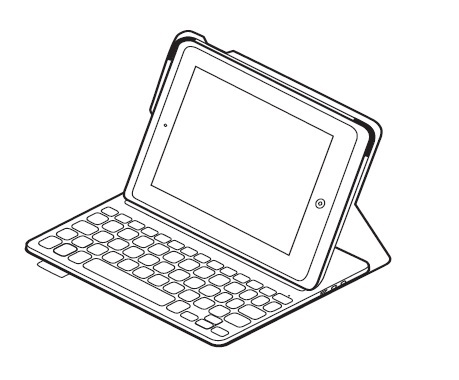
Die Statusanzeige blinkt zwei Sekunden lang grün.
Hinweise: Wenn die Statusanzeige rot leuchtet, müssen Sie den Akku der Tastatur aufladen. In Antwort 360023418233 finden Sie weitere Informationen.
-
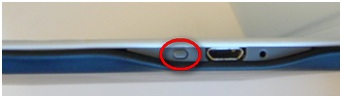
Drücken Sie die Bluetooth-Taste. Wenn die Statusanzeige blau blinkt, ist Ihr Keyboard Folio zum Pairen mit dem iPad bereit.
-
Wählen Sie „Einstellungen > Bluetooth“ auf Ihrem iPad und vergewissern Sie sich, dass Bluetooth aktiviert ist.
Hinweis: Sobald das iPad Ihr FabricSkin Keyboard Folio i5 erkennt, wird es im Abschnitt „Geräte“ aufgelistet. -
Tippen Sie auf „FabricSkin Keyboard Folio i5“, um die Tastatur mit Ihrem iPad zu pairen.
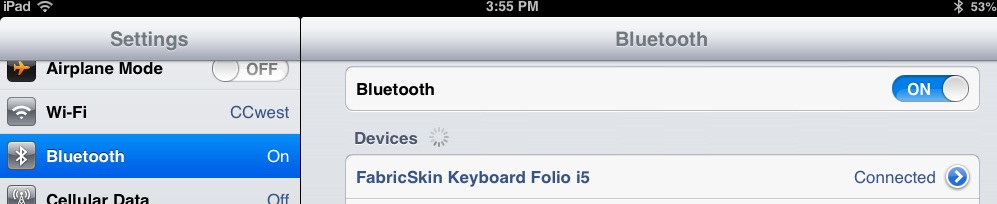
Wenn das Pairing abgeschlossen ist, zeigt das iPad für Ihr FabricSkin Keyboard Folio i5 den Status „Verbunden“ an. Die Statusanzeige auf Ihrer Tastatur leuchtet dauerhaft blau. Sie sollten jetzt in der Lage sein, die Tastatur mit jeder iPad-Anwendung zu verwenden, die Tastatureingaben akzeptiert.
Hinweis: Falls Sie dazu aufgefordert werden, geben Sie den PIN-Code ein, der auf dem Bildschirm angezeigt wird, und drücken Sie die Eingabetaste.
Wichtiger Hinweis: Das Firmware Update Tool wird von Logitech nicht mehr unterstützt oder gepflegt. Wir empfehlen dringend die Verwendung von Logi Options+ für Ihre unterstützten Logitech-Geräte. Während dieser Übergangsphase stehen wir Ihnen gern zur Seite.
Wichtiger Hinweis: Der Logitech Preference Manager wird nicht mehr von Logitech unterstützt oder gepflegt. Wir empfehlen dringend die Verwendung von Logi Options+ für Ihre unterstützten Logitech-Geräte. Während dieser Übergangsphase stehen wir Ihnen gern zur Seite.
Wichtiger Hinweis: Das Logitech Control Center wird nicht mehr von Logitech unterstützt oder gepflegt. Wir empfehlen dringend die Verwendung von Logi Options+ für Ihre unterstützten Logitech-Geräte. Während dieser Übergangsphase stehen wir Ihnen gern zur Seite.
Wichtiger Hinweis: Logitech Connection Utility wird von Logitech nicht mehr unterstützt oder gepflegt. Wir empfehlen dringend die Verwendung von Logi Options+ für Ihre unterstützten Logitech-Geräte. Während dieser Übergangsphase stehen wir Ihnen gern zur Seite.
Wichtiger Hinweis: Die Unifying-Software wird von Logitech nicht mehr unterstützt oder gepflegt. Wir empfehlen dringend die Verwendung von Logi Options+ für Ihre unterstützten Logitech-Geräte. Während dieser Übergangsphase stehen wir Ihnen gern zur Seite.
Wichtiger Hinweis: Die SetPoint-Software wird von Logitech nicht mehr unterstützt oder gewartet. Wir empfehlen dringend die Verwendung von Logi Options+ für Ihre unterstützten Logitech-Geräte. Während dieser Übergangsphase stehen wir Ihnen gern zur Seite.
Häufig gestellte Fragen – FAQs
Für diesen Abschnitt sind keine Produkte verfügbar
Für dieses Produkt sind keine Downloa
Für diese Version gibt es keine Downloads.
Compatible Product
