Για τη δημιουργία νέου Smart Action,
- Επιλέξτε Δημιουργία στην επάνω δεξιά γωνία της καρτέλας Πρότυπα ή Διαχείριση.
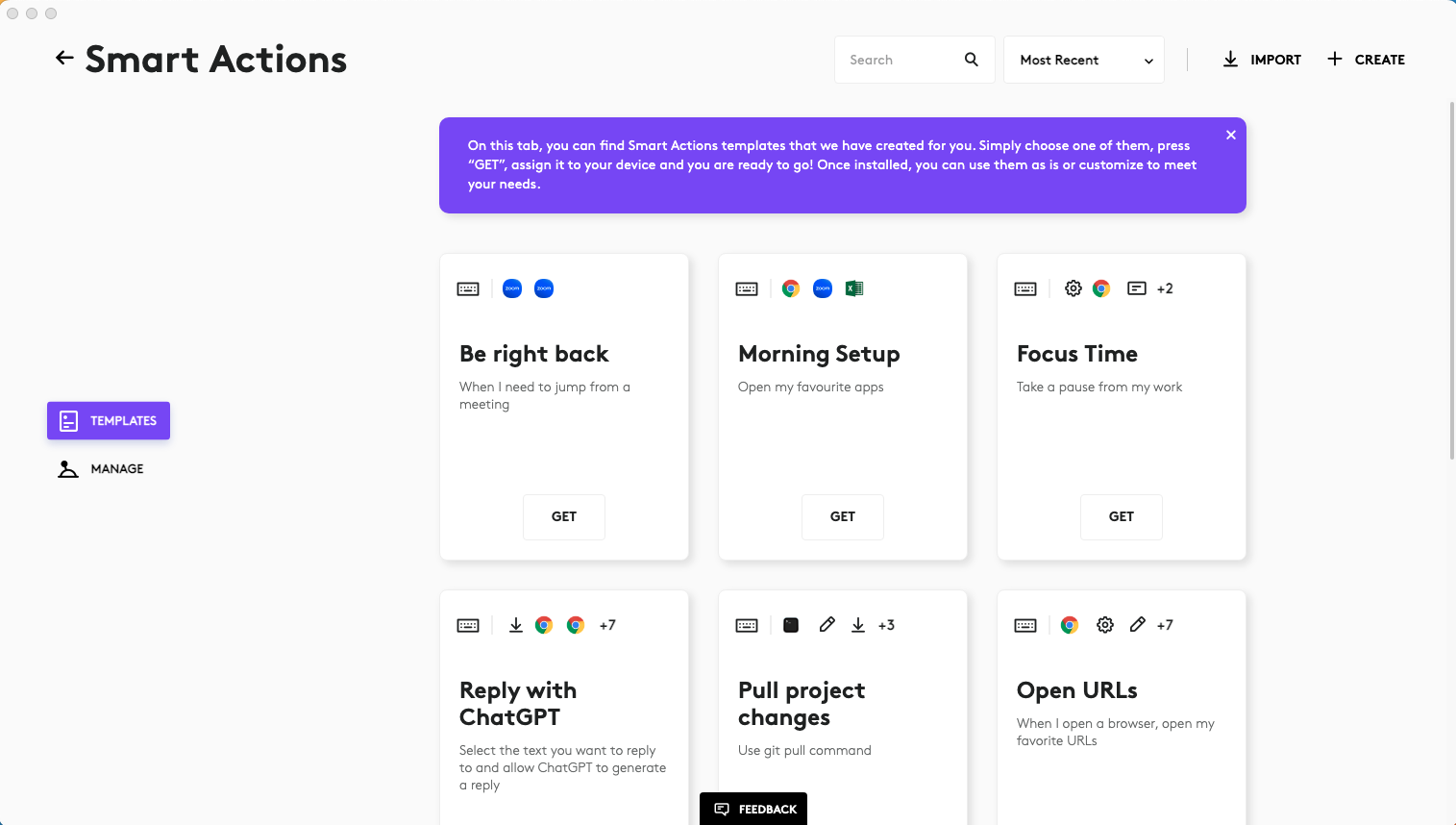
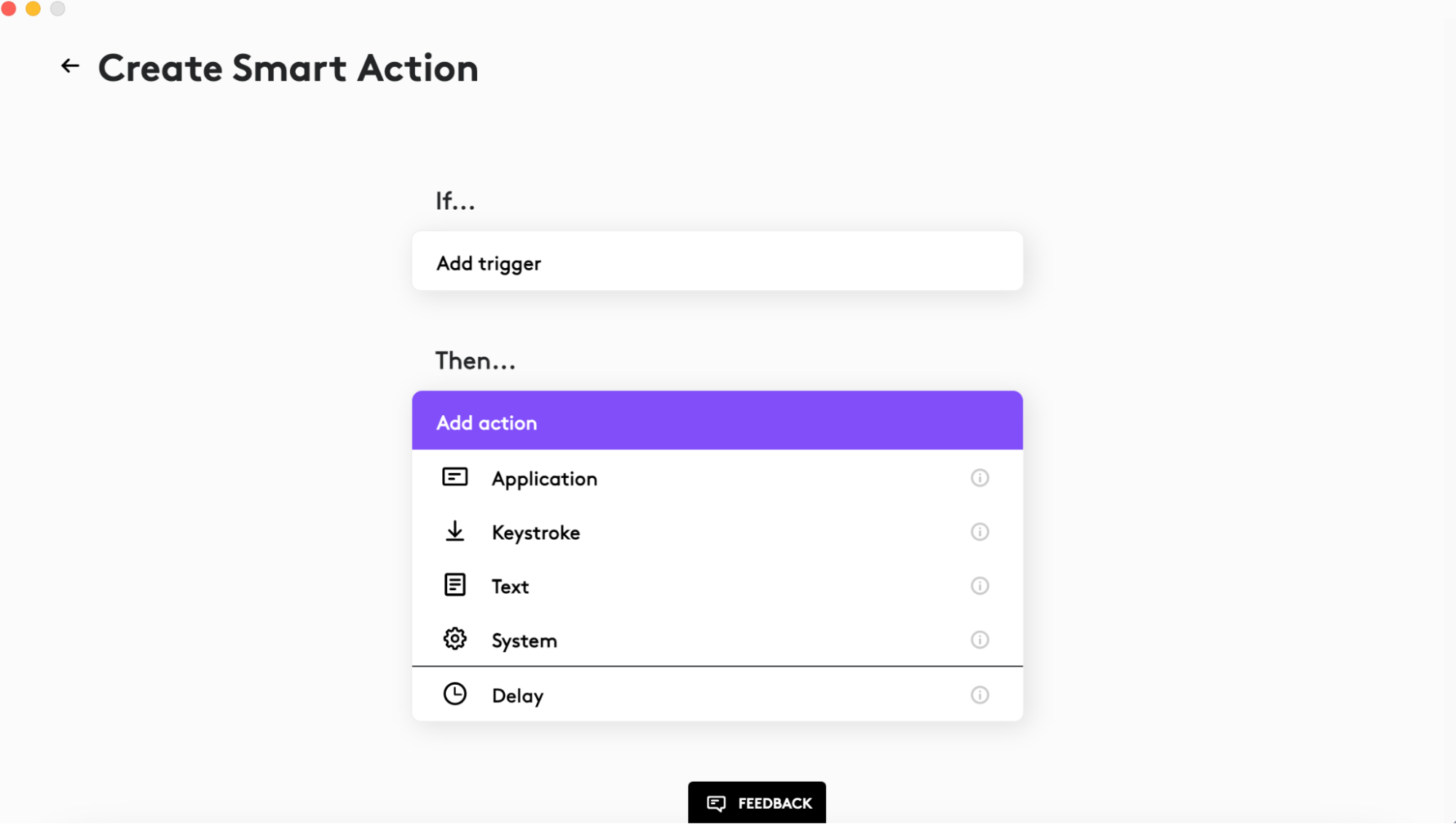
- Στη λειτουργία επεξεργασίας, θα δείτε ότι το Smart Actions αποτελείται από εναύσματα και ενέργειες. Θα πρέπει να έχετε τουλάχιστον ένα από το κάθε ένα ώστε να είναι λειτουργικό το Smart Action.
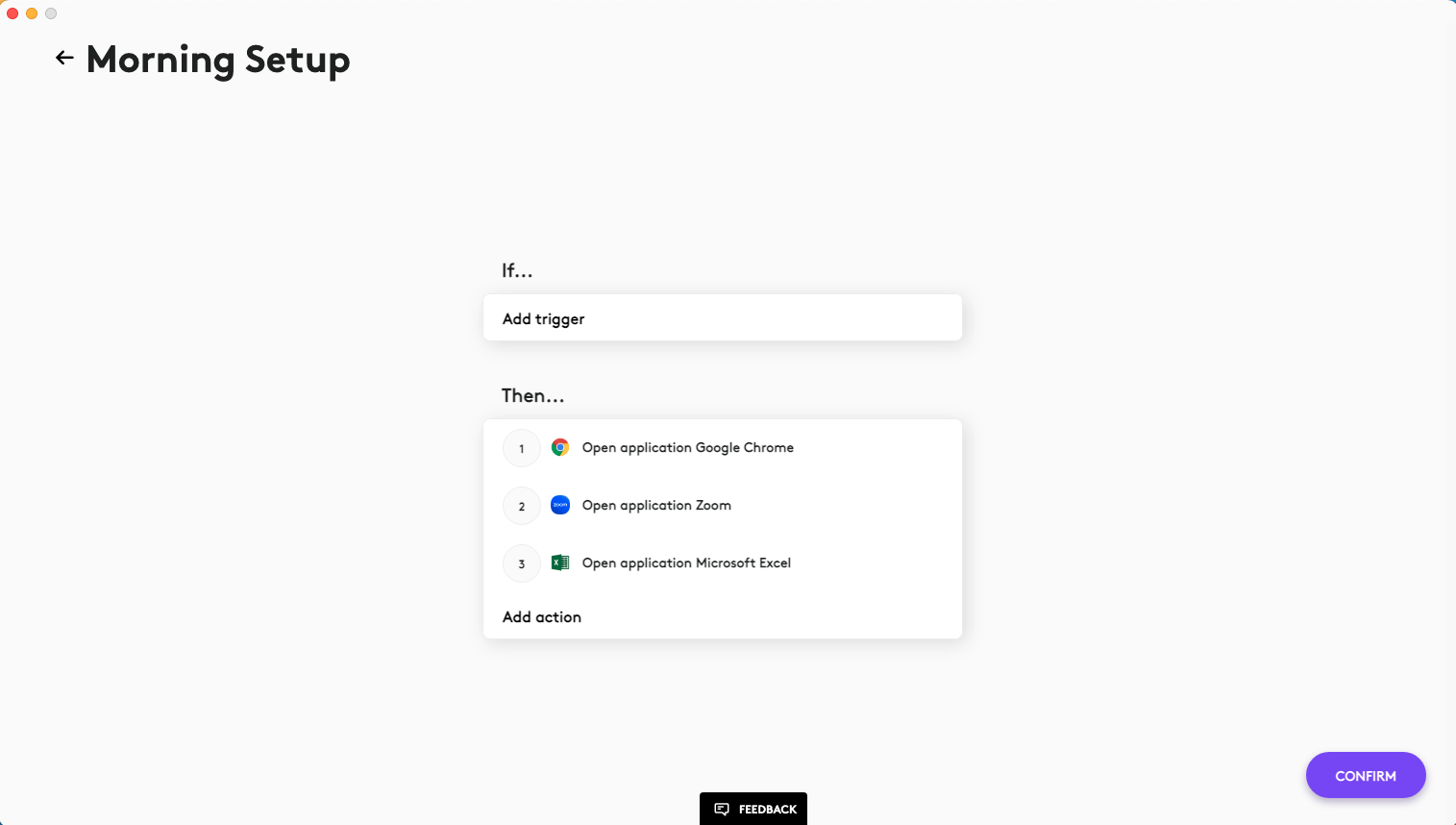
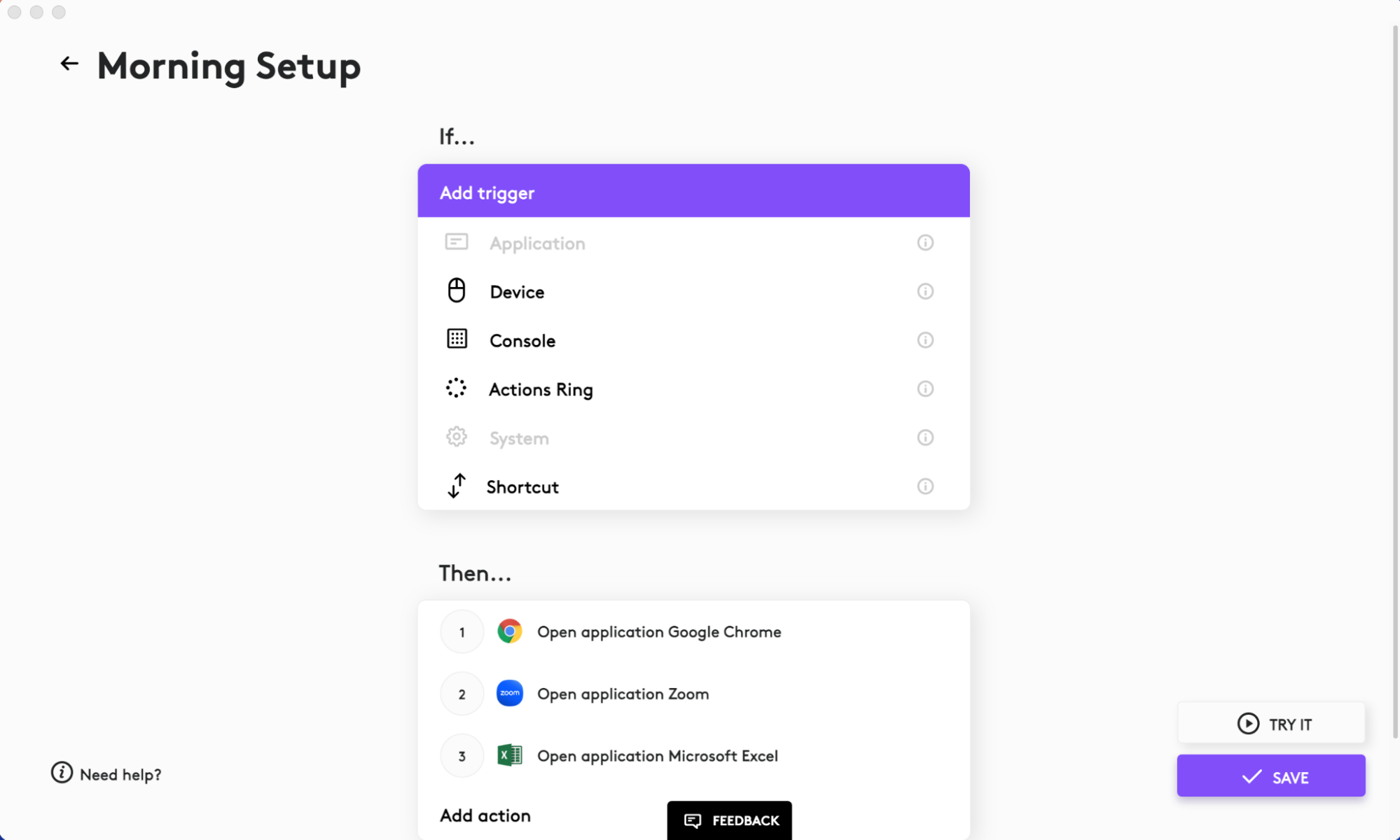
- Για την προσθήκη νέου εναύσματος, επιλέξτε Προσθήκη εναύσματος και, στη συνέχεια, επιλέξτε τον τύπο εναύσματος από την αναπτυσσόμενη λίστα. Αυτή τη στιγμή είναι διαθέσιμα τα εναύσματα, Συσκευή, Κονσόλα (εμφανίζεται μόνο αν είναι συνδεδεμένο το MX Creative Keypad και/ή το MX Creative Dialpad), Actions Ring και Συντομεύσεις. Τα εναύσματα Κονσόλα και Actions Ring μπορούν να αντιστοιχιστούν στις σελίδες συσκευών Κονσόλας και Actions Ring μετά την εγκατάσταση του πρόσθετου Smart Actions. Εάν έχετε πολλά εναύσματα, το Smart Actions θα εκτελείται εάν χρησιμοποιήσετε οποιοδήποτε από αυτά.
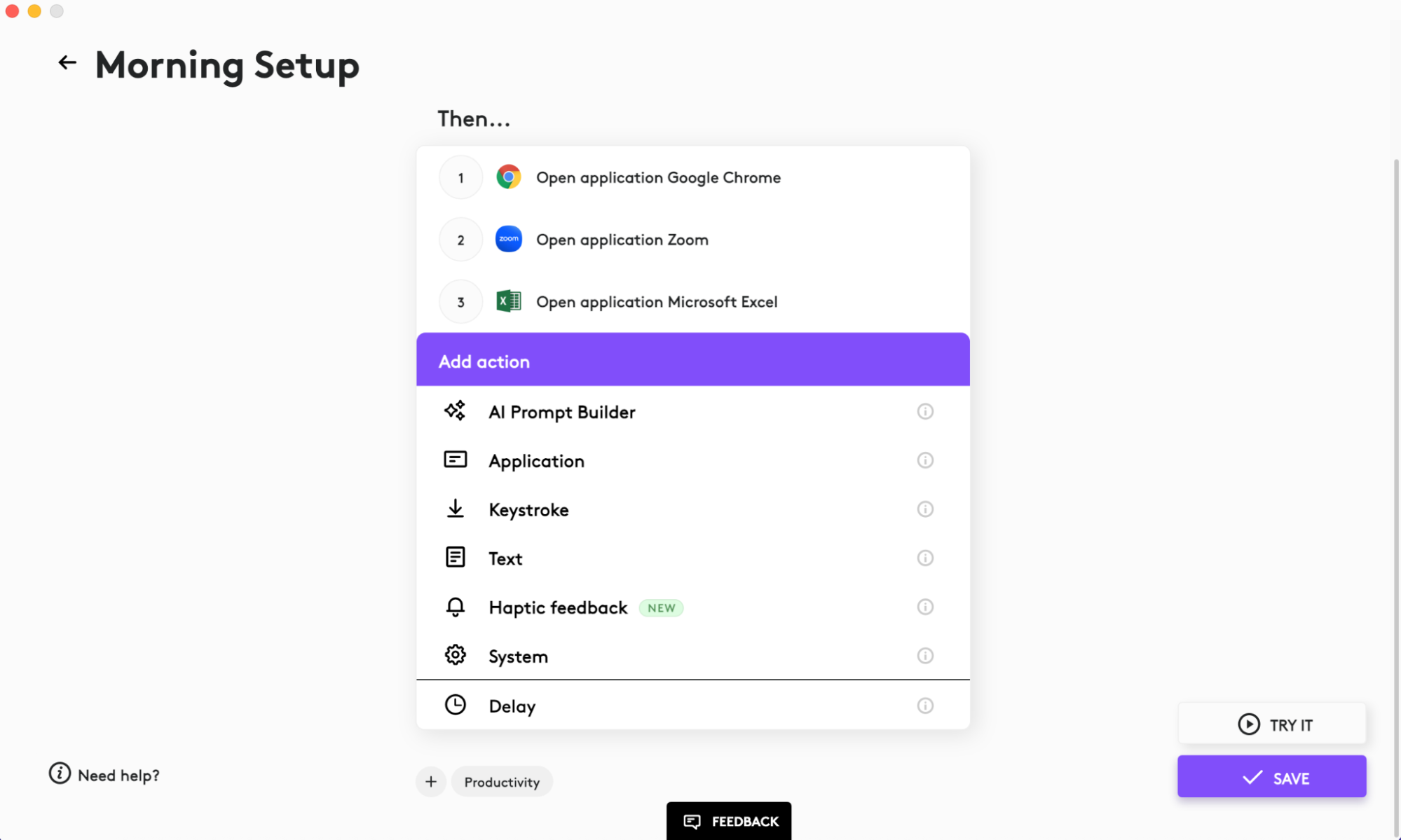
- Για την προσθήκη μιας ενέργειας, επιλέξτε Προσθήκη ενέργειας και, στη συνέχεια, επιλέξτε τον τύπο ενέργειας από την αναπτυσσόμενη λίστα. Μπορείτε να ρυθμίσετε τις ενέργειες AI Prompt Builder, Εφαρμογή, Πλήκτρο, Κείμενο, Απτική ανάδραση (αν έχει συνδεθεί το MX Master 4) και Σύστημα. Μπορείτε επίσης να ορίσετε μια καθυστέρηση μεταξύ των ενεργειών αυτών.
Η προσθήκη μιας καθυστέρησης είναι σημαντική για τις διαδικτυακές ενέργειες. Για παράδειγμα, αν θέλετε να ανοίξετε μια νέα καρτέλα προγράμματος περιήγησης στο Google Chrome, το σύστημα χρειάζεται χρόνο για να εκτελέσει την ενέργεια. Συνιστούμε να προσθέσετε μια καθυστέρηση 1 δευτερολέπτου για αυτούς τους τύπους ενεργειών.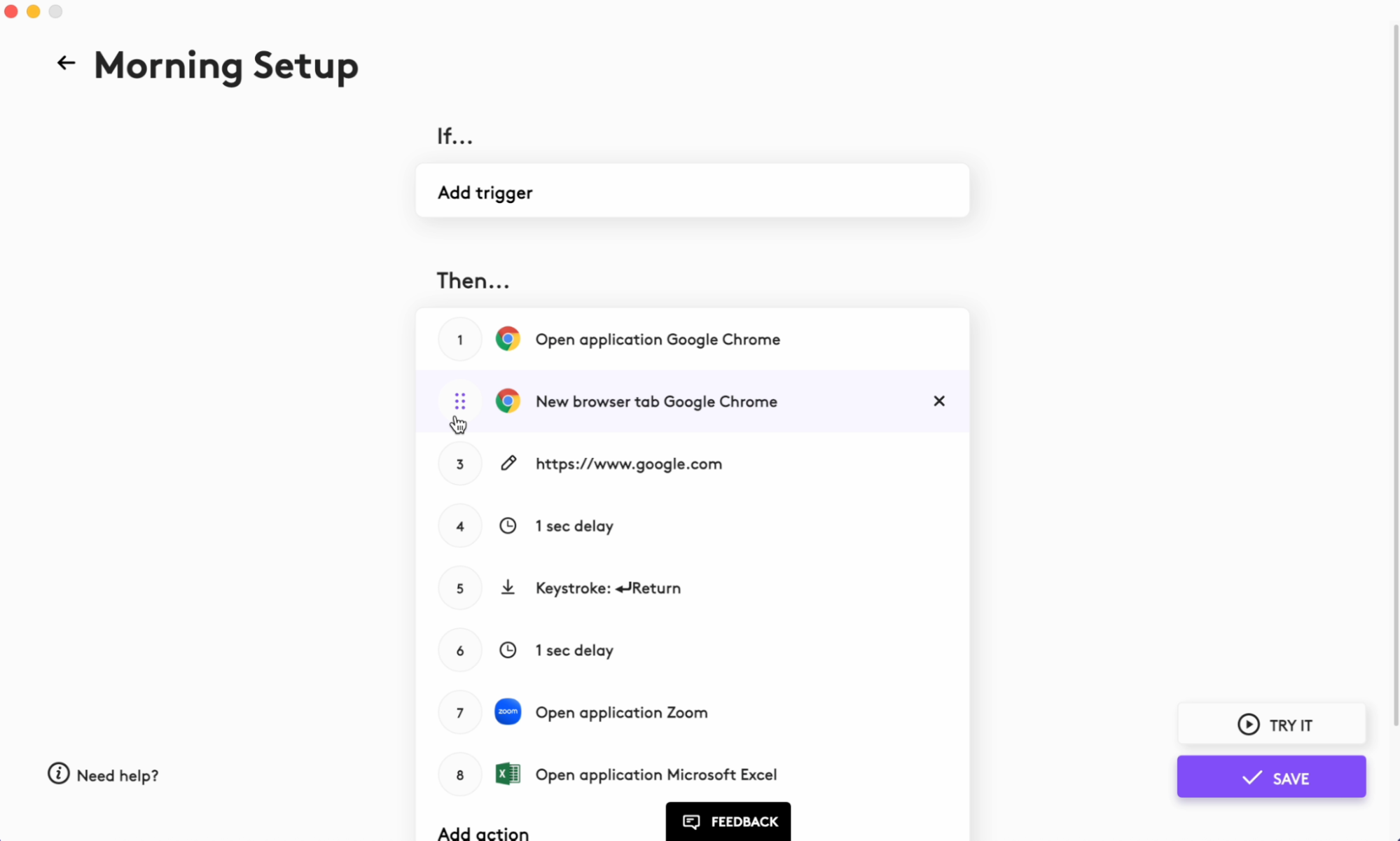
- Οι ενέργειες που προσθέτετε στο Smart Actions θα εκτελούνται μία-μία με τη σειρά. Μπορείτε να χρησιμοποιήσετε τη λειτουργία μεταφοράς και απόθεσης για να αλλάξετε τη σειρά εκτέλεσής τους.
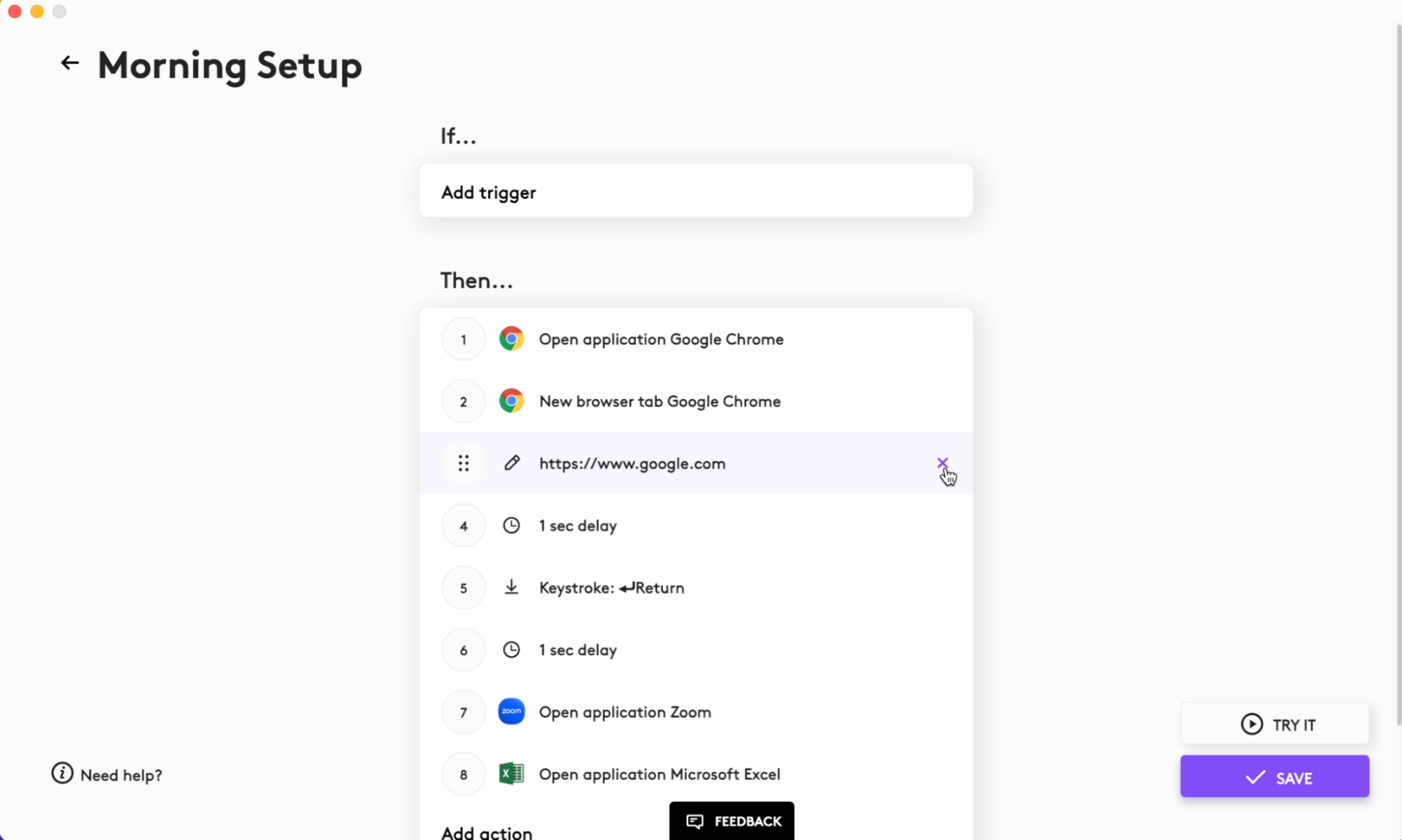
- Τα εναύσματα και οι ενέργειες μπορούν να διαγραφούν κάνοντας κλικ στο κουμπί X στην δεξιά πλευρά του στοιχείου. Εάν κάνετε κλικ στη γραμμή υπάρχοντος εναύσματος ή ενέργειας, μπορείτε να τα επεξεργαστείτε.
Σημαντική σημείωση: Το Firmware Update Tool δεν υποστηρίζεται ούτε συντηρείται πλέον από τη Logitech. Συνιστούμε να χρησιμοποιήσετε ανεπιφύλακτα το Logi Options+ για τις δικές σας υποστηριζόμενες συσκευές Logitech . Είμαστε εδώ για να σας βοηθήσουμε κατά τη διάρκεια αυτής της μετάβασης.
Σημαντική σημείωση: Το Logitech Preference Manager δεν υποστηρίζεται ή συντηρείται πλέον από τη Logitech. Συνιστούμε να χρησιμοποιήσετε ανεπιφύλακτα το Logi Options+ για τις δικές σας υποστηριζόμενες συσκευές Logitech . Είμαστε εδώ για να σας βοηθήσουμε κατά τη διάρκεια αυτής της μετάβασης.
Σημαντική σημείωση: Το Logitech Control Center δεν υποστηρίζεται ούτε συντηρείται πλέον από τη Logitech. Συνιστούμε να χρησιμοποιήσετε ανεπιφύλακτα το Logi Options+ για τις δικές σας υποστηριζόμενες συσκευές Logitech . Είμαστε εδώ για να σας βοηθήσουμε κατά τη διάρκεια αυτής της μετάβασης.
Σημαντική σημείωση: Το Logitech Connection Utility δεν υποστηρίζεται ή συντηρείται πλέον από τη Logitech. Συνιστούμε να χρησιμοποιήσετε ανεπιφύλακτα το Logi Options+ για τις δικές σας υποστηριζόμενες συσκευές Logitech . Είμαστε εδώ για να σας βοηθήσουμε κατά τη διάρκεια αυτής της μετάβασης.
Σημαντική σημείωση: Το λογισμικό Unifying δεν υποστηρίζεται ή συντηρείται πλέον από τη Logitech. Συνιστούμε να χρησιμοποιήσετε ανεπιφύλακτα το Logi Options+ για τις δικές σας υποστηριζόμενες συσκευές Logitech . Είμαστε εδώ για να σας βοηθήσουμε κατά τη διάρκεια αυτής της μετάβασης.
Σημαντική σημείωση: Το λογισμικό SetPoint δεν υποστηρίζεται ούτε συντηρείται πλέον από τη Logitech. Συνιστούμε να χρησιμοποιήσετε ανεπιφύλακτα το Logi Options+ για τις δικές σας υποστηριζόμενες συσκευές Logitech . Είμαστε εδώ για να σας βοηθήσουμε κατά τη διάρκεια αυτής της μετάβασης.
Συνήθεις ερωτήσεις
Δεν υπάρχουν διαθέσιμα προϊόντα για αυτήν την ενότητα
Δεν υπάρχουν στοιχεία λήψης για αυτό το προϊόν
Δεν υπάρχουν στοιχεία λήψης για αυτήν την έκδοση.
Compatible Product
