Εισαγωγή στο Flow
Το Logitech Flow σάς επιτρέπει να χρησιμοποιείτε και να ελέγχετε απρόσκοπτα πολλούς υπολογιστές.
Μπορείτε να μεταβείτε σε έναν άλλο υπολογιστή απλώς μετακινώντας τον δείκτη του ποντικιού σας στην άκρη της οθόνης. Μπορείτε επίσης να μεταφέρετε εύκολα κείμενο, εικόνες ή αρχεία μεταξύ υπολογιστών — απλώς αντιγράψτε τα στον έναν και επικολλήστε τα στον άλλο.
Μπορείτε ακόμη να χρησιμοποιήσετε το Flow μεταξύ Windows και macOS.
Ρύθμιση του Flow
Η ρύθμιση του Logitech Flow είναι γρήγορη και εύκολη. Για να ρυθμίσετε το Flow:
- Πραγματοποιήστε λήψη και εγκατάσταση του Logi Options+ — Πραγματοποιήστε λήψη και εγκαταστήστε το Logi Options+ στους υπολογιστές σας.
- Κάντε σύζευξη του ποντικιού σας με τους υπολογιστές — Το Logitech Flow χρησιμοποιεί την τεχνολογία Logitech Easy-Switch™ για την εναλλαγή μεταξύ των υπολογιστών σας. Πρέπει να πραγματοποιήσετε σύζευξη του ποντικιού σας μέσω του δέκτη USB ή Bluetooth σε διαφορετικά κανάλια (1, 2 και 3) με τους υπολογιστές σας. Μπορείτε να βρείτε οδηγίες για τη σύζευξη του ποντικιού σας με έναν υπολογιστή εδώ. Μπορείτε να χρησιμοποιήσετε δύο ή τρεις διαφορετικούς υπολογιστές στη διαμόρφωση του Logitech Flow.
- Συνδέστε τους υπολογιστές στο ίδιο δίκτυο — Βεβαιωθείτε ότι όλοι οι υπολογιστές σας είναι συνδεδεμένοι στο ίδιο ασύρματο ή ενσύρματο δίκτυο. Σε περιβάλλοντα γραφείου, όπου οι θύρες δικτύου ενδέχεται να είναι αποκλεισμένες, μπορεί να χρειαστεί να μιλήσετε με τον διαχειριστή του δικτύου σας σε περίπτωση που το Logitech Flow δεν μπορεί να δημιουργήσει σύνδεση.
- Ρυθμίστε το Logitech Flow — Όταν ρυθμίζετε το Logitech Flow, ο υπολογιστής σας θα εντοπίσει άλλους υπολογιστές στο δίκτυο που έχουν πραγματοποιήσει σύζευξη με το ίδιο ποντίκι. Περιμένετε να ολοκληρωθεί η διαδικασία σύνδεσης, ώστε να ξεκινήσετε να χρησιμοποιείτε το Logitech Flow. Αν δεν ήταν δυνατός ο εντοπισμός άλλων υπολογιστών στο δίκτυό σας, μπορεί να χρειαστεί να ενεργοποιήσετε το Logitech Flow στον ή στους άλλους υπολογιστές σας — βεβαιωθείτε ότι διαθέτετε ενεργή σύνδεση στο Internet για να δημιουργηθεί η αρχική σύνδεση.
Αν αντιμετωπίσετε προβλήματα κατά τη διαδικασία ρύθμισης, ανατρέξτε στην ενότητα αντιμετώπισης προβλημάτων παρακάτω.
Χρήση του Flow
Μετά τη ρύθμιση του Logitech Flow, μπορείτε να πραγματοποιείτε αυτόματη εναλλαγή μεταξύ υπολογιστών απλώς μετακινώντας τον δείκτη του ποντικιού σας στην άκρη της οθόνης. Για να αλλάξετε τη συμπεριφορά του Flow σύμφωνα με τις ανάγκες σας, μπορείτε να την προσαρμόσετε από την καρτέλα Flow στην εφαρμογή.

Ενεργοποίηση/Απενεργοποίηση του Flow
Μπορείτε να ενεργοποιήσετε ή να απενεργοποιήσετε το Flow όποτε θέλετε. Η διάταξη των υπολογιστών σας και οι προτιμήσεις σας δεν θα χαθούν. Αυτό είναι ιδανικό αν θέλετε να απενεργοποιήσετε προσωρινά το Logitech Flow.
Διαχείριση των υπολογιστών σας
Μπορείτε να αναδιατάξετε τη ρύθμιση των υπολογιστών σας ώστε να αντιστοιχεί στη διάταξη της επιφάνειας εργασίας σας, σύροντάς τους και αποθέτοντάς τους στην επιθυμητή θέση.

Το Logitech Flow υποστηρίζει δύο ή τρεις υπολογιστές, ανάλογα με τον αριθμό των συσκευών Easy-Switch που υποστηρίζει το ποντίκι σας. Μπορείτε να προσθέσετε έναν επιπλέον υπολογιστή κάνοντας κλικ στο κουμπί «Προσθήκη υπολογιστή». Βεβαιωθείτε ότι ακολουθείτε τη διαδικασία ρύθμισης για κάθε υπολογιστή πριν κάνετε κλικ στο κουμπί προσθήκης υπολογιστών.
Κάντε κλικ στο κουμπί περισσότερων επιλογών για κάθε υπολογιστή, για να τον απενεργοποιήσετε ή να τον καταργήσετε.

- Απενεργοποίηση — απενεργοποιεί προσωρινά έναν υπολογιστή μέχρι να τον ενεργοποιήσετε ξανά. Αυτό είναι ιδανικό αν δεν θέλετε να πραγματοποιείται προσωρινά αυτόματη εναλλαγή σε αυτόν τον υπολογιστή.
- Κατάργηση — καταργεί οριστικά έναν υπολογιστή από το Logitech Flow. Δεν θα μπορείτε να πραγματοποιείτε αυτόματη εναλλαγή σε αυτόν. Το ποντίκι σας θα εξακολουθεί να έχει συζευχθεί με τον υπολογιστή σας, επομένως θα μπορείτε να χρησιμοποιείτε το κουμπί Easy-Switch™ του ποντικιού σας για να πραγματοποιείτε εναλλαγή σε αυτόν.
Εναλλαγή μεταξύ υπολογιστών
- Μετακίνηση στην άκρη — πραγματοποιήστε εναλλαγή μεταξύ υπολογιστών απλώς φτάνοντας στην άκρη της οθόνης.
- Κρατήστε πατημένο το Ctrl και μετακινηθείτε στην άκρη — πραγματοποιήστε εναλλαγή μεταξύ υπολογιστών κρατώντας πατημένο το πλήκτρο Ctrl στο πληκτρολόγιό σας και μετακινώντας τον δείκτη του ποντικιού σας στην άκρη της οθόνης.
Αντιγραφή και επικόλληση
Όταν είναι ενεργοποιημένη η αντιγραφή και επικόλληση, μπορείτε να αντιγράφετε κείμενο, εικόνες και αρχεία από έναν υπολογιστή και να τα επικολλάτε σε έναν άλλο. Απλώς αντιγράψτε το περιεχόμενο που θέλετε στον έναν υπολογιστή, μεταβείτε σε έναν άλλο υπολογιστή χρησιμοποιώντας το Logitech Flow και επικολλήστε το περιεχόμενο. Η μεταφορά περιεχομένου και αρχείων εξαρτάται από την ταχύτητα του δικτύου σας. Η μεταφορά μεγάλων εικόνων ή αρχείων ενδέχεται να διαρκέσει αρκετά λεπτά.
Σημείωση: Ορισμένοι τύποι αρχείων που μπορούν να ανοίξουν σε ένα σύστημα ενδέχεται να μην υποστηρίζονται σε άλλο, αν δεν έχει εγκατασταθεί η εφαρμογή που τους υποστηρίζει.
Σημείωση: Η μεταφορά αρχείων με σύρσιμο από έναν υπολογιστή και απόθεσή τους σε άλλον δεν υποστηρίζεται από το Logitech Flow.
Με ένα συμβατό πληκτρολόγιο Logitech, μπορείτε να απολαύσετε την καλύτερη εμπειρία Logitech Flow. Αν διαθέτετε πληκτρολόγιο που υποστηρίζει το Logitech Flow, θα μπορείτε να το συνδέσετε με το ποντίκι σας, ώστε να ακολουθεί το ποντίκι σας όταν πραγματοποιείτε εναλλαγή σε άλλον υπολογιστή. Το πληκτρολόγιό σας θα είναι διαθέσιμο στην αναπτυσσόμενη λίστα, αν έχει πραγματοποιηθεί σύζευξη με τους υπολογιστές Logitech Flow.
Σημείωση: Βεβαιωθείτε ότι το πληκτρολόγιό σας έχει πραγματοποιήσει σύζευξη και εμφανίζεται ως συσκευή. Αν δεν εμφανίζεται στη λίστα, δοκιμάστε να πραγματοποιήσετε εναλλαγή μεταξύ υπολογιστών και να επανεκκινήσετε την εφαρμογή.
Πληκτρολόγια που υποστηρίζουν το Logitech Flow: Μπορείτε να βρείτε μια λίστα με τα πληκτρολόγια που υποστηρίζουν το Logitech Flow εδώ.
Εμφανίζεται ένα μήνυμα που αναφέρει ότι το Logitech Flow δεν μπόρεσε να εντοπίσει ή να δημιουργήσει σύνδεση με άλλους υπολογιστές. Τι μπορώ να κάνω;
Το Logitech Flow βασίζεται στο δίκτυό σας για την αρχική διαμόρφωση και την τακτική χρήση. Ακολουθήστε τα παρακάτω βήματα για να ξεκινήσετε να χρησιμοποιείτε το Logitech Flow:
- Βεβαιωθείτε ότι το ποντίκι σας εμφανίζεται στο Logi Options+ σε όλους τους υπολογιστές. Ακολουθεί ένα παράδειγμα εμφάνισης του ποντικιού σας στο Logi Options+.
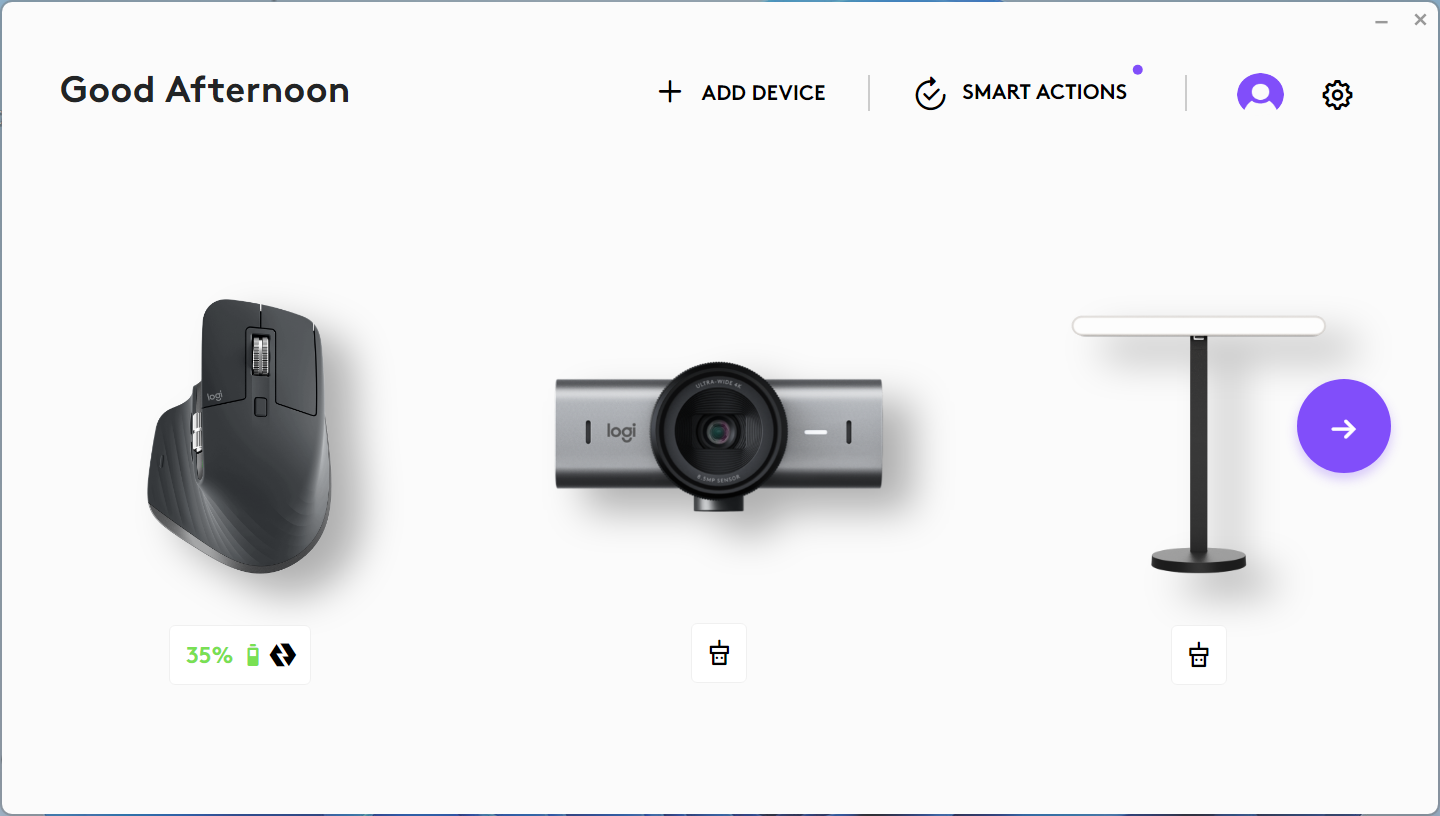
- Βεβαιωθείτε ότι οι υπολογιστές σας είναι συνδεδεμένοι στο ίδιο δίκτυο. Αν οι υπολογιστές σας δεν είναι συνδεδεμένοι στο ίδιο δίκτυο, η λειτουργία Flow δεν θα λειτουργεί.
- Βεβαιωθείτε ότι το κανάλι επικοινωνίας του Logi Options+ δεν είναι αποκλεισμένο από κάποιο τείχος προστασίας ή κάποια εφαρμογή προστασίας από ιούς.
- Βεβαιωθείτε ότι είναι ανοικτοί οι σωστοί αριθμοί θυρών. Η λειτουργία Flow απαιτεί να είναι ανοικτοί οι αριθμοί θυρών TCP και UDP για την επικοινωνία και να επιτρέπεται η διέλευση URL από το τείχος προστασίας σας. Αν χρησιμοποιείτε τη λειτουργία Flow σε εταιρικό δίκτυο, μιλήστε με το τμήμα IT και δώστε τους τον σύνδεσμο «αριθμοί θυρών», ώστε να επιτρέψουν τη διέλευσή τους.
- Βεβαιωθείτε ότι διαθέτετε λειτουργική σύνδεση στο Internet. Αν προσπαθείτε να χρησιμοποιήσετε τη λειτουργία Flow μέσω του hotspot ενός τηλεφώνου, επικοινωνήστε με τον πάροχο κινητής τηλεφωνίας σας, για να βεβαιωθείτε ότι είναι διαθέσιμοι οι σωστοί αριθμοί θυρών μέσω αυτού.
- Βεβαιωθείτε ότι έχετε ενεργοποιήσει το Flow σε όλους τους υπολογιστές. Απλώς ανοίξτε το Logi Options+ σε κάθε υπολογιστή, μεταβείτε στις ρυθμίσεις ποντικιού και ρυθμίστε το Flow σε καθέναν από αυτούς.
Σημείωση: Το Logitech Flow χρησιμοποιεί το δίκτυο για να συνδέσει πολλούς (έως τρεις) υπολογιστές και να τους επιτρέψει να μοιράζονται ένα ποντίκι και ένα πληκτρολόγιο. Για να το επιτύχει αυτό, το Flow χρησιμοποιεί μια σταθερή θύρα UDP (59870), για να ακούει και να εντοπίζει άλλους υπολογιστές που βρίσκονται στο ίδιο υποδίκτυο και μπορούν να κάνουν ping ο ένας στον άλλον χρησιμοποιώντας εκπομπές UDP. Για περισσότερες πληροφορίες, ανατρέξτε στη σελίδα μας για τους αριθμούς θυρών.
Πώς μπορώ να κάνω σύζευξη του ποντικιού μου με έναν άλλο υπολογιστή;
Για να μάθετε πώς να κάνετε σύζευξη του ποντικιού σας με διαφορετικούς υπολογιστές, επισκεφτείτε τη σελίδα υποστήριξης της Logitech, για να βρείτε συγκεκριμένες πληροφορίες σύνδεσης για τη συσκευή σας.
Πραγματοποιείται κατά λάθος εναλλαγή στον άλλο υπολογιστή όταν φτάνω στην άκρη
Ενεργοποιήστε την επιλογή Κρατήστε πατημένο το Ctrl και μετακινηθείτε στην άκρη στο Logi Options+. Έτσι θα έχετε περισσότερο έλεγχο και θα πραγματοποιείται εναλλαγή μόνο όταν είναι πατημένο το πλήκτρο Ctrl στο πληκτρολόγιό σας και φτάνετε στην καθορισμένη άκρη.
Όταν ο υπολογιστής μου μεταβαίνει σε αναστολή λειτουργίας ή βρίσκεται στην οθόνη σύνδεσης, το Logitech Flow δεν λειτουργεί. Γιατί συμβαίνει αυτό;
Το Logitech Flow βασίζεται στη σύνδεση δικτύου σας για να εντοπίζει αυτόματα άλλους υπολογιστές κατά τη ρύθμιση, να πραγματοποιεί εναλλαγή μεταξύ υπολογιστών και να μεταφέρει περιεχόμενο μεταξύ τους. Ανάλογα με τις ρυθμίσεις του υπολογιστή σας, η σύνδεση δικτύου μπορεί να απενεργοποιείται όταν ο υπολογιστής σας βρίσκεται σε αναστολή λειτουργίας και το Flow ενδέχεται να μην εκτελείται. Για να χρησιμοποιήσετε το Flow, βεβαιωθείτε ότι ο υπολογιστής σας είναι ενεργός, ότι έχετε συνδεθεί και ότι έχει δημιουργηθεί η σύνδεση δικτύου.
Μεταφέρω ορισμένα αρχεία, αλλά δεν μπορώ να τα ανοίξω στον άλλο υπολογιστή μου
Το Logitech Flow μπορεί να μεταφέρει κείμενο, εικόνες και αρχεία μεταξύ υπολογιστών χρησιμοποιώντας το πρόχειρο. Αυτό σημαίνει ότι μπορείτε να αντιγράψετε περιεχόμενο από ένα μηχάνημα, να μεταβείτε σε έναν άλλο υπολογιστή και να επικολλήσετε το αρχείο. Αν δεν διαθέτετε κάποια εφαρμογή που μπορεί να ανοίξει το συγκεκριμένο αρχείο, ενδέχεται να μην αναγνωρίζεται από το λειτουργικό σας σύστημα.
Έχω ένα πληκτρολόγιο σε σύζευξη και με τους δύο υπολογιστές, αλλά δεν βλέπω το πληκτρολόγιό μου ως επιλογή στην αναπτυσσόμενη λίστα. Τι πρέπει να κάνω;
Αν εξακολουθείτε να αντιμετωπίζετε προβλήματα, δοκιμάστε να επανεκκινήσετε και τους δύο υπολογιστές και να ενεργοποιήσετε τη σύνδεση πληκτρολογίου στο Logi Options+.
- Βεβαιωθείτε ότι διαθέτετε πληκτρολόγιο που υποστηρίζει το Logitech Flow.
- Βεβαιωθείτε ότι το πληκτρολόγιο εμφανίζεται στο Logi Options+ σε όλους τους υπολογιστές σας. Δοκιμάστε να πραγματοποιήσετε εναλλαγή μεταξύ των υπολογιστών χρησιμοποιώντας το πλήκτρο Easy-Switch και επανεκκινήστε το Logi Options+, για να βεβαιωθείτε ότι έχει συνδεθεί. Αν εξακολουθείτε να αντιμετωπίζετε προβλήματα, δοκιμάστε να επανεκκινήσετε και τους δύο υπολογιστές.
Γιατί αναβοσβήνει το πλήκτρο Easy-Switch στο πληκτρολόγιό μου όταν πραγματοποιώ εναλλαγή μεταξύ υπολογιστών;
Όταν το πληκτρολόγιό σας πραγματοποιεί εναλλαγή από το ένα κανάλι στο άλλο, πρέπει να αποσυνδεθεί και, στη συνέχεια, να επανασυνδεθεί στο άλλο σύστημα. Κατά τη διάρκεια αυτής της διαδικασίας, η φωτεινή ένδειξη αναβοσβήνει και, στη συνέχεια, σταματά μόλις συνδεθεί. Αφού οι συσκευές σας συνδεθούν στο Logi Options+, η σύνδεση του πληκτρολογίου θα λειτουργεί. Ωστόσο, αν επιστρέψετε στην άλλη συσκευή προτού ενεργοποιηθεί το πληκτρολόγιο, το Flow δεν θα λειτουργεί.
Σημαντική σημείωση: Το Firmware Update Tool δεν υποστηρίζεται ούτε συντηρείται πλέον από τη Logitech. Συνιστούμε να χρησιμοποιήσετε ανεπιφύλακτα το Logi Options+ για τις δικές σας υποστηριζόμενες συσκευές Logitech . Είμαστε εδώ για να σας βοηθήσουμε κατά τη διάρκεια αυτής της μετάβασης.
Σημαντική σημείωση: Το Logitech Preference Manager δεν υποστηρίζεται ή συντηρείται πλέον από τη Logitech. Συνιστούμε να χρησιμοποιήσετε ανεπιφύλακτα το Logi Options+ για τις δικές σας υποστηριζόμενες συσκευές Logitech . Είμαστε εδώ για να σας βοηθήσουμε κατά τη διάρκεια αυτής της μετάβασης.
Σημαντική σημείωση: Το Logitech Control Center δεν υποστηρίζεται ούτε συντηρείται πλέον από τη Logitech. Συνιστούμε να χρησιμοποιήσετε ανεπιφύλακτα το Logi Options+ για τις δικές σας υποστηριζόμενες συσκευές Logitech . Είμαστε εδώ για να σας βοηθήσουμε κατά τη διάρκεια αυτής της μετάβασης.
Σημαντική σημείωση: Το Logitech Connection Utility δεν υποστηρίζεται ή συντηρείται πλέον από τη Logitech. Συνιστούμε να χρησιμοποιήσετε ανεπιφύλακτα το Logi Options+ για τις δικές σας υποστηριζόμενες συσκευές Logitech . Είμαστε εδώ για να σας βοηθήσουμε κατά τη διάρκεια αυτής της μετάβασης.
Σημαντική σημείωση: Το λογισμικό Unifying δεν υποστηρίζεται ή συντηρείται πλέον από τη Logitech. Συνιστούμε να χρησιμοποιήσετε ανεπιφύλακτα το Logi Options+ για τις δικές σας υποστηριζόμενες συσκευές Logitech . Είμαστε εδώ για να σας βοηθήσουμε κατά τη διάρκεια αυτής της μετάβασης.
Σημαντική σημείωση: Το λογισμικό SetPoint δεν υποστηρίζεται ούτε συντηρείται πλέον από τη Logitech. Συνιστούμε να χρησιμοποιήσετε ανεπιφύλακτα το Logi Options+ για τις δικές σας υποστηριζόμενες συσκευές Logitech . Είμαστε εδώ για να σας βοηθήσουμε κατά τη διάρκεια αυτής της μετάβασης.
Συνήθεις ερωτήσεις
Δεν υπάρχουν διαθέσιμα προϊόντα για αυτήν την ενότητα
Δεν υπάρχουν στοιχεία λήψης για αυτό το προϊόν
Δεν υπάρχουν στοιχεία λήψης για αυτήν την έκδοση.
Compatible Product
