Ξεκινήστε τη χρήση του Wave Keys
Μπορείτε να συνδέσετε το Wave Keys με τη συσκευή σας είτε μέσω Bluetooth είτε μέσω του δέκτη Logi Bolt.

Για να συνδέσετε τη συσκευή σας μέσω Bluetooth:
- Τραβήξτε προς τα έξω τη γλωττίδα που βρίσκεται στο πίσω μέρος του πληκτρολογίου. Το πληκτρολόγιο θα ενεργοποιηθεί αυτόματα.
- Στη συσκευή σας, ανοίξτε τις ρυθμίσεις Bluetooth και επιλέξτε Wave Keys από τη λίστα.
- Λήψη την εφαρμογή Logi Options+, για να βελτιώσετε την εμπειρία του νέου πληκτρολογίου σας.
Για να συνδέσετε τη συσκευή σας μέσω Logi Bolt:
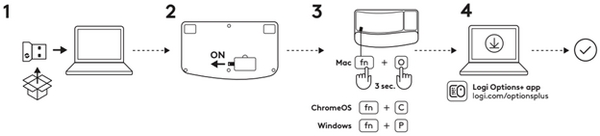
- Αφαιρέστε τον δέκτη Logi Bolt από τη συσκευασία του και συνδέστε τον στη συσκευή σας.
Μπορείτε να βρείτε τον δέκτη στο πλαϊνό τμήμα του δίσκου συσκευασίας. - Τραβήξτε προς τα έξω τη γλωττίδα που βρίσκεται στο πίσω μέρος του πληκτρολογίου. Το πληκτρολόγιο θα ενεργοποιηθεί αυτόματα.
- Για να ενεργοποιήσετε τη διάταξη για το συγκεκριμένο λειτουργικό σύστημα:
- Αν είστε α Mac χρήστη, πατήστε το FN + Ω για τρία δευτερόλεπτα για να ενεργοποιηθεί η διάταξη και η υποστήριξη του πληκτρολογίου για Mac.
- Αν είστε α Chrome χρήστη, πατήστε το FN + Γ για τρία δευτερόλεπτα για να ενεργοποιηθεί η διάταξη Chrome και να υποστηριχθεί το πληκτρολόγιο.
- Αν είστε α Windows χρήστη, πατήστε το FN + Σελ για τρία δευτερόλεπτα για να ενεργοποιηθεί η διάταξη και η υποστήριξη των Windows για το πληκτρολόγιο.
- Λήψη την εφαρμογή Logi Options+, για να βελτιώσετε την εμπειρία του νέου πληκτρολογίου σας.
Επισκόπηση προϊόντος
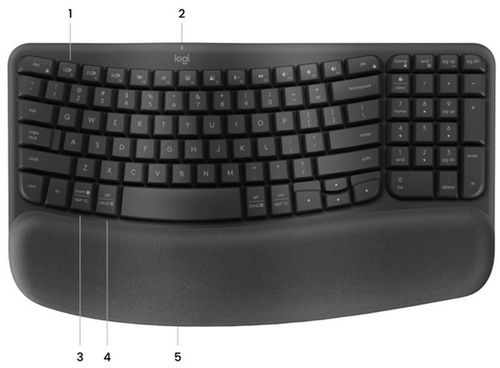
- Πλήκτρα Easy-Switch
- Ενδεικτική λυχνία LED κατάστασης μπαταρίας και διακόπτης ΕΝΕΡΓΟΠΟΙΗΣΗΣ/ΑΠΕΝΕΡΓΟΠΟΙΗΣΗΣ
- Καθολική διάταξη
- Διάταξη Mac
- Θήκη μπαταριών
Πλήκτρα λειτουργιών
Οι ακόλουθες βασικές λειτουργίες έχουν εκχωρηθεί από προεπιλογή. Πατήστε τα πλήκτρα FN + Esc για να επαναφέρετε τα πλήκτρα πολυμέσων σε πλήκτρα κανονικής λειτουργίας.
Για να προσαρμόσετε τα πλήκτρα, λήψης και εγκαταστήστε την εφαρμογή Logi Options+ .

| Πλήκτρο λειτουργιών | Περιγραφή |
| F4 | Προβολή εργασιών |
| F5 | Υπαγόρευση 1 |
| F6 | Emoji |
| F7 | Αποτύπωση οθόνης |
| F8 | Σίγαση μικροφώνου 2 |
| F9 | Αναπαραγωγή/Παύση |
| F10 | Σίγαση ήχου |
| F11 | Μείωση έντασης ήχου |
| F12 | Αύξηση έντασης ήχου |
| Αρχική | Αρχική |
| End | End |
| Σελίδα Up | Σελίδα πάνω |
| Σελ. Dn | Σελίδα κάτω |
1 Αντιστοιχίζεται από προεπιλογή στα Windows. απαιτεί την εγκατάσταση της εφαρμογής Logi Options+ για macOS.
2 Απαιτείται η εφαρμογή Logi Options+ για όλα τα λειτουργικά συστήματα εκτός από το Chrome OS.
Πληκτρολόγιο για πολλά λειτουργικά συστήματα
Το πληκτρολόγιο Wave Keys έχει σχεδιαστεί για λειτουργία με πολλά λειτουργικά συστήματα: Windows, macOS, ChromeOS, iOS, iPadOS, Android και Linux.
Για χρήστες Windows, Android και Linux:
Οι ειδικοί χαρακτήρες βρίσκονται στη δεξιά πλευρά των πλήκτρων.
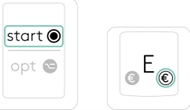
Επάνω πλευρά του πλήκτρου: Διάταξη Windows
Κάτω πλευρά του πλήκτρου: διάταξη macOS
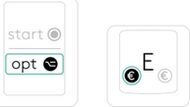
Για χρήστες macOS, iOS ή iPadOS:
Οι ειδικοί χαρακτήρες βρίσκονται στην αριστερή πλευρά των πλήκτρων.
Πληροφορίες για την μπαταρία:
Το πληκτρολόγιο σάς ειδοποιεί πότε η ισχύς της μπαταρίας είναι χαμηλή.
- Όταν η ενδεικτική λυχνία LED της μπαταρίας ανάβει με κόκκινο χρώμα, η διάρκεια ζωής της μπαταρίας που απομένει είναι 5% ή χαμηλότερη.
Εγκατάσταση της εφαρμογής Logi Options+
Λήψη την εφαρμογή Logi Options+ για να ανακαλύψετε όλες τις λειτουργίες του Wave Keys και να προσαρμόσετε τις συντομεύσεις σύμφωνα με τις δικές σας ανάγκες.
Η εφαρμογή Logi Options+ είναι συμβατή με Windows και Mac.
Τρόπος προσαρμογής του Wave Keys με την εφαρμογή Logitech Options+
- Κάντε λήψη και εγκατάσταση της εφαρμογής Logitech Options+. Κάντε κλικ εδώ για λήψη.
- Θα ανοίξει ένα παράθυρο του προγράμματος εγκατάστασης στην οθόνη σας. Κάντε κλικ στην επιλογή Εγκατάσταση Options+.
-
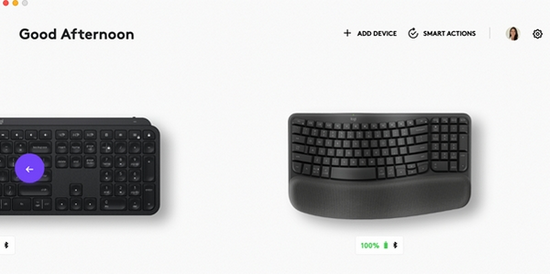
Μόλις εγκατασταθεί η εφαρμογή Logitech Options+, θα ανοίξει ένα παράθυρο και θα δείτε μια εικόνα του Wave Keys. Κάντε κλικ στην εικόνα.
-
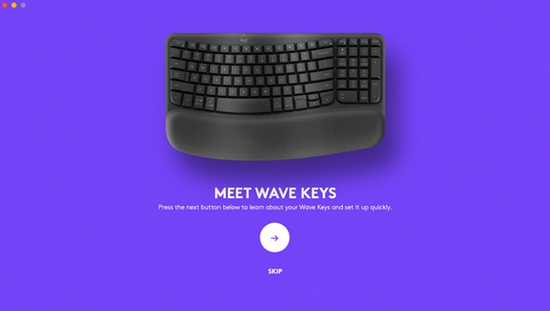
Θα μεταφερθείτε στη διαδικασία ενημέρωσης που σας δείχνει διαφορετικές δυνατότητες του Wave Keys και πώς να προσαρμόσετε το πληκτρολόγιό σας.
-
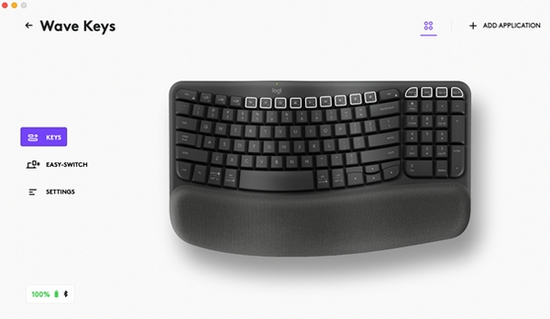
Μόλις ολοκληρωθεί η ενημέρωση, μπορείτε να ξεκινήσετε την προσαρμογή σας. Για να το κάνετε αυτό, κάντε κλικ στο κουμπί ή στο πλήκτρο που θέλετε να προσαρμόσετε.
-
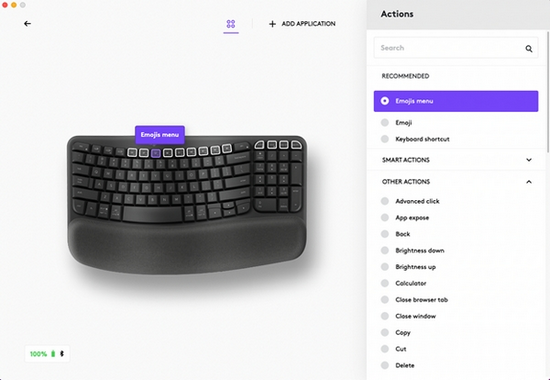
Στην ενότητα Ενέργειες στα δεξιά, κάντε κλικ στη λειτουργία που θέλετε να ορίσετε για το πλήκτρο.
Ξεκινήστε τη χρήση του κατακόρυφου ποντικιού Lift
Ώρα να νιώσετε άνετα!
Σας ευχαριστούμε που αγοράσατε το νέο κατακόρυφο ποντίκι LIFT. Για να σας δώσουμε μια γενική εικόνα του προϊόντος, ετοιμάσαμε παρακάτω κάποια χρήσιμα μυστικά και συμβουλές. Ελπίζουμε να απολαύσετε αυτό το εργονομικό ποντίκι.
Κατεβάστε το Logitech Options+, για να αξιοποιήσετε πλήρως τις δυνατότητες του LIFT .
Συνδέστε το ποντίκι στη συσκευή σας
Μπορείτε να συζεύξετε το ποντίκι LIFT με τη συσκευή σας μέσω σύνδεσης Bluetooth Low Energy ή μέσω του νέου δέκτη Logi Bolt. (Το Logi Bolt είναι ένα πρωτοποριακό πρωτόκολλο ασύρματης σύνδεσης που έχει σχεδιαστεί έτσι ώστε να καλύπτει τις αυξανόμενες απαιτήσεις ασφάλειας των επιχειρήσεων. Μάθετε περισσότερα εδώ.)
 Σύνδεση μέσω Bluetooth
- Βεβαιωθείτε ότι η ταινία ασφαλείας της μπαταρίας έχει αφαιρεθεί και ότι το LIFT είναι ενεργοποιημένο.
- Πατήστε το κουμπί Easy-Switch και επιλέξτε το κανάλι που θέλετε για αντιστοίχιση. (Βεβαιωθείτε ότι το LED αναβοσβήνει γρήγορα. Αν δεν αναβοσβήνει, πατήστε και κρατήστε πατημένο το κουμπί επί 3 δευτερόλεπτα).
- Ανοίξτε τις ρυθμίσεις Bluetooth στον υπολογιστή σας:
- Σε macOS: Ανοίξτε τις Προτιμήσεις συστήματος > Bluetooth > Προσθέστε το LIFT.
- Σε Windows: Επιλέξτε Έναρξη > Ρυθμίσεις > Συσκευές > Προσθήκη συσκευής Bluetooth > Προσθέστε το LIFT.
- Συνδέθηκε.
 Συνδεθείτε με τον δέκτη USB Logi Bolt
- Ανοίξτε τη θύρα της μπαταρίας και αφαιρέστε το δέκτη Logi Bolt.
- Συνδέστε τον δέκτη Logi Bolt στη θύρα USB-A του υπολογιστή σας.
- Αφαιρέστε την ταινία ασφαλείας και βεβαιωθείτε ότι το LIFT είναι ενεργοποιημένο.
- Πατήστε το κουμπί Easy-Switch και επιλέξτε το κανάλι που θέλετε για αντιστοίχιση.
- Συνδέθηκε.
Το LIFT με μια ματιά
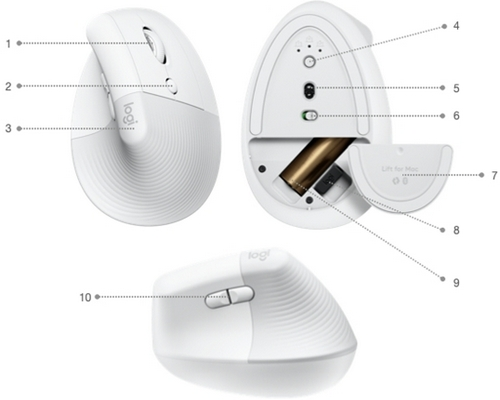
- SmartWheel
- Κουμπί διακόπτη αλλαγή ταχύτητας δείκτη (ρυθμίζει την ταχύτητα του δείκτη)
- Ανάγλυφη λαβή από καουτσούκ
- Κουμπί Easy-Switch και κουμπί σύνδεσης (δυνατότητα σύζευξης με έως και τρεις διαφορετικές συσκευές)
- Αισθητήρας υψηλής ακρίβειας
- Κουμπί ενεργοποίησης/απενεργοποίησης
- Μαγνητικό κάλυμμα μπαταρίας
- Δέκτης Logi Bolt
- Μπαταρία AA
- Κουμπί μετάβασης πίσω/εμπρός
ΕΠΙΣΚΟΠΗΣΗ ΛΕΙΤΟΥΡΓΙΩΝ
 Εργονομικό κατακόρυφο σχήμα
Το κατακόρυφο ποντίκι LIFT είναι σχεδιασμένο για να σας βοηθάει να εργάζεστε καλύτερα. Η κατακόρυφη σχεδίαση ανασηκώνει το χέρι, τον καρπό και τον βραχίωνα σε πιο φυσική θέση, τοποθετώντας τα με μοναδικό τρόπο σε κάθετη γωνία 57 μοιρών.
Η ανάγλυφη επιφάνεια από καουτσούκ παρέχει μια απαλή, άνετη αίσθηση, προσφέροντας παράλληλα σταθερό κράτημα. Προσπαθήστε να διατηρείτε τον καρπό και το χέρι σας σε φυσική, χαλαρή θέση κατά τη χρήση, για βέλτιστη εμπειρία χρήσης.
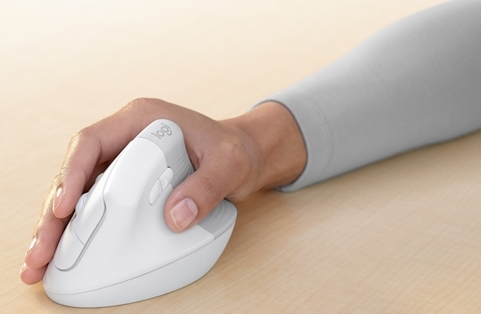
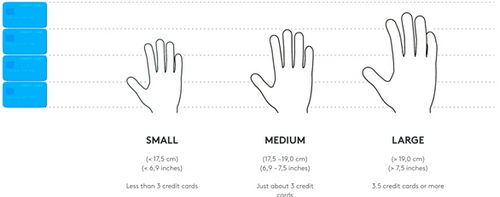
Το LIFT είναι ειδικά σχεδιασμένο για εφαρμογή σε μικρό έως μεσαίο μέγεθος χεριού. Αν δεν γνωρίζετε το μέγεθος του χεριού σας, μπορούμε να σας βοηθήσουμε. Ανατρέξτε παρακάτω για να προσδιορίσετε το μέγεθος του χεριού σας:
Logitech SmartWheel
 |
Το LIFT διαθέτει κύλιση με τροχό SmartWheel που προσφέρει ακρίβεια ή ταχύτητα τη στιγμή που τη χρειάζεστε. Χάρη στον μαγνητικό τροχό, μπορείτε εύκολα να εναλλάσσετε τους δύο τρόπους κύλισης, με μια κίνηση του δαχτύλου σας. Κύλιση με ακρίβεια γραμμής: Απολαύστε ακρίβεια γραμμής όταν θέλετε να εστιάσετε στις λεπτομέρειες. Κάντε αργή κύλιση, θα νιώσετε το κάθε βήμα του τροχού. Ιδανική για ανάγνωση ή περιήγηση ακριβείας σε στοιχεία και λίστες. Κύλιση υψηλής ταχύτητας: Πραγματοποιήστε ταχύτερη κύλιση για περιστροφή χωρίς τριβή. Θα σας δώσει τη δυνατότητα ταχύτερης κύλισης με μικρότερη προσπάθεια σε μακροσκελή έγγραφα και ιστοσελίδες. |
Οριζόντια κύλιση
 |
Μπορείτε να κάνετε οριζόντια κύλιση με το ποντίκι σας. Αυτό γίνεται με ένα συνδυασμό δύο κουμπιών: Πατήστε παρατεταμένα ένα από τα πλευρικά κουμπιά και ταυτόχρονα κάντε κύλιση με τον τροχό. ΣΗΜΕΙΩΣΗ: Η οριζόντια κύλιση είναι ενεργοποιημένη από προεπιλογή. Μπορείτε να προσαρμόσετε αυτήν τη λειτουργία στην καρτέλα Κατάδειξη και κύλιση στο λογισμικό Logitech. Για πιο λεπτομερείς πληροφορίες για την οριζόντια κύλιση, κάντε κλικ εδώ.. |
Κουμπιά μετάβασης πίσω/εμπρός
 |
Τα κουμπιά μετάβασης προς τα εμπρός και προς τα πίσω βελτιώνουν την περιήγηση και απλοποιούν τις εργασίες. Το λογισμικό Logitech σάς επιτρέπει να αντιστοιχίσετε άλλες χρήσιμες λειτουργίες στα κουμπιά, συμπεριλαμβανομένων της αναίρεσης/επανάληψης, της περιήγησης στο λειτουργικό σύστημα, της αύξησης/μείωσης της έντασης του ήχου και πολλών άλλων. |
 Αισθητήρας υψηλής ακρίβειας και διακόπτης αλλαγής ταχύτητας δείκτη
 |
Το LIFT διαθέτει έναν προηγμένο αισθητήρα υψηλής ακρίβειας 4000 DPI με δυνατότητα προσαρμογής και διακόπτη εναλλαγής DPI. Διακόπτης εναλλαγής DPI
Με το Logitech Options, εμφανίζεται μια ειδοποίηση στην οθόνη όταν επιλέγετε μεταξύ της ταχύτητας δείκτη 1 και της ταχύτητας δείκτη 2. Μπορείτε επίσης να προσαρμόσετε πλήρως την ταχύτητα σύμφωνα με τις ανάγκες σας. Πατήστε παρατεταμένα τον διακόπτη αλλαγής ταχύτητας δείκτη, μέχρι να εμφανιστεί η σχετική ρύθμιση σε υπέρθεση και, στη συνέχεια, απλώς μετακινήστε Speed (inertia) scroll — scroll faster for a less-friction spinning.το ποντίκι αριστερά ή δεξιά για να ρυθμίσετε την ταχύτητα. |
 Easy-Switch
Το LIFT μπορεί να συνδέεται σε έως τρεις συσκευές τις οποίες μπορείτε να επιλέγετε εκ περιτροπής με το πάτημα ενός κουμπιού.
Το κουμπί Easy-Switch βρίσκεται στην κάτω πλευρά του ποντικιού.
 Διαχείριση ενέργειας
- Το LIFT χρειάζεται μία μπαταρία ΑΑ.
- Διάρκεια ζωής μπαταρίας: Έως 24 μήνες
 Logitech Options+
Το LIFT υποστηρίζεται από το Logitech Options+. Το Logi Options+ Beta είναι μια εφαρμογή επόμενης γενιάς που σας επιτρέπει να διαχειρίζεστε και να προσαρμόζετε τα υποστηριζόμενα ποντίκια και πληκτρολόγια, ώστε να λειτουργούν απρόσκοπτα και να σας βοηθούν να ολοκληρώνετε τις εργασίες σας. Συνδυάζοντας τις καλύτερες λειτουργίες του Options με μια ολοκαίνουργια και εύκολη στη χρήση διασύνδεση, το Options+ Beta έχει σχεδιαστεί για να μεταμορφώσει τις καθημερινές εργασίες σας.
Δείτε όλες τις δυνατότητες του Logitech Options+ εδώ.
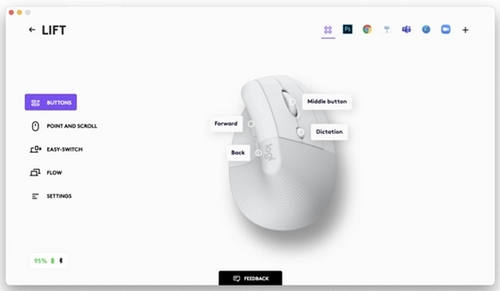
Λειτουργία Flow μεταξύ δύο υπολογιστών
Μπορείτε να εργάζεστε σε περισσότερους από έναν υπολογιστές με ένα μόνο ποντίκι.
Με το Logitech Flow, μπορείτε να χρησιμοποιείτε το δείκτη του ποντικιού για να μεταβαίνετε από τον ένα υπολογιστή στον άλλο. Μπορείτε, επίσης, να κάνετε αντιγραφή και επικόλληση μεταξύ των υπολογιστών και, αν έχετε συμβατό πληκτρολόγιο της Logitech, το πληκτρολόγιο θα ακολουθεί το ποντίκι και θα αλλάζει υπολογιστές ταυτόχρονα.
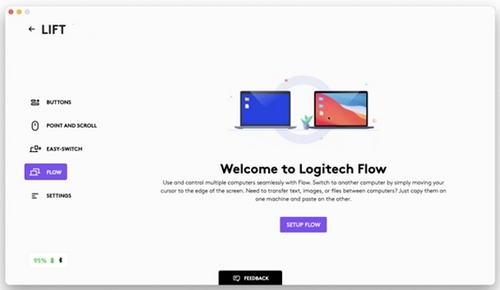
Θα πρέπει να εγκαταστήσετε το λογισμικό Logitech και στους δύο υπολογιστές και να ακολουθήσετε αυτές τις οδηγίες.
Σημαντική σημείωση: Το Firmware Update Tool δεν υποστηρίζεται ούτε συντηρείται πλέον από τη Logitech. Συνιστούμε να χρησιμοποιήσετε ανεπιφύλακτα το Logi Options+ για τις δικές σας υποστηριζόμενες συσκευές Logitech . Είμαστε εδώ για να σας βοηθήσουμε κατά τη διάρκεια αυτής της μετάβασης.
Σημαντική σημείωση: Το Logitech Preference Manager δεν υποστηρίζεται ή συντηρείται πλέον από τη Logitech. Συνιστούμε να χρησιμοποιήσετε ανεπιφύλακτα το Logi Options+ για τις δικές σας υποστηριζόμενες συσκευές Logitech . Είμαστε εδώ για να σας βοηθήσουμε κατά τη διάρκεια αυτής της μετάβασης.
Σημαντική σημείωση: Το Logitech Control Center δεν υποστηρίζεται ούτε συντηρείται πλέον από τη Logitech. Συνιστούμε να χρησιμοποιήσετε ανεπιφύλακτα το Logi Options+ για τις δικές σας υποστηριζόμενες συσκευές Logitech . Είμαστε εδώ για να σας βοηθήσουμε κατά τη διάρκεια αυτής της μετάβασης.
Σημαντική σημείωση: Το Logitech Connection Utility δεν υποστηρίζεται ή συντηρείται πλέον από τη Logitech. Συνιστούμε να χρησιμοποιήσετε ανεπιφύλακτα το Logi Options+ για τις δικές σας υποστηριζόμενες συσκευές Logitech . Είμαστε εδώ για να σας βοηθήσουμε κατά τη διάρκεια αυτής της μετάβασης.
Σημαντική σημείωση: Το λογισμικό Unifying δεν υποστηρίζεται ή συντηρείται πλέον από τη Logitech. Συνιστούμε να χρησιμοποιήσετε ανεπιφύλακτα το Logi Options+ για τις δικές σας υποστηριζόμενες συσκευές Logitech . Είμαστε εδώ για να σας βοηθήσουμε κατά τη διάρκεια αυτής της μετάβασης.
Σημαντική σημείωση: Το λογισμικό SetPoint δεν υποστηρίζεται ούτε συντηρείται πλέον από τη Logitech. Συνιστούμε να χρησιμοποιήσετε ανεπιφύλακτα το Logi Options+ για τις δικές σας υποστηριζόμενες συσκευές Logitech . Είμαστε εδώ για να σας βοηθήσουμε κατά τη διάρκεια αυτής της μετάβασης.
Συνήθεις ερωτήσεις
Δεν υπάρχουν διαθέσιμα προϊόντα για αυτήν την ενότητα
Δεν υπάρχουν στοιχεία λήψης για αυτό το προϊόν
Δεν υπάρχουν στοιχεία λήψης για αυτήν την έκδοση.
Compatible Product
