ΣΗΜΕΙΩΣΗ: Βεβαιωθείτε ότι χρησιμοποιείτε την πιο πρόσφατη έκδοση του LGS προτού συνδέσετε το σετ μικροφώνου-ακουστικών για παιχνίδια στον υπολογιστή. Μπορείτε να κάνετε λήψη της πιο πρόσφατης έκδοσης του LGS από τη σελίδα λήψεων του σετ μικροφώνου-ακουστικών σας για παιχνίδια.
- Προεπιλεγμένη διάταξη πλήκτρων G
- Προσαρμογή της αντιστοίχισης εντολών των πλήκτρων G
- Επεξεργαστής εντολών
- Εντολές για συγκεκριμένα παιχνίδια
- Επαναφορά λειτουργίας των πλήκτρων G
Προεπιλεγμένη διάταξη πλήκτρων G
Παρακάτω εμφανίζεται η προεπιλεγμένη διάταξη για το σετ μικροφώνου-ακουστικών για παιχνίδια G533:
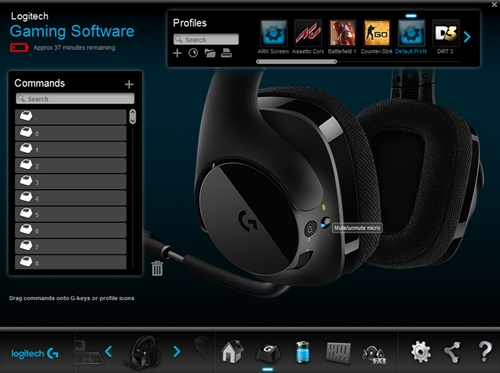
- Βεβαιωθείτε ότι το σετ μικροφώνου-ακουστικών για παιχνίδια είναι συνδεδεμένο στον υπολογιστή σας και, στη συνέχεια, εκκινήστε το LGS.
- Στην αρχική οθόνη του LGS, μεταβείτε στην επιλογή συσκευών στο κάτω μέρος του παραθύρου του LGS και κάντε κλικ στο εικονίδιο του σετ μικροφώνου-ακουστικών για παιχνίδια.
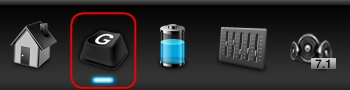
- Επιλέξτε το εικονίδιο προσαρμογής πλήκτρων G στο κάτω μέρος του παραθύρου.
- Επιλέξτε ένα προφίλ για να να ξεκινήσετε με την προσαρμογή των αντιστοιχίσεων εντολών για τα πλήκτρα G.
- Για να αντιστοιχίσετε μια εντολή σε ένα πλήκτρο G, εκτελέστε μία από τις παρακάτω ενέργειες:
- Για να ξεκινήσει η αντιστοίχιση μιας νέας εντολής, κάντε διπλό κλικ στην αντιστοίχιση εντολής πλήκτρου G που αναφέρεται ή στο ίδιο το πλήκτρο G. Ανοίγει ο Επεξεργαστής εντολών. Ανατρέξτε στην ενότητα Επεξεργαστής εντολών στο παρόν άρθρο για περισσότερες λεπτομέρειες.
- Σύρετε και αποθέστε μια υπάρχουσα εντολή από τη λίστα Εντολές στα αριστερά του παραθύρου του LGS πάνω σε ένα πλήκτρο G. Όταν μεταφέρετε μια εντολή πάνω σε ένα πλήκτρο G, το πλήκτρο θα επισημανθεί.
- Μπορείτε, επίσης, να κάνετε δεξί κλικ στο πλήκτρο G ή στην αντιστοίχισή του για πρόσθετες επιλογές:
ΣΗΜΕΙΩΣΗ: Τα στοιχεία μενού με γκρι κείμενο δεν είναι προσβάσιμα.- Αντιστοίχιση νέας εντολής — Αν κάνετε κλικ σε αυτή την επιλογή, θα να ανοίξει το παράθυρο Επεξεργαστής εντολών.
- Επεξεργασία εντολής — Αν κάνετε κλικ σε αυτή την επιλογή, θα ανοίξει το παράθυρο Επεξεργαστής εντολών.
- Χρήση γενικής λειτουργίας — Αν κάνετε κλικ σε αυτή την επιλογή, θα αντιστρέψετε την αντιστοίχιση του πλήκτρου G στη γενική λειτουργία.
- Κατάργηση αντιστοίχισης — Αν κάνετε κλικ σε αυτή την επιλογή, θα καταργήσετε όλες τις αντιστοιχίσεις εντολών από το πλήκτρο G.
Επεξεργαστής εντολών
Μπορείτε να χρησιμοποιήσετε τον Επεξεργαστή εντολών για να προσαρμόσετε τις αντιστοιχίσεις εντολών πλήκτρων G του σετ μικροφώνου-ακουστικών για παιχνίδια. Δείτε πώς:
- Κάντε διπλό κλικ σε ένα πλήκτρο G, αντιστοιχισμένο ή μη, για να ανοίξετε τον Επεξεργαστή εντολών. Μπορείτε να δημιουργήσετε ή να επεξεργαστείτε μια εντολή χρησιμοποιώντας τις παρακάτω επιλογές προσαρμογής:
- Ήχος — Ορίστε ένα πλήκτρο G για να ενεργοποιήσετε μια εντολή ήχου.
- Πάτημα πλήκτρου — Αντιστοιχίστε το πάτημα μεμονωμένου πλήκτρου ή ένα πάτημα πλήκτρου με πλήκτρα τροποποίησης.
- Πολλά πλήκτρα — Αντιστοιχίστε μια σειρά πατημάτων πλήκτρων "macro'd" (με ή χωρίς καταγεγραμμένους χρόνους καθυστέρησης).
- Τμήμα κειμένου — Δημιουργήστε ένα τμήμα κειμένου το οποίο θα πληκτρολογείται όταν πιέζετε το πλήκτρο G (με ή χωρίς υποστήριξη Unicode).
- Λειτουργία ποντικιού — Αντιστοιχίστε ένα πλήκτρο G για να χρησιμοποιήσετε οποιαδήποτε από τις διαθέσιμες λειτουργίες πλήκτρων G του ποντικιού.
- Πολυμέσα — Ορίστε ένα πλήκτρο G για έλεγχο της αναπαραγωγής πολυμέσων ή για λειτουργίες έντασης.
- Πλήκτρα συντομεύσεων — Χρησιμοποιήστε μια προκαθορισμένη εντολή πατήματος πλήκτρου.
- Συντόμευση — Αντιστοιχίστε ένα πλήκτρο G για την εκκίνηση ενός αρχείου, φακέλου ή μιας μονάδας δίσκου στον υπολογιστή σας.
- Λειτουργία — Αντιστοιχίστε ένα πλήκτρο G που θα λειτουργεί ως πλήκτρο G της Microsoft (π.χ. για να ανοίγετε το πρόγραμμα περιήγησης στο Web).
- Ventrilo — Αντιστοιχίστε ένα πλήκτρο G για να επιτελεί μια λειτουργία στο Ventrilo, αν το Ventrilo είναι εγκατεστημένο στον υπολογιστή σας.
- Επιλέξτε OK για να αντιστοιχίσετε την επιθυμητή εντολή στο πλήκτρο G. Το όνομα της εντολής θα εμφανίζεται πάνω από αυτό το πλήκτρο G στο παράθυρο Προσαρμογή πλήκτρων G.
Εντολές για συγκεκριμένα παιχνίδια
Το LGS μπορεί να χρησιμοποιηθεί για τη δημιουργία νέων ή την εισαγωγή προκαθορισμένων προφίλ παιχνιδιών LGS για συμβατά σετ μικροφώνου-ακουστικών για παιχνίδια της Logitech. Αυτά τα προφίλ σάς επιτρέπουν να δημιουργείτε προσαρμοσμένες διατάξεις πλήκτρων G για συμβατά παιχνίδια στον υπολογιστή σας.
Μόλις επιλέξετε ένα προφίλ για συγκεκριμένο παιχνίδι στο LGS, μπορείτε να σύρετε και να αποθέσετε βασικές, προσαρμοσμένες ή προκαθορισμένες εντολές για συγκεκριμένα παιχνίδια από το LGS, από τη λίστα Εντολές σε ένα πλήκτρο G του σετ μικροφώνου-ακουστικών για παιχνίδια (όπου ισχύει).
Επαναφορά λειτουργίας των πλήκτρων G
- Από το παράθυρο Προσαρμογή πλήκτρων G, μεταβείτε στην περιοχή Προφίλ στην επάνω δεξιά γωνία του παραθύρου του LGS.
- Κάντε κλικ στο προφίλ για το πλήκτρο G που θέλετε να επαναφέρετε.
- Κάντε δεξί κλικ στο πλήκτρο G και ορίστε μία από τις παρακάτω επιλογές του αναδυόμενου μενού που εμφανίζεται:
- Χρήση γενικής λειτουργίας — Αν κάνετε κλικ σε αυτή την επιλογή θα αντιστρέψετε την αντιστοίχιση του επιλεγμένου πλήκτρου G στη γενική λειτουργία του.
- Κατάργηση αντιστοίχισης — Αν κάνετε κλικ σε αυτή την επιλογή, θα καταργήσετε όλες τις αντιστοιχίσεις από ένα πλήκτρο G.
Σημαντική σημείωση: Το Firmware Update Tool δεν υποστηρίζεται ούτε συντηρείται πλέον από τη Logitech. Συνιστούμε να χρησιμοποιήσετε ανεπιφύλακτα το Logi Options+ για τις δικές σας υποστηριζόμενες συσκευές Logitech . Είμαστε εδώ για να σας βοηθήσουμε κατά τη διάρκεια αυτής της μετάβασης.
Σημαντική σημείωση: Το Logitech Preference Manager δεν υποστηρίζεται ή συντηρείται πλέον από τη Logitech. Συνιστούμε να χρησιμοποιήσετε ανεπιφύλακτα το Logi Options+ για τις δικές σας υποστηριζόμενες συσκευές Logitech . Είμαστε εδώ για να σας βοηθήσουμε κατά τη διάρκεια αυτής της μετάβασης.
Σημαντική σημείωση: Το Logitech Control Center δεν υποστηρίζεται ούτε συντηρείται πλέον από τη Logitech. Συνιστούμε να χρησιμοποιήσετε ανεπιφύλακτα το Logi Options+ για τις δικές σας υποστηριζόμενες συσκευές Logitech . Είμαστε εδώ για να σας βοηθήσουμε κατά τη διάρκεια αυτής της μετάβασης.
Σημαντική σημείωση: Το Logitech Connection Utility δεν υποστηρίζεται ή συντηρείται πλέον από τη Logitech. Συνιστούμε να χρησιμοποιήσετε ανεπιφύλακτα το Logi Options+ για τις δικές σας υποστηριζόμενες συσκευές Logitech . Είμαστε εδώ για να σας βοηθήσουμε κατά τη διάρκεια αυτής της μετάβασης.
Σημαντική σημείωση: Το λογισμικό Unifying δεν υποστηρίζεται ή συντηρείται πλέον από τη Logitech. Συνιστούμε να χρησιμοποιήσετε ανεπιφύλακτα το Logi Options+ για τις δικές σας υποστηριζόμενες συσκευές Logitech . Είμαστε εδώ για να σας βοηθήσουμε κατά τη διάρκεια αυτής της μετάβασης.
Σημαντική σημείωση: Το λογισμικό SetPoint δεν υποστηρίζεται ούτε συντηρείται πλέον από τη Logitech. Συνιστούμε να χρησιμοποιήσετε ανεπιφύλακτα το Logi Options+ για τις δικές σας υποστηριζόμενες συσκευές Logitech . Είμαστε εδώ για να σας βοηθήσουμε κατά τη διάρκεια αυτής της μετάβασης.
Συνήθεις ερωτήσεις
Δεν υπάρχουν διαθέσιμα προϊόντα για αυτήν την ενότητα
Δεν υπάρχουν στοιχεία λήψης για αυτό το προϊόν
Δεν υπάρχουν στοιχεία λήψης για αυτήν την έκδοση.
Compatible Product
