Μπορείτε να χρησιμοποιήσετε το Logitech Options για να ρυθμίσετε την ταχύτητα του δείκτη.
Εάν δεν έχετε το Logitech Options, μπορείτε να αποκτήσετε την τελευταία έκδοση του λογισμικού από τη σελίδα Λήψη του ασύρματου πληκτρολογίου αφής K400 Plus.
Για να ρυθμίσετε την ταχύτητα του δείκτη:
- Ξεκινήστε το Logitech Options:
Έναρξη > Όλα τα προγράμματα > Logitech > Logitech Options - Εάν στο παράθυρο του λογισμικού Logitech Options εμφανίζονται πολλά προϊόντα, επιλέξτε Wireless Touch Keyboard K400 Plus.
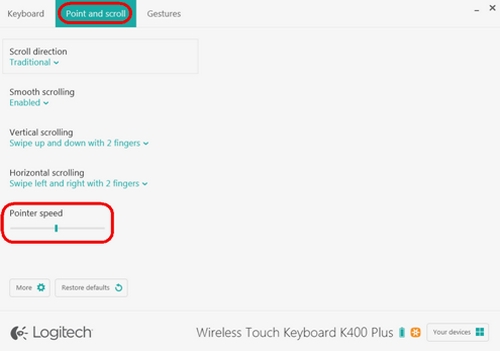
- Κάντε κλικ στην καρτέλα Κατάδειξη και κύλιση στην επάνω αριστερή γωνία του παραθύρου.
-
Στην ενότητα Ταχύτητα δείκτη, προσαρμόστε το ρυθμιστικό στην τιμή DPI που θέλετε.
- Ξεκινήστε το Logitech Options:
Έναρξη > Όλα τα προγράμματα > Logitech > Logitech Options - Εάν στο παράθυρο του λογισμικού Logitech Options εμφανίζονται πολλά προϊόντα, επιλέξτε Wireless Touch Keyboard K400 Plus.
- Επιλέξτε την καρτέλα Κατάδειξη και κύλιση στην αριστερή γωνία του παραθύρου του λογισμικού.
- Μπορείτε να ρυθμίσετε τις παρακάτω επιλογές για την κύλιση:
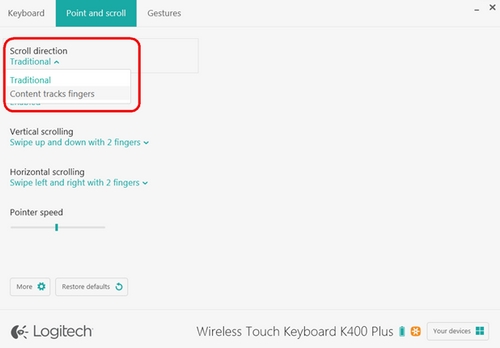
Ρυθμίστε την κατεύθυνση κύλισης
Υπάρχουν δύο επιλογές για την κατεύθυνση κύλισης:
- Παραδοσιακή — το περιεχόμενο του παραθύρου κυλάει πάνω και κάτω, αριστερά και δεξιά, ανάλογα με την κατεύθυνση που σαρώνετε
-
Το περιεχόμενο ακολουθεί τα δάχτυλα — το περιεχόμενο του παραθύρου κυλάει προς τα κάτω όταν σαρώνετε τα δάχτυλά σας προς τα πάνω, και κυλάει προς τα πάνω όταν σαρώνετε τα δάχτυλά σας προς τα κάτω
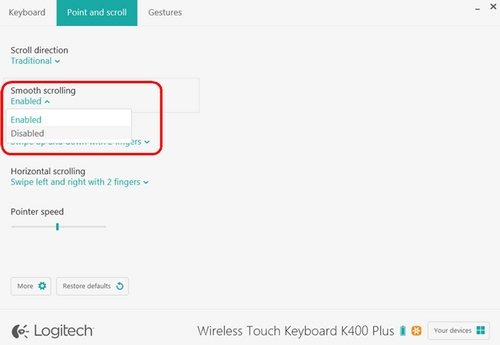
Ομαλή κύλιση
Αυτή η επιλογή μπορεί να ενεργοποιηθεί ή να απενεργοποιηθεί ανάλογα με την προτίμησή σας.
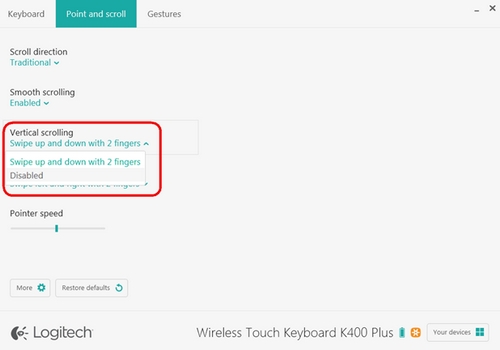
Κατακόρυφη κύλιση
Η προεπιλογή για την κατακόρυφη κύλιση είναι Σάρωση προς τα πάνω και προς τα κάτω με 2 δάχτυλα. Μπορείτε να κυλήσετε προς τα πάνω ή προς τα κάτω σαρώνοντας προς τα πάνω και προς τα κάτω στην επιφάνεια αφής με δύο δάχτυλα. Επιλέξτε Απενεργοποιημένο για να απενεργοποιήσετε αυτή τη λειτουργία.
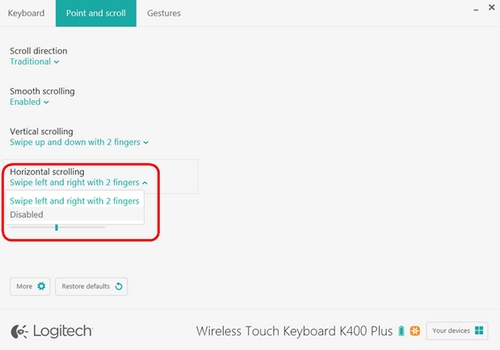
Οριζόντια κύλιση
Από προεπιλογή, η οριζόντια κύλιση είναι ρυθμισμένη σε Σάρωση αριστερά και δεξιά με 2 δάχτυλα. Αυτό σας επιτρέπει να κυλήσετε αριστερά και δεξιά σε μια σελίδα σαρώνοντας αριστερά ή δεξιά με δύο δάχτυλα στην επιφάνεια αφής. Επιλέξτε Απενεργοποιημένο για να απενεργοποιήσετε αυτή τη λειτουργία.
Σημαντική σημείωση: Το Firmware Update Tool δεν υποστηρίζεται ούτε συντηρείται πλέον από τη Logitech. Συνιστούμε να χρησιμοποιήσετε ανεπιφύλακτα το Logi Options+ για τις δικές σας υποστηριζόμενες συσκευές Logitech . Είμαστε εδώ για να σας βοηθήσουμε κατά τη διάρκεια αυτής της μετάβασης.
Σημαντική σημείωση: Το Logitech Preference Manager δεν υποστηρίζεται ή συντηρείται πλέον από τη Logitech. Συνιστούμε να χρησιμοποιήσετε ανεπιφύλακτα το Logi Options+ για τις δικές σας υποστηριζόμενες συσκευές Logitech . Είμαστε εδώ για να σας βοηθήσουμε κατά τη διάρκεια αυτής της μετάβασης.
Σημαντική σημείωση: Το Logitech Control Center δεν υποστηρίζεται ούτε συντηρείται πλέον από τη Logitech. Συνιστούμε να χρησιμοποιήσετε ανεπιφύλακτα το Logi Options+ για τις δικές σας υποστηριζόμενες συσκευές Logitech . Είμαστε εδώ για να σας βοηθήσουμε κατά τη διάρκεια αυτής της μετάβασης.
Σημαντική σημείωση: Το Logitech Connection Utility δεν υποστηρίζεται ή συντηρείται πλέον από τη Logitech. Συνιστούμε να χρησιμοποιήσετε ανεπιφύλακτα το Logi Options+ για τις δικές σας υποστηριζόμενες συσκευές Logitech . Είμαστε εδώ για να σας βοηθήσουμε κατά τη διάρκεια αυτής της μετάβασης.
Σημαντική σημείωση: Το λογισμικό Unifying δεν υποστηρίζεται ή συντηρείται πλέον από τη Logitech. Συνιστούμε να χρησιμοποιήσετε ανεπιφύλακτα το Logi Options+ για τις δικές σας υποστηριζόμενες συσκευές Logitech . Είμαστε εδώ για να σας βοηθήσουμε κατά τη διάρκεια αυτής της μετάβασης.
Σημαντική σημείωση: Το λογισμικό SetPoint δεν υποστηρίζεται ούτε συντηρείται πλέον από τη Logitech. Συνιστούμε να χρησιμοποιήσετε ανεπιφύλακτα το Logi Options+ για τις δικές σας υποστηριζόμενες συσκευές Logitech . Είμαστε εδώ για να σας βοηθήσουμε κατά τη διάρκεια αυτής της μετάβασης.
Συνήθεις ερωτήσεις
Δεν υπάρχουν διαθέσιμα προϊόντα για αυτήν την ενότητα
Δεν υπάρχουν στοιχεία λήψης για αυτό το προϊόν
Δεν υπάρχουν στοιχεία λήψης για αυτήν την έκδοση.
Compatible Product
