- Ενεργοποιήστε το πληκτρολόγιο ανοίγοντας το κάλυμμα του πληκτρολογίου και ασφαλίζοντας το κάτω μέρος της βάσης στήριξης στη μαγνητική λωρίδα πάνω από την πρώτη σειρά κουμπιών του πληκτρολογίου. Η ενδεικτική λυχνία κατάστασης στην επάνω δεξιά πλευρά του πληκτρολογίου ανάβει σε πράσινο χρώμα για να δηλώσει ότι το πληκτρολόγιο είναι ενεργοποιημένο.
ΣΗΜΕΙΩΣΗ: Αν η ενδεικτική λυχνία κατάστασης ανάψει σε κόκκινο χρώμα, θα χρειαστεί να φορτίσετε την μπαταρία του πληκτρολογίου σας. Για περισσότερες πληροφορίες, ανατρέξτε στην ενότητα Φορτίστε το πληκτρολόγιο-θήκη Logitech Type-S Tab S2.
Μετά από δύο δευτερόλεπτα, η ενδεικτική λυχνία κατάστασης αρχίζει να αναβοσβήνει γρήγορα σε μπλε χρώμα.
ΣΗΜΕΙΩΣΗ: Την πρώτη φορά που θα ενεργοποιήσετε το πληκτρολόγιο-θήκη, τίθεται σε λειτουργία εντοπισμού έως ότου πραγματοποιηθεί επιτυχής αντιστοίχιση με το tablet σας (απαιτούνται έως 15 λεπτά).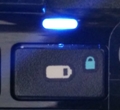
- Στο tablet σας, πατήστε το εικονίδιο Ρυθμίσεις και βεβαιωθείτε ότι το Bluetooth είναι ενεργοποιημένο.
- Πατήστε Type — S Tab E για να πραγματοποιήσετε αντιστοίχιση του πληκτρολογίου με το tablet σας.
- Όταν σας ζητηθεί, καταχωρίστε τον κωδικό πρόσβασης που εμφανίζεται στην οθόνη και έπειτα πιέστε Enter.
ΣΗΜΕΙΩΣΗ: Ο κωδικός πρόσβασης θα πρέπει να καταχωριστεί με χρήση του πληκτρολογίου Type-S. Μην χρησιμοποιήσετε το πληκτρολόγιο που εμφανίζεται στην οθόνη του tablet. - Μόλις ολοκληρωθεί η αντιστοίχιση, το tablet θα εμφανίσει το μήνυμα Συνδέθηκε για το πληκτρολόγιο-θήκη Type-S.
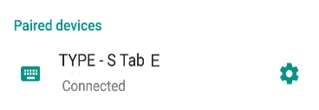
Τώρα θα μπορείτε να χρησιμοποιείτε το πληκτρολόγιο με οποιαδήποτε εφαρμογή Android δέχεται εντολές πληκτρολογίου.
Σημαντική σημείωση: Το Firmware Update Tool δεν υποστηρίζεται ούτε συντηρείται πλέον από τη Logitech. Συνιστούμε να χρησιμοποιήσετε ανεπιφύλακτα το Logi Options+ για τις δικές σας υποστηριζόμενες συσκευές Logitech . Είμαστε εδώ για να σας βοηθήσουμε κατά τη διάρκεια αυτής της μετάβασης.
Σημαντική σημείωση: Το Logitech Preference Manager δεν υποστηρίζεται ή συντηρείται πλέον από τη Logitech. Συνιστούμε να χρησιμοποιήσετε ανεπιφύλακτα το Logi Options+ για τις δικές σας υποστηριζόμενες συσκευές Logitech . Είμαστε εδώ για να σας βοηθήσουμε κατά τη διάρκεια αυτής της μετάβασης.
Σημαντική σημείωση: Το Logitech Control Center δεν υποστηρίζεται ούτε συντηρείται πλέον από τη Logitech. Συνιστούμε να χρησιμοποιήσετε ανεπιφύλακτα το Logi Options+ για τις δικές σας υποστηριζόμενες συσκευές Logitech . Είμαστε εδώ για να σας βοηθήσουμε κατά τη διάρκεια αυτής της μετάβασης.
Σημαντική σημείωση: Το Logitech Connection Utility δεν υποστηρίζεται ή συντηρείται πλέον από τη Logitech. Συνιστούμε να χρησιμοποιήσετε ανεπιφύλακτα το Logi Options+ για τις δικές σας υποστηριζόμενες συσκευές Logitech . Είμαστε εδώ για να σας βοηθήσουμε κατά τη διάρκεια αυτής της μετάβασης.
Σημαντική σημείωση: Το λογισμικό Unifying δεν υποστηρίζεται ή συντηρείται πλέον από τη Logitech. Συνιστούμε να χρησιμοποιήσετε ανεπιφύλακτα το Logi Options+ για τις δικές σας υποστηριζόμενες συσκευές Logitech . Είμαστε εδώ για να σας βοηθήσουμε κατά τη διάρκεια αυτής της μετάβασης.
Σημαντική σημείωση: Το λογισμικό SetPoint δεν υποστηρίζεται ούτε συντηρείται πλέον από τη Logitech. Συνιστούμε να χρησιμοποιήσετε ανεπιφύλακτα το Logi Options+ για τις δικές σας υποστηριζόμενες συσκευές Logitech . Είμαστε εδώ για να σας βοηθήσουμε κατά τη διάρκεια αυτής της μετάβασης.
Συνήθεις ερωτήσεις
Δεν υπάρχουν διαθέσιμα προϊόντα για αυτήν την ενότητα
Δεν υπάρχουν στοιχεία λήψης για αυτό το προϊόν
Δεν υπάρχουν στοιχεία λήψης για αυτήν την έκδοση.
Compatible Product
