Για τα Windows και macOS μπορείτε να χρησιμοποιήσετε την εφαρμογή Logi Options+ που είναι διαθέσιμη για Windows ή macOS για να συζεύξετε τη συσκευή(ες) σας σε έναν δέκτη Logi Bolt. Για αυτή τη διαδικασία σύζευξης, θα χρειαστεί να κάνετε λήψη και να εγκαταστήσετε την εφαρμογή Logi Options+.
-
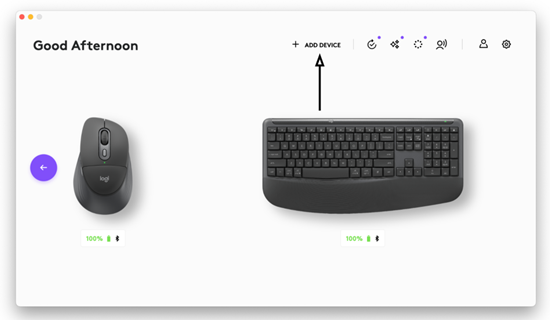
Αφού εγκατασταθεί, ανοίξτε την εφαρμογή Logi Options+ και κάντε κλικ στο ΠΡΟΣΘΗΚΗ ΣΥΣΚΕΥΗΣ (όπως φαίνεται παρακάτω):
-
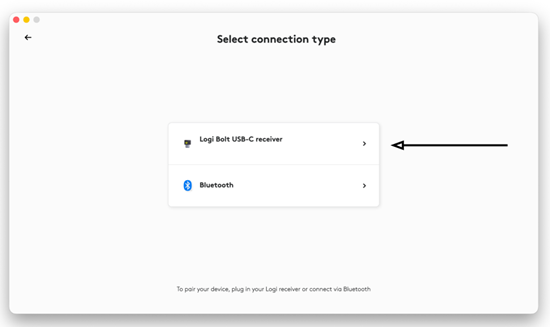
Συνδέστε τον δέκτη Logi Bolt στον υπολογιστή σας και στο παράθυρο Επιλέξτε τύπο σύνδεσης, κάντε κλικ στο Δέκτης Logi Bolt USB-C.
- Στο ποντίκι σας, πατήστε σύντομα το κουμπί σύνδεσης στο κάτω μέρος του ποντικιού μέχρι να ανάψει το LED του επιλεγμένου καναλιού για σύνδεση. Βάλτε το επιλεγμένο κανάλι σε λειτουργία σύζευξης πατώντας παρατεταμένα το κουμπί σύνδεσης μέχρι το LED να αρχίσει να αναβοσβήνει γρήγορα.
- Στο πληκτρολόγιό σας, πατήστε σύντομα το πλήκτρο καναλιού Easy-Switch για να αντιστοιχίσετε τον δέκτη σε αυτό. Θα δείτε ένα LED να ανάβει σε αυτό το πλήκτρο. Για να το βάλετε σε λειτουργία σύζευξης, πατήστε παρατεταμένα το ίδιο πλήκτρο μέχρι να δείτε το LED να αναβοσβήνει γρήγορα.
-
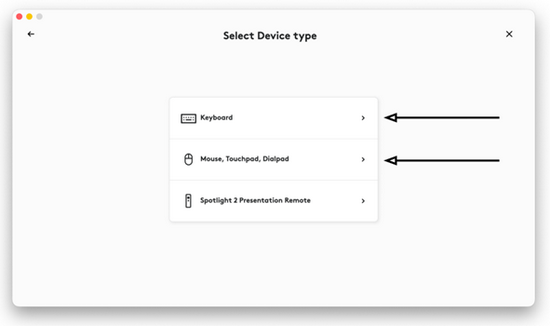
Στο παράθυρο Επιλέξτε τύπο συσκευής, επιλέξτε την κατηγορία ανάλογα με την περιφερειακή συσκευή που θέλετε να συζεύξετε στον δέκτη σας:
-
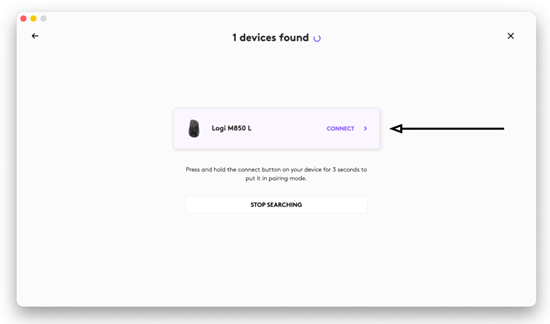
Επιλέξτε την περιφερειακή σας συσκευή — θα σας ζητηθεί να επιβεβαιώσετε τη συσκευή σας πατώντας μια τυχαία σειρά πλήκτρων από το ποντίκι ή έναν κωδικό πρόσβασης στο πληκτρολόγιό σας:
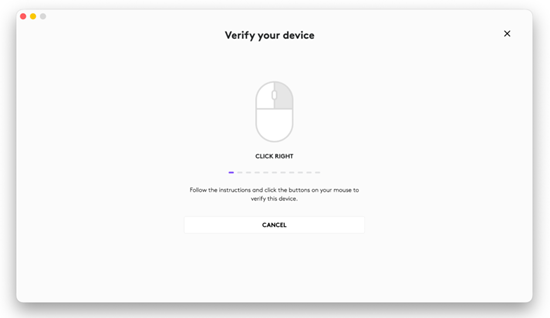
- Αφού ολοκληρωθεί, το ποντίκι ή το πληκτρολόγιό σας θα είναι έτοιμο προς χρήση.
ΣΗΜΕΙΩΣΗ Για το Chrome OS, μπορείτε να συνδέσετε έναν νέο δέκτη Logi Bolt χρησιμοποιώντας το εργαλείο Logi Web Connect. Η διαδικασία είναι παρόμοια με αυτή της εφαρμογής Logi Options+ και θα συζεύξει την περιφερειακή σας συσκευή στον υπολογιστή σας Chrome.
Σημαντική σημείωση: Το Firmware Update Tool δεν υποστηρίζεται ούτε συντηρείται πλέον από τη Logitech. Συνιστούμε να χρησιμοποιήσετε ανεπιφύλακτα το Logi Options+ για τις δικές σας υποστηριζόμενες συσκευές Logitech . Είμαστε εδώ για να σας βοηθήσουμε κατά τη διάρκεια αυτής της μετάβασης.
Σημαντική σημείωση: Το Logitech Preference Manager δεν υποστηρίζεται ή συντηρείται πλέον από τη Logitech. Συνιστούμε να χρησιμοποιήσετε ανεπιφύλακτα το Logi Options+ για τις δικές σας υποστηριζόμενες συσκευές Logitech . Είμαστε εδώ για να σας βοηθήσουμε κατά τη διάρκεια αυτής της μετάβασης.
Σημαντική σημείωση: Το Logitech Control Center δεν υποστηρίζεται ούτε συντηρείται πλέον από τη Logitech. Συνιστούμε να χρησιμοποιήσετε ανεπιφύλακτα το Logi Options+ για τις δικές σας υποστηριζόμενες συσκευές Logitech . Είμαστε εδώ για να σας βοηθήσουμε κατά τη διάρκεια αυτής της μετάβασης.
Σημαντική σημείωση: Το Logitech Connection Utility δεν υποστηρίζεται ή συντηρείται πλέον από τη Logitech. Συνιστούμε να χρησιμοποιήσετε ανεπιφύλακτα το Logi Options+ για τις δικές σας υποστηριζόμενες συσκευές Logitech . Είμαστε εδώ για να σας βοηθήσουμε κατά τη διάρκεια αυτής της μετάβασης.
Σημαντική σημείωση: Το λογισμικό Unifying δεν υποστηρίζεται ή συντηρείται πλέον από τη Logitech. Συνιστούμε να χρησιμοποιήσετε ανεπιφύλακτα το Logi Options+ για τις δικές σας υποστηριζόμενες συσκευές Logitech . Είμαστε εδώ για να σας βοηθήσουμε κατά τη διάρκεια αυτής της μετάβασης.
Σημαντική σημείωση: Το λογισμικό SetPoint δεν υποστηρίζεται ούτε συντηρείται πλέον από τη Logitech. Συνιστούμε να χρησιμοποιήσετε ανεπιφύλακτα το Logi Options+ για τις δικές σας υποστηριζόμενες συσκευές Logitech . Είμαστε εδώ για να σας βοηθήσουμε κατά τη διάρκεια αυτής της μετάβασης.
Συνήθεις ερωτήσεις
Δεν υπάρχουν διαθέσιμα προϊόντα για αυτήν την ενότητα
Δεν υπάρχουν στοιχεία λήψης για αυτό το προϊόν
Δεν υπάρχουν στοιχεία λήψης για αυτήν την έκδοση.
Compatible Product
