Introducción a Flow
Logitech Flow te permite usar y controlar varias computadoras sin interrupciones.
Puedes cambiar a otra computadora simplemente moviendo el cursor hacia el borde de la pantalla. También puedes transferir texto, imágenes o archivos fácilmente entre computadoras: solo copia el contenido en una y pégalo en la otra.
Incluso puedes usar Flow entre Windows y macOS.
Configuración de Flow
Configurar Logitech Flow es rápido y fácil. Para configurar Flow:
- Descarga e instala Logi Options+: descarga e instala Logi Options+ en tus computadoras.
- Empareja el mouse con las computadoras: Logitech Flow usa la tecnología Logitech Easy-Switch™ para cambiar entre tus computadoras. Debes emparejar el mouse mediante el receptor USB o Bluetooth en diferentes canales (1, 2 y 3) con tus computadoras. Puedes encontrar instrucciones para emparejar el mouse con una computadora aquí. Puedes usar dos o tres computadoras diferentes en tu configuración de Logitech Flow.
- Conecta las computadoras a la misma red: asegúrate de que todas tus computadoras estén conectadas a la misma red inalámbrica o alámbrica. En entornos de oficina, donde los puertos de red pueden estar bloqueados, es posible que debas hablar con el administrador de la red si Logitech Flow no puede establecer una conexión.
- Configura Logitech Flow: cuando configures Logitech Flow, tu computadora buscará otras computadoras en la red que estén emparejadas con el mismo mouse. Espera a que se realice el proceso de conexión para poder comenzar a usar Logitech Flow. Si no se encuentran otras computadoras en tu red, es posible que debas activar Logitech Flow en las otras computadoras. Asegúrate de tener una conexión activa a Internet para establecer la conexión inicial.
Si tienes problemas durante el proceso de configuración, consulta la sección de solución de problemas a continuación.
Uso de Flow
Después de configurar Logitech Flow, puedes cambiar automáticamente entre computadoras con solo mover el cursor del mouse hacia el borde de la pantalla. Para cambiar el comportamiento de Flow según tus necesidades, puedes personalizarlo desde la pestaña Flow de la aplicación.

Activar o desactivar Flow
Puedes activar o desactivar Flow cuando quieras. La disposición y las preferencias de tus computadoras no se perderán. Esto es ideal si quieres desactivar Logitech Flow temporalmente.
Administrar tus computadoras
Puedes reorganizar la configuración de tus computadoras para que coincida con la disposición de tu escritorio. Para hacerlo, arrástralas y suéltalas en la posición deseada.

Logitech Flow admite dos o tres computadoras, según la cantidad de dispositivos Easy-Switch que admita tu mouse. Puedes agregar otra computadora haciendo clic en el botón Agregar computadora. Asegúrate de seguir el proceso de configuración para cada computadora antes de hacer clic en el botón para agregar computadoras.
Haz clic en el botón de más opciones de cada computadora para desactivarla o eliminarla.

- Desactivar: desactiva temporalmente una computadora hasta que la vuelvas a activar. Esto es ideal si no quieres cambiar automáticamente a esta computadora de forma temporal.
- Eliminar: elimina permanentemente una computadora de Logitech Flow. No podrás cambiar automáticamente a ella. El mouse seguirá emparejado con tu computadora, por lo que aún podrás usar el botón Easy-Switch™ del mouse para cambiar a ella.
Cambiar entre computadoras
- Mover al borde: cambia entre computadoras simplemente llegando al borde de la pantalla.
- Mantener presionada la tecla Ctrl y mover al borde: cambia entre computadoras manteniendo presionada la tecla Ctrl del teclado y moviendo el cursor del mouse hacia el borde de la pantalla.
Copiar y pegar
Con la función de copiar y pegar activada, puedes copiar texto, imágenes y archivos de una computadora y pegarlos en otra. Solo copia el contenido que quieras en una computadora, cambia a otra mediante Logitech Flow y pega el contenido. La transferencia de contenido y archivos depende de la velocidad de tu red. Las imágenes o los archivos grandes pueden tardar varios minutos en transferirse.
Nota: Es posible que ciertos tipos de archivos que se pueden abrir en un sistema no sean compatibles con otro si la aplicación que los admite no está instalada.
Nota: Logitech Flow no admite arrastrar archivos de una computadora y soltarlos en otra.
Con un teclado Logitech compatible, puedes disfrutar de la mejor experiencia con Logitech Flow. Si tienes un teclado compatible con Logitech Flow, podrás vincularlo al mouse para que siga al mouse cuando cambies a otra computadora. El teclado aparecerá en la lista desplegable si está emparejado con tus computadoras de Logitech Flow.
Nota: Asegúrate de que el teclado esté emparejado y aparezca en la lista como dispositivo. Si no aparece en la lista, intenta cambiar entre computadoras y volver a iniciar la aplicación.
Teclados compatibles con Logitech Flow: puedes encontrar una lista de teclados compatibles con Logitech Flow aquí.
Recibo un mensaje que indica que Logitech Flow no pudo encontrar ni establecer una conexión con otras computadoras. ¿Qué puedo hacer?
Logitech Flow depende de tu red para la configuración inicial y el uso habitual. Sigue los pasos a continuación para comenzar a usar Logitech Flow:
- Asegúrate de que el mouse aparezca en Logi Options+ en todas las computadoras. Este es un ejemplo de cómo aparece el mouse en Logi Options+.
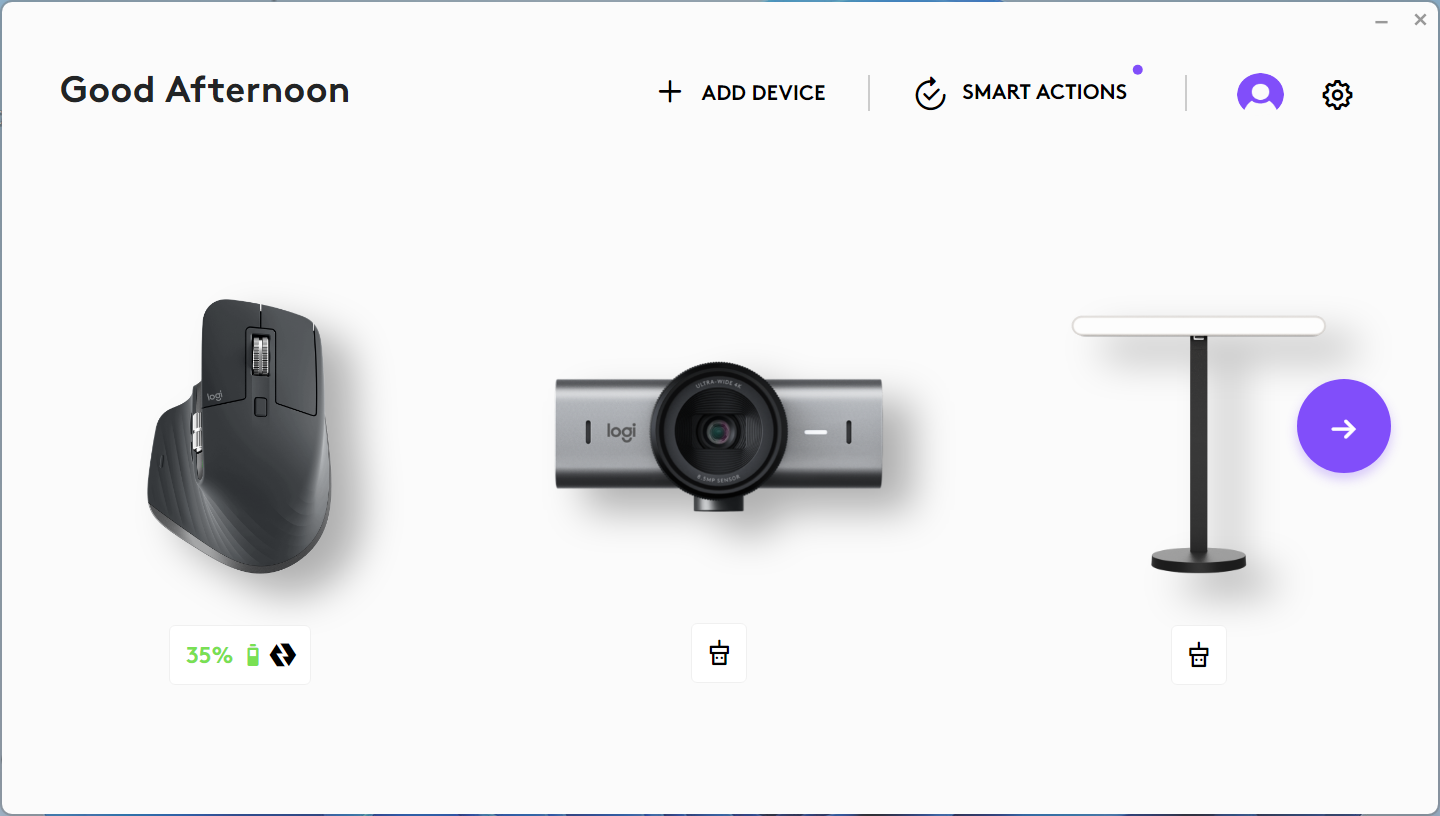
- Asegúrate de que tus computadoras estén conectadas a la misma red. Si tus computadoras no están conectadas a la misma red, la función Flow no funcionará.
- Asegúrate de que ningún firewall o aplicación antivirus esté bloqueando el canal de comunicación de Logi Options+.
- Asegúrate de que los números de puerto correctos estén abiertos. La función Flow requiere que los números de puerto TCP y UDP estén abiertos para la comunicación y que las URL puedan atravesar tu firewall. Si usas la función Flow dentro de una red empresarial, habla con tu departamento de TI y proporciónale el enlace de “números de puerto” para permitirlos.
- Asegúrate de tener una conexión a Internet activa. Si intentas usar la función Flow mediante el punto de acceso de un teléfono, consulta con tu proveedor de telefonía celular para asegurarte de que los números de puerto correctos estén disponibles.
- Asegúrate de haber activado Flow en todas las computadoras. Solo tienes que abrir Logi Options+ en cada una de tus computadoras, ir a la configuración del mouse y configurar Flow en cada una.
Nota: Logitech Flow usa la red para vincular varias computadoras (hasta tres) y permitirles compartir un mouse y un teclado. Para hacerlo, Flow usa un puerto UDP fijo (59870) para escuchar y detectar otras computadoras que estén en la misma subred y puedan comunicarse entre sí mediante difusiones UDP. Consulta nuestra página de números de puerto para obtener más información.
¿Cómo emparejo el mouse con otra computadora?
Para obtener información sobre cómo emparejar el mouse con diferentes computadoras, visita la página de asistencia de Logitech para encontrar información específica sobre la conexión de tu dispositivo.
Sigo cambiando a la otra computadora por error cuando llego al borde
Activa la opción Mantener presionada la tecla Ctrl y mover al borde en Logi Options+. Esto te permitirá tener más control y cambiar solo cuando mantengas presionada la tecla Ctrl del teclado y llegues al borde designado.
Cuando mi computadora entra en suspensión o está en la pantalla de inicio de sesión, Logitech Flow no funciona. ¿Por qué sucede esto?
Logitech Flow depende de tu conexión de red para encontrar automáticamente otras computadoras durante la configuración, cambiar entre computadoras y transferir contenido entre ellas. Según la configuración de tu computadora, la conexión de red se desactiva mientras la computadora está en suspensión y es posible que Flow no esté ejecutándose. Para usar Flow, asegúrate de que tu computadora esté activa, de haber iniciado sesión y de que la conexión de red esté establecida.
Transfiero ciertos archivos, pero no puedo abrirlos en mi otra computadora.
Logitech Flow puede transferir texto, imágenes y archivos entre computadoras mediante el portapapeles. Esto significa que puedes copiar contenido de una computadora, cambiar a otra y pegar el archivo. Si no tienes una aplicación que pueda abrir ese archivo, es posible que el sistema operativo no lo reconozca.
Tengo un teclado emparejado con ambas computadoras, pero no veo mi teclado como opción en la lista desplegable. ¿Qué debo hacer?
Si los problemas persisten, intenta reiniciar ambas computadoras y activar la vinculación del teclado en Logi Options+.
- Asegúrate de tener un teclado compatible con Logitech Flow.
- Asegúrate de que el teclado aparezca en Logi Options+ en todas tus computadoras. Intenta cambiar entre las computadoras usando la tecla Easy-Switch y reinicia Logi Options+ para asegurarte de que esté conectado. Si los problemas persisten, intenta reiniciar ambas computadoras.
¿Por qué parpadea la tecla Easy-Switch de mi teclado cuando cambio de computadora?
Cuando el teclado cambia de un canal a otro, debe desconectarse y volver a conectarse al otro sistema. Durante este proceso, la luz parpadea y luego deja de hacerlo una vez que se conecta. Cuando tus dispositivos se hayan conectado a Logi Options+, la conexión del teclado funcionará. Sin embargo, si vuelves al otro dispositivo antes de que el teclado esté activo, Flow no funcionará.
Aviso importante: Logitech ya no ofrece asistencia ni mantenimiento para Firmware Update Tool. Recomendamos encarecidamente el uso de Logi Options+ para los dispositivos Logitech compatibles. Estamos aquí para ayudarte durante esta transición.
Aviso importante: Logitech ya no ofrece asistencia ni mantenimiento para Logitech Preference Manager. Recomendamos encarecidamente el uso de Logi Options+ para los dispositivos Logitech compatibles. Estamos aquí para ayudarte durante esta transición.
Aviso importante: Logitech ya no ofrece asistencia ni mantenimiento para Logitech Control Center. Recomendamos encarecidamente el uso de Logi Options+ para los dispositivos Logitech compatibles. Estamos aquí para ayudarte durante esta transición.
Aviso importante: Logitech ya no ofrece asistencia ni mantenimiento para Logitech Connection Utility. Recomendamos encarecidamente el uso de Logi Options+ para los dispositivos Logitech compatibles. Estamos aquí para ayudarte durante esta transición.
Aviso importante: Logitech ya no ofrece asistencia ni mantenimiento para el software Unifying. Recomendamos encarecidamente el uso de Logi Options+ para los dispositivos Logitech compatibles. Estamos aquí para ayudarte durante esta transición.
Aviso importante: Logitech ya no ofrece asistencia ni mantenimiento para el software SetPoint. Recomendamos encarecidamente el uso de Logi Options+ para los dispositivos Logitech compatibles. Estamos aquí para ayudarte durante esta transición.
Preguntas más frecuentes
No hay productos disponibles para esta sección
No hay descargas para este producto
No hay descargas para esta versión.
Compatible Product
