¿Qué es Spotlight Effects del Mouse?
Spotlight Effects del Mouse es una función de la aplicación Logi Options+ que te permite asignar los efectos Spotlight/Highlight/Digital Laser a un botón del mouse para ofrecer al usuario una experiencia mejorada, a la vez que permite una configuración virtual/híbrida.
¿Cómo activo esta función?
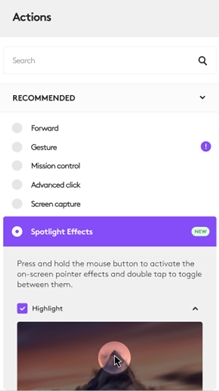
Puedes seleccionar Spotlight Effects como una acción de la lista de acciones y asignarla a cualquier botón del mouse. Selecciona tus efectos preferidos marcando las casillas.
¿Cuáles son los diferentes efectos de Spotlight?
Se incluyen tres efectos:
- Resaltar: el área que deseas mostrar se resalta. El resto de la diapositiva está oscurecido.
- Lupa: amplía el área que deseas mostrar.
- Láser digital: un punto o círculo de color que parece un láser digital.
El efecto resaltar está activado de forma predeterminada. Puedes activar los otros dos efectos marcando la casilla de verificación.
Es posible cambiar el color y el tamaño para cada uno de estos efectos. Una vez que selecciones el efecto, puedes mover los controles deslizantes para cambiar el color y el tamaño.
¿Cómo se activan los efectos?
Una vez que hayas asignado la acción Spotlight Effects a un botón, mantén presionado el botón para ver el efecto en la pantalla y mueve el dispositivo simultáneamente para mover el efecto en la pantalla.
¿Cómo puedo alternar entre los efectos si habilité/activé más de uno?
Si tienes más de un efecto habilitado, haz doble clic y mantén presionado el botón para alternar entre los efectos y verlos en la pantalla.
¿Por qué no puedo alternar entre los diferentes efectos al hacer doble clic en el botón?
Al hacer doble clic, asegúrate de que tu dispositivo esté estable (sin moverse) y mantén presionado para alternar entre los efectos y verlos en la pantalla.
Los participantes de una videollamada no pueden ver el efecto en la pantalla compartida
Si tienes este problema durante una videollamada, selecciona compartir todo tu escritorio en la videollamada y no solo una ventana específica. Eso garantizará que los participantes remotos también puedan ver el efecto de resaltado.
¿Por qué el efecto Magnifier no funciona correctamente? ¿Qué permisos se necesitan para que los efectos de Spotlight funcionen correctamente?
Asegúrate de tengas todos los permisos necesarios en macOS para que los efectos funcionen sin problemas. Puedes ver la lista de permisos requeridos aquí: Permisos de Logi Options+ en macOS
Aviso importante: Logitech ya no ofrece asistencia ni mantenimiento para Firmware Update Tool. Recomendamos encarecidamente el uso de Logi Options+ para los dispositivos Logitech compatibles. Estamos aquí para ayudarte durante esta transición.
Aviso importante: Logitech ya no ofrece asistencia ni mantenimiento para Logitech Preference Manager. Recomendamos encarecidamente el uso de Logi Options+ para los dispositivos Logitech compatibles. Estamos aquí para ayudarte durante esta transición.
Aviso importante: Logitech ya no ofrece asistencia ni mantenimiento para Logitech Control Center. Recomendamos encarecidamente el uso de Logi Options+ para los dispositivos Logitech compatibles. Estamos aquí para ayudarte durante esta transición.
Aviso importante: Logitech ya no ofrece asistencia ni mantenimiento para Logitech Connection Utility. Recomendamos encarecidamente el uso de Logi Options+ para los dispositivos Logitech compatibles. Estamos aquí para ayudarte durante esta transición.
Aviso importante: Logitech ya no ofrece asistencia ni mantenimiento para el software Unifying. Recomendamos encarecidamente el uso de Logi Options+ para los dispositivos Logitech compatibles. Estamos aquí para ayudarte durante esta transición.
Aviso importante: Logitech ya no ofrece asistencia ni mantenimiento para el software SetPoint. Recomendamos encarecidamente el uso de Logi Options+ para los dispositivos Logitech compatibles. Estamos aquí para ayudarte durante esta transición.
Preguntas más frecuentes
No hay productos disponibles para esta sección
No hay descargas para este producto
No hay descargas para esta versión.
Compatible Product
