En este artículo:
- Instalación de complementos
- Adobe Photoshop
- Adobe Premiere
- Adobe Lightroom
- Adobe Lightroom Classic
- Adobe Illustrator
- Adobe After Effects
- Adobe Audition
Instalación de complementos - Información general
Antes de instalar cualquier complemento, te recomendamos instalar la aplicación a la que pertenece el complemento. Si no sigues este orden, será necesario reinstalar el complemento.
Ten en cuenta que los complementos de Adobe solo funcionan con aplicaciones instaladas a través de Creative Cloud.
Adobe Photoshop
¿Cómo me conecto al complemento de Photoshop?
Después de instalar el complemento desde Marketplace, vuelve a abrir Photoshop y el complemento se conectará automáticamente a la aplicación. Para verificarlo, haz clic en el menú Complementos de Photoshop, selecciona «Logitech» y luego Complemento de Photoshop. El panel pequeño que se abre mostrará Conectado y el número de versión.
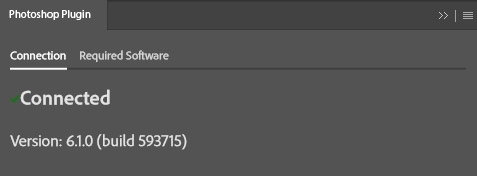
Nota: Para ver las acciones de usuario de Photoshop ( = macros) como acciones asignables en la interfaz de Logi Options+, la aplicación de Photoshop debe estar ejecutándose / abierta. Si la aplicación de Photoshop no está abierta, las acciones de macro no aparecen en la lista (ya que no se pueden obtener de una aplicación cerrada).
Adobe Premiere
¿Cómo me conecto al complemento de Premiere?
Primero necesitas activar tu dispositivo como superficie de control (dispositivo) en Premiere. Solo se tiene que hacer una vez.
Para activarlo:
-
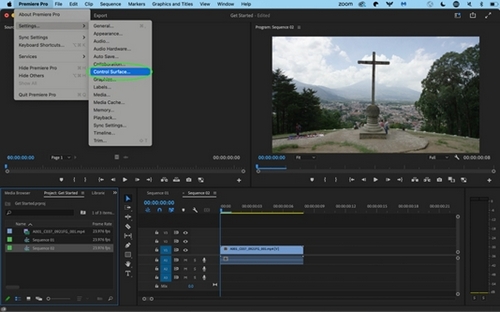
Abre el menú de la superficie de control:
- En Mac: Premiere > AJUSTES > SUPERFICIE DE CONTROL
- En Windows: EDITAR > PREFERENCIAS > SUPERFICIE DE CONTROL
-
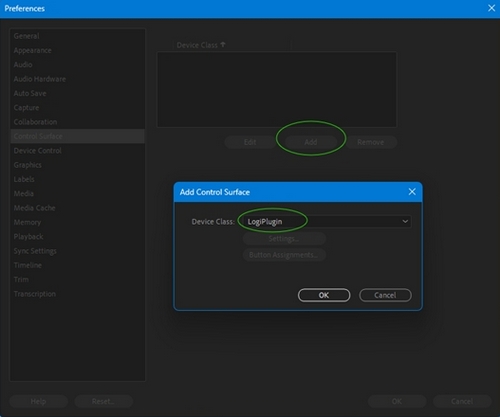
Haz clic en AGREGAR, selecciona «LogiPlugin» y haz clic en ACEPTAR.
Adobe Lightroom
¿Cómo me conecto al complemento de Lightroom?
Nota: Este complemento solo funciona con Adobe Lightroom instalado a través de Creative Cloud.
Para conectar el complemento de Adobe Lightroom con la aplicación de destino, primero debes permitir las conexiones externas desde la configuración de la aplicación Lightroom.
-
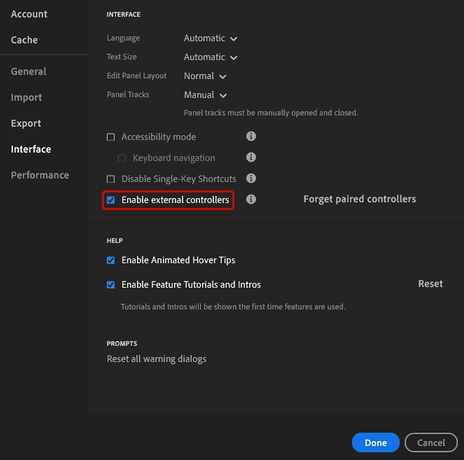
Ve a Lightroom: Editar > Preferencias > Interfaz. Haz clic en la casilla de verificación que está junto a Habilitar controladores externos para habilitar los controladores.
-
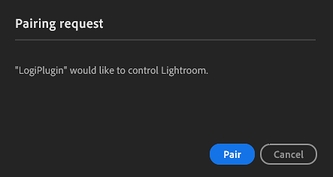
Reinicia la aplicación Lightroom. Haz clic en Emparejar en la ventana emergente de solicitud de emparejamiento. Esto permitirá que LogiPlugin controle Lightroom.
Adobe Lightroom Classic
¿Cómo me conecto al complemento de Lightroom Classic?
Después de instalar el complemento desde Marketplace, vuelve a abrir Lightroom Classic y el complemento se conectará automáticamente a la aplicación.
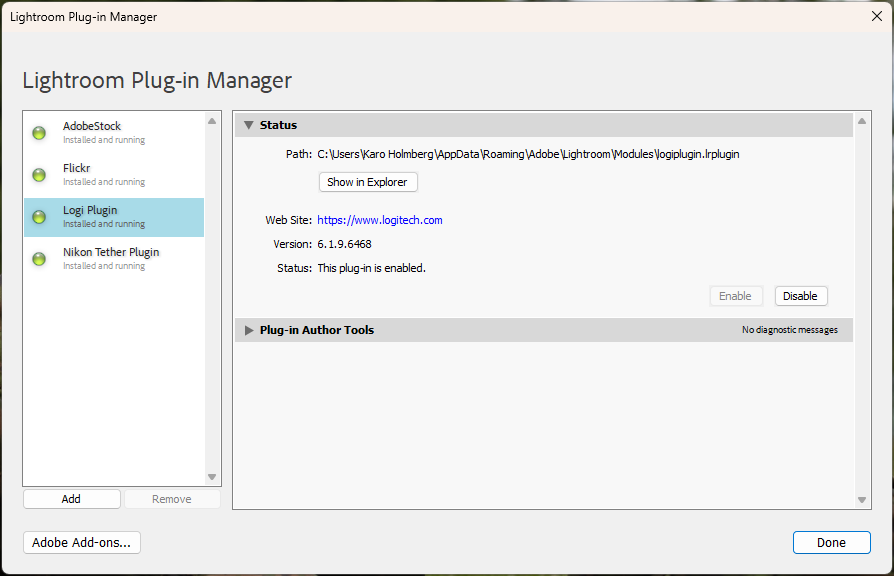
Para comprobar que el complemento se haya instalado correctamente, abre Lightroom Classic y selecciona Archivo > Administrador de complementos. Deberías ver el Logi Plugin listado como activo y el estado debe indicar “Este complemento está habilitado.”.
¿Qué son los modos de Lightroom Classic y cómo se usan?
Algunas aplicaciones, como Lightroom Classic, tienen diferentes modos (o “módulos”) dentro de la misma aplicación. Option+ es compatible con los dos modos más utilizados: Biblioteca y Revelar.
Tanto el modo Biblioteca como el modo Revelar contienen acciones específicas que no funcionan si otro modo está activo. Logi Plugin para Lightroom Classic sigue estos modos automáticamente y ofrece un conjunto adecuado de acciones para ser mapeadas.
Piensa en los modos como múltiples perfiles dentro de la misma aplicación: Tienes un perfil separado para el modo Biblioteca y un perfil para el modo Revelar.
Además de los dos modos principales (Biblioteca y Revelar), Lightroom Classic tiene cuatro herramientas bajo el modo Revelar (listadas abajo):
- Modo Biblioteca
-
Modo Revelar
- Superposición de recorte
- Quitar
- Corrección de ojos rojos
- Máscara
Estas herramientas son submodos. Todas las acciones del modo Revelar también están disponibles en cada uno de los submodos (por ejemplo, puedes ajustar Exposición mientras Superposición de recorte está activo).
Para cada modo puedes crear tu propio mapeo basado en tu flujo de trabajo. Por ejemplo, para el modo Superposición de recorte puedes asignar acciones específicas de Superposición de recorte de la lista de acciones (Imagen: mira los puntos rojos).
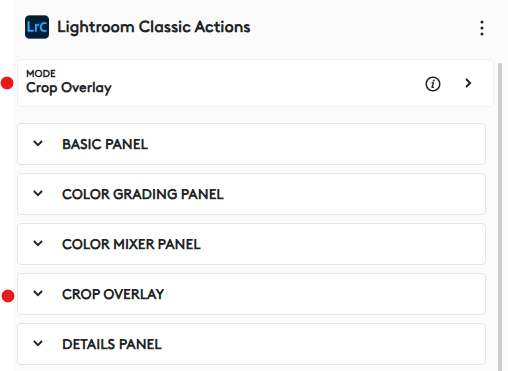
Nota: Solo las acciones que funcionan dentro de cada modo o submodo están disponibles en la lista de acciones.
¿Dónde puedo encontrar mis acciones de Ajustes preestablecidos de revelado?
Los Ajustes preestablecidos de revelado de Lightroom Classic se obtienen mediante Options+ en tres casos:
- Lightroom Classic se inicia (el proceso de Options+ necesita estar ejecutándose, pero la interfaz de usuario de Options+ no necesita estar visible)
- Options+ se inicia y Lightroom Classic ya se está ejecutando
- “Actualizar ajustes preestablecidos de revelado” se activa en Lightroom Classic (desde el menú “Ayuda/Complementos adicionales” mientras Options+ se está ejecutando)
Los Ajustes preestablecidos de revelado son visibles en la interfaz de usuario de Options+ bajo el complemento de Lightroom Classic. Desplázate hacia abajo en la lista de acciones para localizar el grupo “Ajustes preestablecidos de revelado” y la acción configurable “Aplicar ajuste preestablecido de revelado”. Primero debes arrastrar la acción a un botón en el dispositivo y luego elegir la carpeta de ajustes preestablecidos y el ajuste que quieras usar para esta acción.
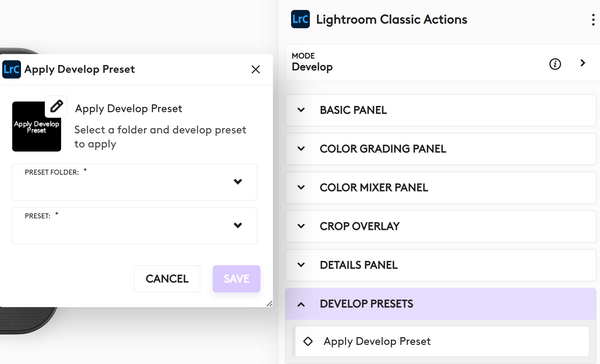
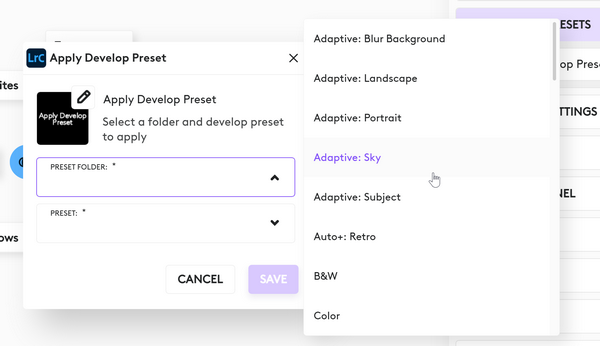
Puedes asignar cada una de las acciones de ajustes preestablecidos de revelado de cualquiera de las carpetas de ajustes preestablecidos de forma individual a tu dispositivo.
Nota: Dentro de Lightroom Classic, los ajustes preestablecidos de revelado solo están disponibles en el Módulo de revelado, pero con el complemento de Lightroom Classic puedes usar ajustes preestablecidos de revelado también en el Módulo de biblioteca.
¿Cómo se cargan los ajustes preestablecidos de revelado de Lightroom en Options+?
Options+ recupera automáticamente tus ajustes preestablecidos de revelado de Lightroom cuando inicias la aplicación Lightroom Classic por primera vez. La lista recuperada se guarda para uso futuro. Para optimizar el rendimiento y evitar ralentizaciones en Lightroom Classic, los inicios posteriores usan la lista guardada de tu lista de ajustes preestablecidos en lugar de recuperarla de nuevo. Si creas nuevos ajustes preestablecidos en Lightroom Classic, debes actualizar manualmente la lista de ajustes preestablecidos para que sean visibles en la lista de acciones del complemento de Lightroom Classic en Options+ .
Actualización de tu lista de ajustes preestablecidos de revelado
Si ocultaste, modificaste, reorganizaste o creaste nuevos ajustes preestablecidos de revelado y quieres que estos cambios se reflejen en Options+, tendrás que actualizar manualmente el ajuste preestablecido de revelado desde Lightroom Classic. Sigue las instrucciones a continuación para actualizar tu lista de ajustes preestablecidos.
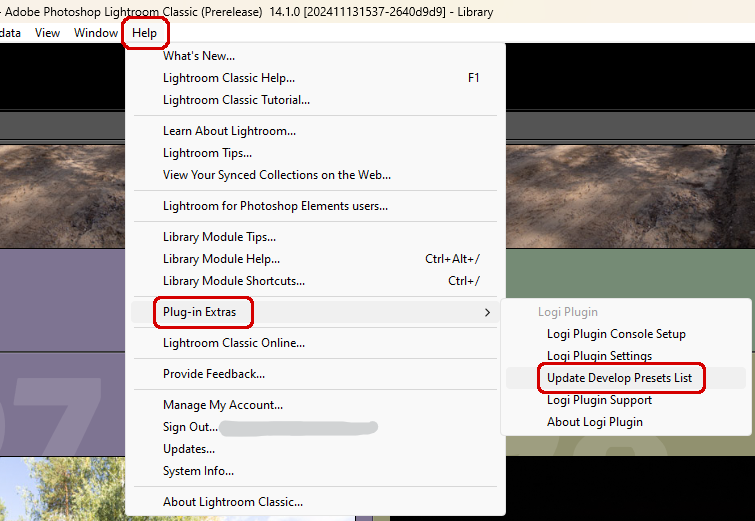
- Abre el menú “Ayuda” desde Lightroom Classic
- Selecciona "Complementos adicionales"
- Selecciona "Actualizar lista de ajustes preestablecidos de revelado"
- Abre Options+ y asigna nuevos ajustes preestablecidos de revelado a tu dispositivo
Adobe Illustrator
¿Cómo me conecto al complemento de Illustrator?
Después de instalar el complemento desde Marketplace, vuelve a abrir Illustrator y el complemento se conectará automáticamente a la aplicación.
Adobe After Effects
¿Cómo me conecto al complemento de After Effects?
Después de instalar el complemento desde Marketplace, vuelve a abrir After Effects y el complemento se conectará automáticamente a la aplicación.
Adobe Audition
¿Cómo me conecto al complemento de Audition?
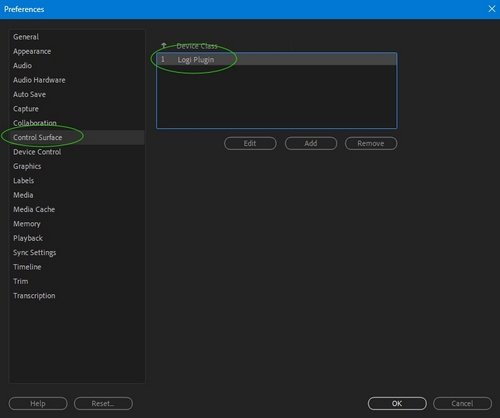
Después de instalar el complemento desde Marketplace, abre Audition para activarlo como superficie de control en las preferencias de Audition:
Ve a Audition: Preferencias > Superficie de control > Agregar Logi Plugin
Aviso importante: Logitech ya no ofrece asistencia ni mantenimiento para Firmware Update Tool. Recomendamos encarecidamente el uso de Logi Options+ para los dispositivos Logitech compatibles. Estamos aquí para ayudarte durante esta transición.
Aviso importante: Logitech ya no ofrece asistencia ni mantenimiento para Logitech Preference Manager. Recomendamos encarecidamente el uso de Logi Options+ para los dispositivos Logitech compatibles. Estamos aquí para ayudarte durante esta transición.
Aviso importante: Logitech ya no ofrece asistencia ni mantenimiento para Logitech Control Center. Recomendamos encarecidamente el uso de Logi Options+ para los dispositivos Logitech compatibles. Estamos aquí para ayudarte durante esta transición.
Aviso importante: Logitech ya no ofrece asistencia ni mantenimiento para Logitech Connection Utility. Recomendamos encarecidamente el uso de Logi Options+ para los dispositivos Logitech compatibles. Estamos aquí para ayudarte durante esta transición.
Aviso importante: Logitech ya no ofrece asistencia ni mantenimiento para el software Unifying. Recomendamos encarecidamente el uso de Logi Options+ para los dispositivos Logitech compatibles. Estamos aquí para ayudarte durante esta transición.
Aviso importante: Logitech ya no ofrece asistencia ni mantenimiento para el software SetPoint. Recomendamos encarecidamente el uso de Logi Options+ para los dispositivos Logitech compatibles. Estamos aquí para ayudarte durante esta transición.
Preguntas más frecuentes
No hay productos disponibles para esta sección
No hay descargas para este producto
No hay descargas para esta versión.
Compatible Product
