Qué debo hacer si mi dispositivo no funciona?
- Asegúrate de que la aplicación Logi Options+ esté instalada y abierta. Para hacerlo, puedes buscar «Logi Options+» en el buscador de Windows y luego iniciarla.
- Asegúrate de estar ejecutando la versión más reciente de Logi Options+.
- Asegúrate de tener conexión a Internet (de ser necesario).
- Asegúrate de que tus dispositivos estén conectados correctamente: el DialPad por Bluetooth o con un receptor Logi Bolt, y el Keypad conectado con el cable suministrado USB-C a C.
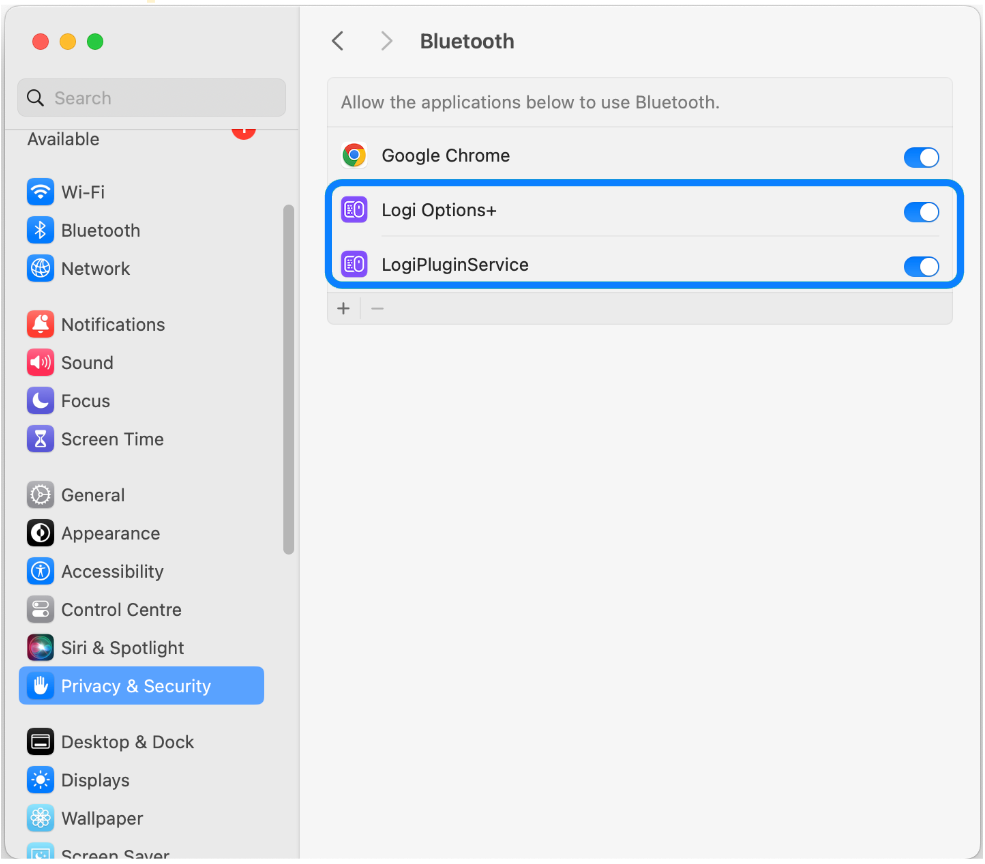
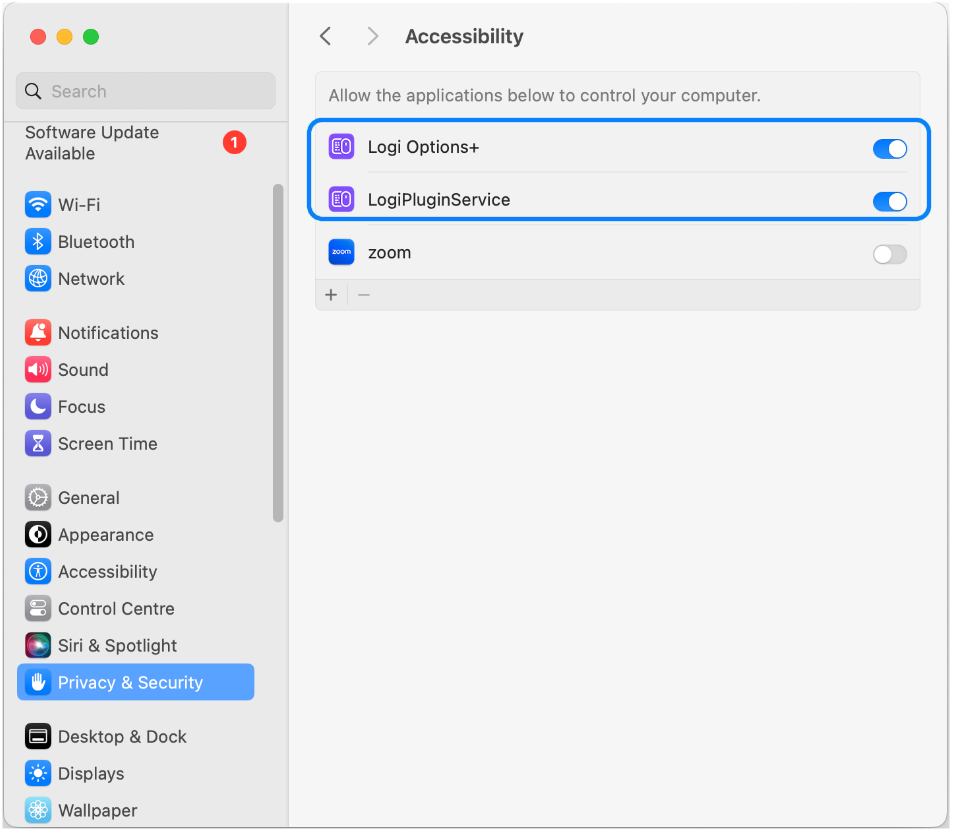
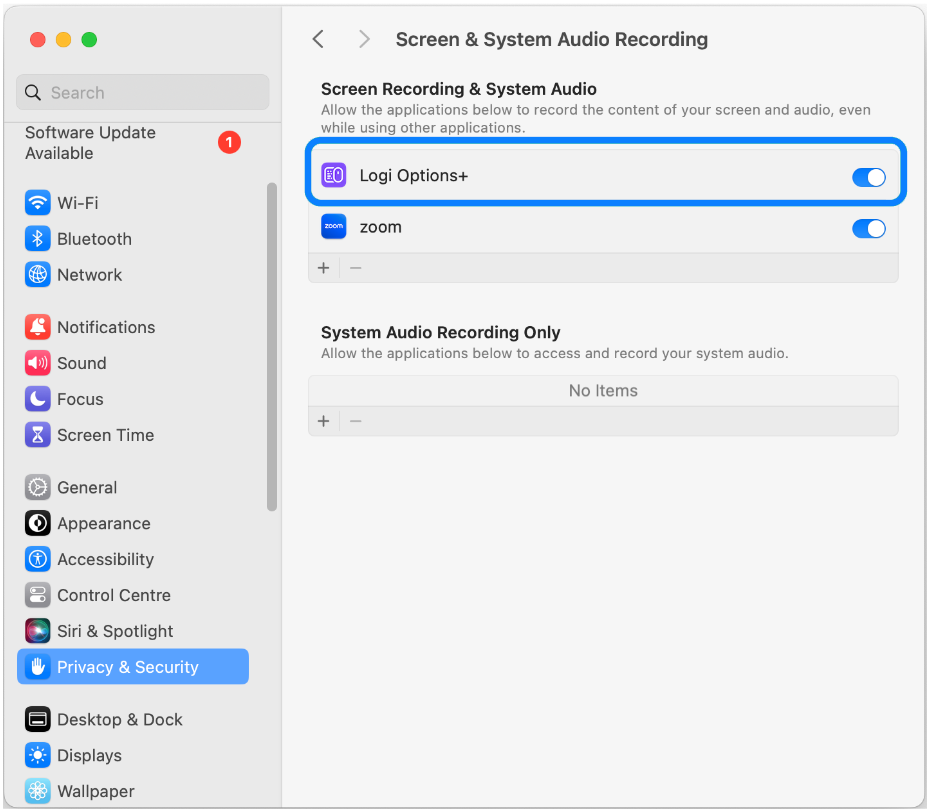
- (Solo en Mac) Asegúrate de haberle otorgado a la aplicación Logi Options+ permisos de Bluetooth, accesibilidad, monitorización de entrada, pantalla y grabación de audio del sistema.
- (Solo Mac) Asegúrate de haber otorgado acceso a Bluetooth y Accesibilidad a la aplicación LogiPluginService.

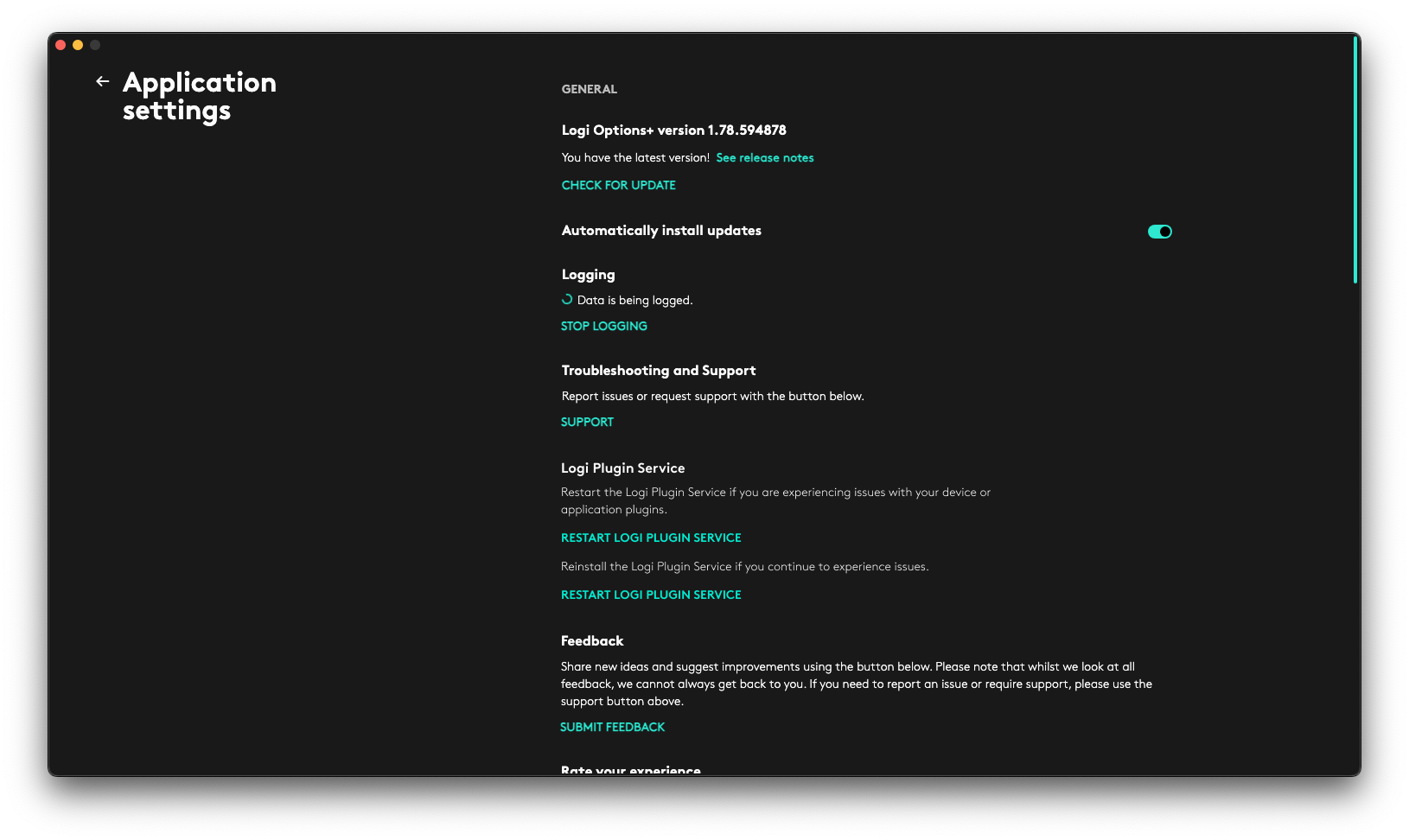
- Si tienes problemas con los complementos, reinicia o reinstala el Servicio de complementos de Logi. Haz clic en la rueda dentada de la esquina superior derecha en la pantalla de inicio para abrir el menú de Configuración. Luego ve a la sección Servicio de complementos de Logi.
¿Qué debo hacer si algunas acciones no funcionan? (solo Mac)
Si ciertas acciones no funcionan en tu Mac, puede ser debido a que faltan permisos de Accesibilidad. Las acciones que comúnmente requieren estos permisos incluyen atajos de teclado, pegar texto, usar emojis, tomar capturas de pantalla, bloquear la estación de trabajo, funciones de deshacer/rehacer y ajustar el volumen.
Pasos para restablecer y habilitar permisos de Accesibilidad:
- Abre Configuración y ve a Privacidad y Seguridad > Accesibilidad.
- Busca LogiPluginService en la lista. Si aparece, selecciónalo y haz clic en el ícono menos (-) para eliminarlo.
- Haz clic en el ícono más (+), luego ve a Aplicaciones > Utilidades, selecciona LogiPluginService y asegúrate de que el interruptor de permiso esté habilitado.
He añadido un perfil para Autodesk Fusion 365 (Windows), pero las acciones del perfil no aparecen cuando abro una aplicación de Autodesk
El problema está en la forma en que se inicia Fusion. Hay una aplicación llamada Launcher, que inicializa la aplicación Fusion. Sin embargo, al crear el perfil de la aplicación, la aplicaciónLauncher es la que se puede seleccionar en las aplicaciones, no la aplicación Fusion real, lo que impide cambiar de perfil cuando la aplicación Fusion está en foco.
Se deben seguir los siguientes pasos para solucionar este problema:
- Crear un nuevo perfil de aplicación
- En la lista de aplicaciones, desplázate hasta el final y utiliza la opción "Seleccionar otra aplicación"
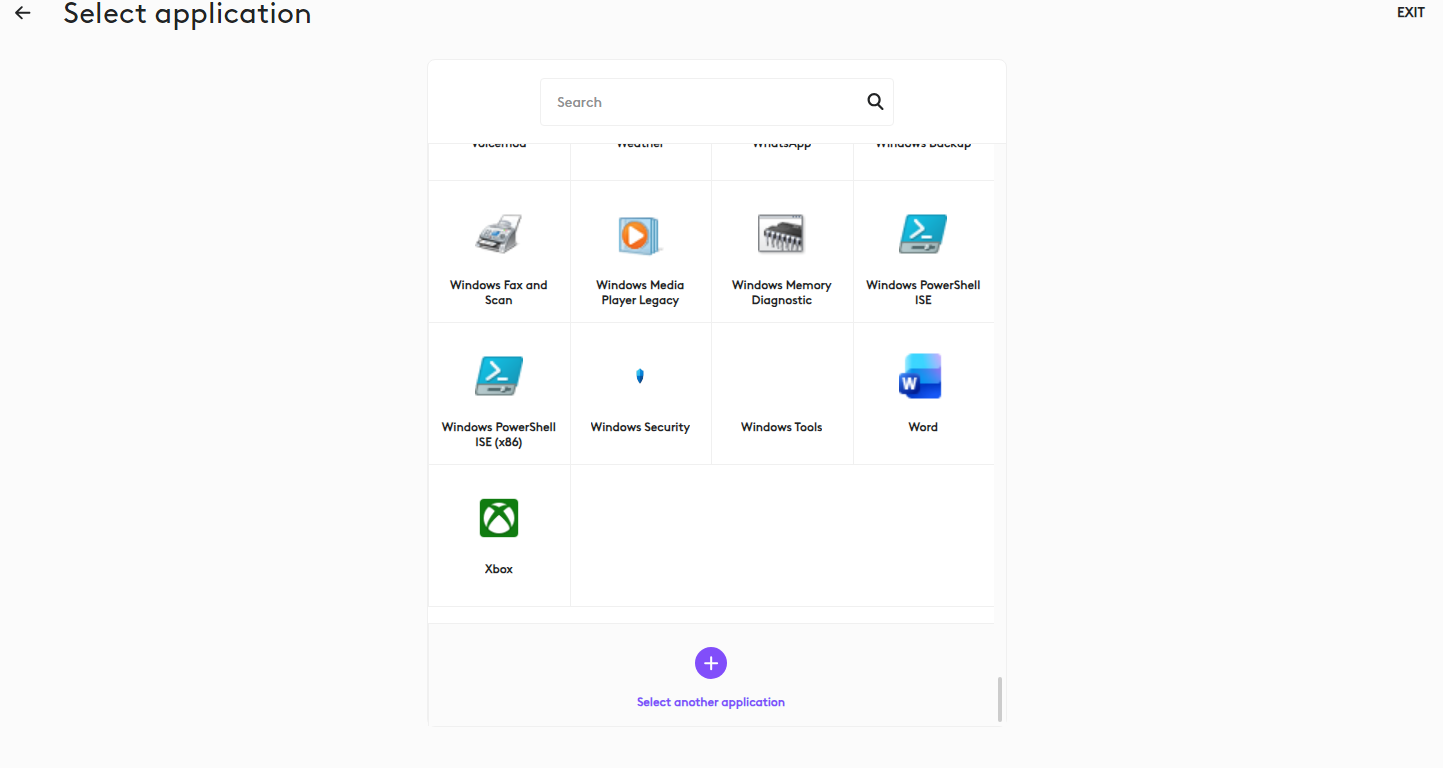
- El perfil de la aplicación debe apuntar al ejecutable real de Fusion. Ubicación predeterminada:
C:\Users\%username%\AppData\Local\Autodesk\webdeploy\production\c20471a4ae316e18725b0917d95e36d14575877a - la última carpeta puede tener un nombre diferente en cada instalación, por lo que el usuario necesita dedicar algo de tiempo a encontrar el archivo Fusion360.exe
NOTA: Esta solución alternativa puede ser necesaria para diferentes aplicaciones de Autodesk también si están utilizando el launcher.
Aviso importante: Logitech ya no ofrece asistencia ni mantenimiento para Firmware Update Tool. Recomendamos encarecidamente el uso de Logi Options+ para los dispositivos Logitech compatibles. Estamos aquí para ayudarte durante esta transición.
Aviso importante: Logitech ya no ofrece asistencia ni mantenimiento para Logitech Preference Manager. Recomendamos encarecidamente el uso de Logi Options+ para los dispositivos Logitech compatibles. Estamos aquí para ayudarte durante esta transición.
Aviso importante: Logitech ya no ofrece asistencia ni mantenimiento para Logitech Control Center. Recomendamos encarecidamente el uso de Logi Options+ para los dispositivos Logitech compatibles. Estamos aquí para ayudarte durante esta transición.
Aviso importante: Logitech ya no ofrece asistencia ni mantenimiento para Logitech Connection Utility. Recomendamos encarecidamente el uso de Logi Options+ para los dispositivos Logitech compatibles. Estamos aquí para ayudarte durante esta transición.
Aviso importante: Logitech ya no ofrece asistencia ni mantenimiento para el software Unifying. Recomendamos encarecidamente el uso de Logi Options+ para los dispositivos Logitech compatibles. Estamos aquí para ayudarte durante esta transición.
Aviso importante: Logitech ya no ofrece asistencia ni mantenimiento para el software SetPoint. Recomendamos encarecidamente el uso de Logi Options+ para los dispositivos Logitech compatibles. Estamos aquí para ayudarte durante esta transición.
Preguntas más frecuentes
No hay productos disponibles para esta sección
No hay descargas para este producto
No hay descargas para esta versión.
Compatible Product
