
- ¿Qué es KEYCONTROL?
- ¿Qué teclados Logitech G son compatibles con KEYCONTROL?
- ¿Cómo activar KEYCONTROL desde el principio?
- ¿Puedo cambiar el acceso directo de alternancia predeterminado de KEYCONTROL a otra tecla en mi teclado para juegos?
¿Qué es KEYCONTROL?
La tecnología KEYCONTROL hace referencia a la posibilidad de personalizar todos los aspectos de un teclado Logitech G, incluida la distribución, la asignación de teclas y la iluminación.
¿Qué teclados Logitech G son compatibles con KEYCONTROL?
- PRO X 60
- G316 X
- G316
- G515 TKL
- G515 LIGHTSPEED TKL
- G515 LIGHTSPEED TKL Kamisato Ayaka edición especial
- G515 RAPID TKL
- G517 LIGHTSPEED TKL
- G517 LIGHTSPEED TKL Kamisato Ayaka edición limitada
- G915 X
- G915 X LIGHTSPEED
- G915 X LIGHTSPEED TKL
- PRO X TKL RAPID
¿Cómo activar KEYCONTROL desde el principio?
Cuando sacas de la caja tu teclado para gaming y lo conectas con G HUB, primero tienes que asignar una personalización a cualquiera de las teclas.
Esto activa el modo KEYCONTROL, que se puede activar y desactivar mediante el acceso rápido que se muestra a continuación según tu teclado Logitech G.
Teclado(s) con acceso directo FN+A:
- PRO X 60
Teclado(s) con acceso directo FN+1:
- G316 X
- G316
- G515 TKL
- G515 LIGHTSPEED TKL
- G515 LIGHTSPEED TKL Kamisato Ayaka edición especial
- G515 RAPID TKL
- G517 LIGHTSPEED TKL
- G517 LIGHTSPEED TKL Kamisato Ayaka edición limitada
- G915 X
- G915 X LIGHTSPEED
- G915 X LIGHTSPEED TKL
- PRO X TKL RAPID
¿Puedo cambiar el acceso directo de alternancia predeterminado de KEYCONTROL a otra tecla en mi teclado para juegos?
Utilizando G HUB, puedes cambiar los valores predeterminados a cualquier otra tecla.
Para asignar un acceso directo diferente para activar o desactivar KEYCONTROL:
-
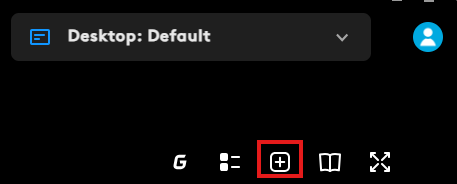
En la pestaña Asignaciones de G HUB, haz clic en el ícono +, que está en la esquina superior derecha.
-
Aparecerá un menú emergente en el que podrás seleccionar la combinación que quieras. Haz clic en Confirmar cuando hayas terminado.
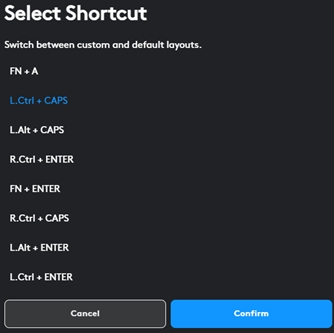
Aunque tu cambio esté controlado por software, el LED de KEYCONTROL del teclado seguirá iluminando la tecla predeterminada durante tres segundos cuando se alterne.
Aviso importante: Logitech ya no ofrece asistencia ni mantenimiento para Firmware Update Tool. Recomendamos encarecidamente el uso de Logi Options+ para los dispositivos Logitech compatibles. Estamos aquí para ayudarte durante esta transición.
Aviso importante: Logitech ya no ofrece asistencia ni mantenimiento para Logitech Preference Manager. Recomendamos encarecidamente el uso de Logi Options+ para los dispositivos Logitech compatibles. Estamos aquí para ayudarte durante esta transición.
Aviso importante: Logitech ya no ofrece asistencia ni mantenimiento para Logitech Control Center. Recomendamos encarecidamente el uso de Logi Options+ para los dispositivos Logitech compatibles. Estamos aquí para ayudarte durante esta transición.
Aviso importante: Logitech ya no ofrece asistencia ni mantenimiento para Logitech Connection Utility. Recomendamos encarecidamente el uso de Logi Options+ para los dispositivos Logitech compatibles. Estamos aquí para ayudarte durante esta transición.
Aviso importante: Logitech ya no ofrece asistencia ni mantenimiento para el software Unifying. Recomendamos encarecidamente el uso de Logi Options+ para los dispositivos Logitech compatibles. Estamos aquí para ayudarte durante esta transición.
Aviso importante: Logitech ya no ofrece asistencia ni mantenimiento para el software SetPoint. Recomendamos encarecidamente el uso de Logi Options+ para los dispositivos Logitech compatibles. Estamos aquí para ayudarte durante esta transición.
Preguntas más frecuentes
No hay productos disponibles para esta sección
No hay descargas para este producto
No hay descargas para esta versión.
Compatible Product
