Restablecimiento presionando en orificio
Para restablecer la cámara Circle, necesitarás un clip o un objeto similar.
NOTA: Evita usar objetos puntiagudos (como agujas o pins) ya que podrían dañar el botón en el interior del orificio.
- Localiza el orificio situado en la parte posterior de la cámara Circle (en la base).
- Inserta el clip en el orificio y presiona el botón de restablecimiento.
- Espera a oír un pitido y presiona durante 6 segundos, hasta oír 2 pitidos más.
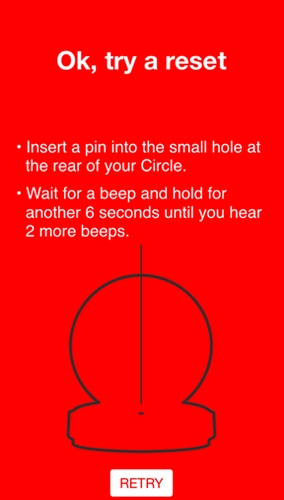
- Después de este procedimiento, los ajustes de la cámara deberían estar restablecidos.
NOTA: Puede que la cámara se desconecte en la aplicación. Esto es normal. - En el menú Ajustes, pulsa Añadir cámara.
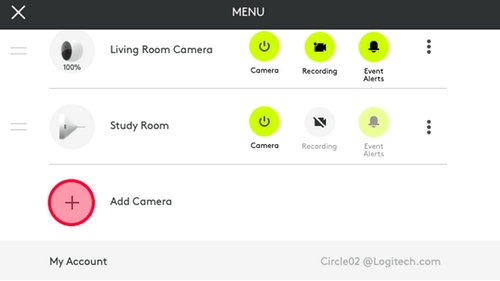
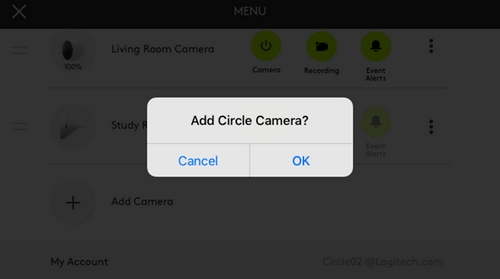
- Pulsa Aceptar para confirmar que deseas agregar otra cámara a tu cuenta de Circle.
- Vuelve a configurar la cámara (aquí encontrarás instrucciones).
NOTA: Para configurar Circle, es necesario estar a menos de tres metros de la cámara y disponer de acceso a un dispositivo Bluetooth Smart. Para obtener más información, haz click aquí.
Restablecimiento de aplicación
IMPORTANTE: Al usar este método de restablecimiento, se borrará el material que tengas grabado.
- Abre el menú Ajustes.
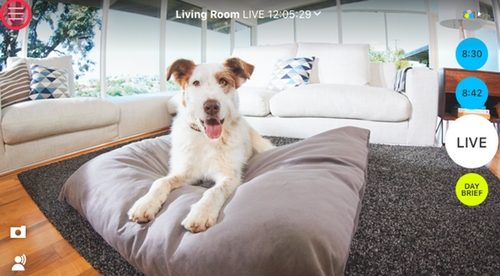
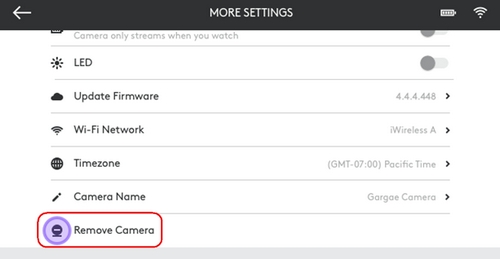
- Pulsa Más ajustes.
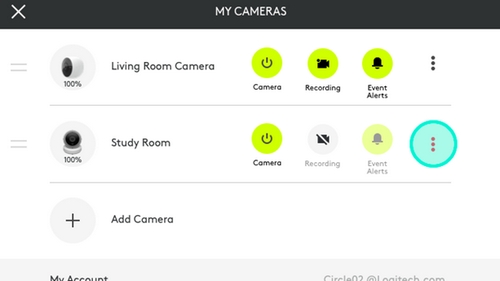
- Ve a Quitar cámara y pulsa para restablecer los ajustes.
- Configura la cámara como si se tratara de una cámara nueva. Puedes agregarla a tu cuenta existente.
NOTA: Si es la única cámara que posees, no podrás iniciar sesión en tu cuenta hasta que la cámara vuelva a estar configurada. Para configurarla, pulsa Configurar en la pantalla de inicio de la aplicación. Para configurar Circle, es necesario estar a menos de tres metros de la cámara y disponer de acceso a un dispositivo Bluetooth Smart. Para obtener más información, haz click aquí.
Aviso importante: Logitech ya no ofrece asistencia ni mantenimiento para Firmware Update Tool. Recomendamos encarecidamente el uso de Logi Options+ para los dispositivos Logitech compatibles. Estamos aquí para ayudarte durante esta transición.
Aviso importante: Logitech ya no ofrece asistencia ni mantenimiento para Logitech Preference Manager. Recomendamos encarecidamente el uso de Logi Options+ para los dispositivos Logitech compatibles. Estamos aquí para ayudarte durante esta transición.
Aviso importante: Logitech ya no ofrece asistencia ni mantenimiento para Logitech Control Center. Recomendamos encarecidamente el uso de Logi Options+ para los dispositivos Logitech compatibles. Estamos aquí para ayudarte durante esta transición.
Aviso importante: Logitech ya no ofrece asistencia ni mantenimiento para Logitech Connection Utility. Recomendamos encarecidamente el uso de Logi Options+ para los dispositivos Logitech compatibles. Estamos aquí para ayudarte durante esta transición.
Aviso importante: Logitech ya no ofrece asistencia ni mantenimiento para el software Unifying. Recomendamos encarecidamente el uso de Logi Options+ para los dispositivos Logitech compatibles. Estamos aquí para ayudarte durante esta transición.
Aviso importante: Logitech ya no ofrece asistencia ni mantenimiento para el software SetPoint. Recomendamos encarecidamente el uso de Logi Options+ para los dispositivos Logitech compatibles. Estamos aquí para ayudarte durante esta transición.
Preguntas más frecuentes
No hay productos disponibles para esta sección
No hay descargas para este producto
No hay descargas para esta versión.
Compatible Product
