NOTA: Para obtener ayuda sobre la selección del modo, consulta Elegir entre memoria integrada y detección automática de juegos del mouse para juegos. LGS no detecta el mouse para juegos G603 mientras está conectado a una computadora en modo Bluetooth. Los comandos de los botones izquierdo y derecho del mouse sólo se pueden intercambiar.
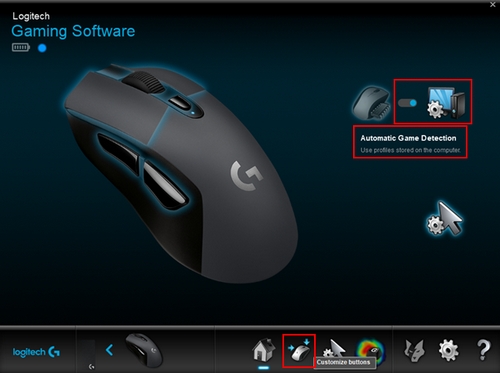
Detección automática de juegos
- Abre LGS.
- En la ventana de inicio, asegúrate de que el selector alternante azul tenga seleccionado el ajuste Detección automática de juegos y haz click en el icono luminoso Personalizar botones.
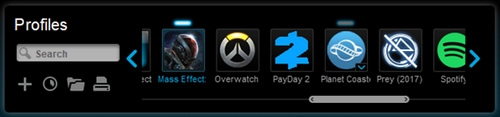
- Haz click en el perfil para el cual deseas personalizar las asignaciones de comandos. El perfil activo tendrá una barra luminosa azul encima del nombre.
- Para asignar un comando a un botón del mouse, realiza una de estas acciones:
- Haz doble click en la asignación enumerada para iniciar la asignación de un comando nuevo.
- Arrastra un comando de la lista Comandos en el panel izquierdo y colócalo sobre un botón del mouse. Al arrastrar un comando sobre un botón, el área se resalta.
- También se puede hacer click con el botón derecho en un botón o en su asignación para ver opciones adicionales:

- Asignar comando nuevo: Haz click en esta opción para abrir la ventana Editor de comandos.
- Editar comando: Haz click en esta opción para abrir la ventana Editor de comandos.
- Usar genérico: Haz click para revertir la asignación del comando a su estado original.
- Anular asignación: Haz click para quitar todas las asignaciones de comandos del botón de mouse seleccionado.
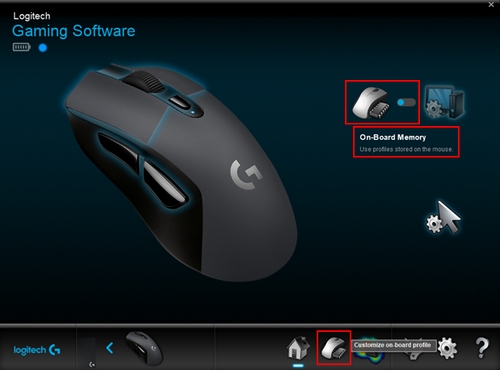
Memoria integrada
- Abre LGS.
- En la ventana de inicio, asegúrate de que el selector alternante azul tiene seleccionado el ajuste Memoria integrada y haz click en el icono Personalizar perfil integrado.
- Para asignar un comando a un botón del mouse, haz doble click en la asignación deseada o haz click con el botón derecho en cualquier botón del mouse para ver las opciones adicionales:
- Asignar comando nuevo: Haz click en esta opción para abrir la ventana Editor de comandos.
- Editar comando: Haz click en esta opción para abrir la ventana Editor de comandos.
- Usar genérico: Haz click para revertir la asignación del comando a su estado original.
- Anular asignación: Haz click para quitar todas las asignaciones de comandos del botón de mouse seleccionado.
- Puedes crear o editar un comando mediante las opciones de personalización siguientes:
- Acción de teclado: Asigna una única pulsación de teclado o una pulsación de teclado con modificadores.
- Varias acciones de teclado: Asigna una macro de serie de pulsaciones de teclado (ya sea con o sin retardos).
- Bloque de texto: Crea el bloque de texto que se escribirá al pulsar el botón del mouse.
- Función del mouse: Asigna un botón del mouse para que use cualquiera de las funciones de mouse disponibles.
- Multimedia: Configura un botón del mouse para controlar las funciones de volumen o reproducción de medios.
- Botones de acceso rápido: Usa un comando de pulsación de teclado predefinido.
- Acceso directo: Asigna un botón del mouse para abrir un archivo, una carpeta, una unidad o una página Web en la computadora.
- Función: Asigna un botón del mouse como tecla de función de Microsoft (por ejemplo, abrir el navegador Web).
- Ventrilo: Asigna un botón del mouse a comandos de Ventrilo, si está instalado en la computadora.
- Haz click en Aceptar para asignar el comando deseado al botón del mouse.
Aviso importante: Logitech ya no ofrece asistencia ni mantenimiento para Firmware Update Tool. Recomendamos encarecidamente el uso de Logi Options+ para los dispositivos Logitech compatibles. Estamos aquí para ayudarte durante esta transición.
Aviso importante: Logitech ya no ofrece asistencia ni mantenimiento para Logitech Preference Manager. Recomendamos encarecidamente el uso de Logi Options+ para los dispositivos Logitech compatibles. Estamos aquí para ayudarte durante esta transición.
Aviso importante: Logitech ya no ofrece asistencia ni mantenimiento para Logitech Control Center. Recomendamos encarecidamente el uso de Logi Options+ para los dispositivos Logitech compatibles. Estamos aquí para ayudarte durante esta transición.
Aviso importante: Logitech ya no ofrece asistencia ni mantenimiento para Logitech Connection Utility. Recomendamos encarecidamente el uso de Logi Options+ para los dispositivos Logitech compatibles. Estamos aquí para ayudarte durante esta transición.
Aviso importante: Logitech ya no ofrece asistencia ni mantenimiento para el software Unifying. Recomendamos encarecidamente el uso de Logi Options+ para los dispositivos Logitech compatibles. Estamos aquí para ayudarte durante esta transición.
Aviso importante: Logitech ya no ofrece asistencia ni mantenimiento para el software SetPoint. Recomendamos encarecidamente el uso de Logi Options+ para los dispositivos Logitech compatibles. Estamos aquí para ayudarte durante esta transición.
Preguntas más frecuentes
No hay productos disponibles para esta sección
No hay descargas para este producto
No hay descargas para esta versión.
Compatible Product
