- Abre la tapa con teclado y coloca la parte inferior del soporte sobre la tira magnética por encima de la primera fila de botones del teclado. Se encenderá el teclado. La luz de estado en la parte superior derecha del teclado se vuelve verde para indicar que el teclado está encendido.
NOTA: Si la luz de estado se vuelve roja, significa que debes cargar la batería del teclado. Consulta Cargar la funda con teclado Logitech Type-S Tab S2 para obtener más información.
Pasados dos segundos, la luz de estado empieza a emitir destellos azules rápidos.
NOTA: Al encender la funda con teclado por primera vez, entrará en modo de detección Bluetooth hasta que se empareje correctamente con la tablet (hasta 15 minutos).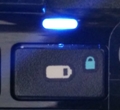
- En la tablet, selecciona el icono de configuración y asegúrate de que la función de Bluetooth esté activada.
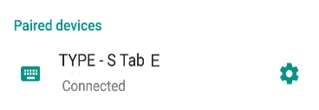
- Selecciona Type - S Tab E para emparejar el teclado con la tablet.
- Cuando se te solicite un código de acceso, escribe el código de acceso mostrado en pantalla y presiona Entrar.
NOTA: El código de acceso debe introducirse mediante el teclado de Type-S. No uses el teclado en pantalla de la tablet. - Cuando se haya completado el emparejamiento, la tablet mostrará Conectado para Keyboard Folio Type - S.
Ya deberías poder usar el teclado con cualquier aplicación para Android que sea compatible con entradas de teclado.
Aviso importante: Logitech ya no ofrece asistencia ni mantenimiento para Firmware Update Tool. Recomendamos encarecidamente el uso de Logi Options+ para los dispositivos Logitech compatibles. Estamos aquí para ayudarte durante esta transición.
Aviso importante: Logitech ya no ofrece asistencia ni mantenimiento para Logitech Preference Manager. Recomendamos encarecidamente el uso de Logi Options+ para los dispositivos Logitech compatibles. Estamos aquí para ayudarte durante esta transición.
Aviso importante: Logitech ya no ofrece asistencia ni mantenimiento para Logitech Control Center. Recomendamos encarecidamente el uso de Logi Options+ para los dispositivos Logitech compatibles. Estamos aquí para ayudarte durante esta transición.
Aviso importante: Logitech ya no ofrece asistencia ni mantenimiento para Logitech Connection Utility. Recomendamos encarecidamente el uso de Logi Options+ para los dispositivos Logitech compatibles. Estamos aquí para ayudarte durante esta transición.
Aviso importante: Logitech ya no ofrece asistencia ni mantenimiento para el software Unifying. Recomendamos encarecidamente el uso de Logi Options+ para los dispositivos Logitech compatibles. Estamos aquí para ayudarte durante esta transición.
Aviso importante: Logitech ya no ofrece asistencia ni mantenimiento para el software SetPoint. Recomendamos encarecidamente el uso de Logi Options+ para los dispositivos Logitech compatibles. Estamos aquí para ayudarte durante esta transición.
Preguntas más frecuentes
No hay productos disponibles para esta sección
No hay descargas para este producto
No hay descargas para esta versión.
Compatible Product
