Estos pasos de solución de problemas van desde los más sencillos hasta los más avanzados.
Seguí los pasos en orden y comprobá si el dispositivo funciona después de cada paso.
Si tenés problemas para conectarte a Bluetooth en Windows 11
- Navegá hasta Bluetooth y dispositivos > Dispositivos > Configuración del dispositivo > Descubrimiento de dispositivos Bluetooth.
- Cambiá la configuración de Predeterminado a Avanzado.
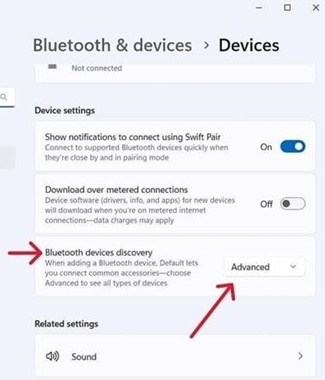
- Esto debería permitir que tu dispositivo Logitech sea detectable en la lista de Bluetooth.
Asegurate de tener la versión más reciente de Windows
Microsoft mejora regularmente la forma en que Windows administra los dispositivos Bluetooth. Comprobá que hayas instalado las actualizaciones más recientes.
- Hacé clic en Inicio, luego andá a Configuración > Windows Update y seleccioná Buscar actualizaciones. Consultá Microsoft para obtener más información sobre cómo actualizar Windows. Si se te solicita, también deberías incluir las actualizaciones opcionales relacionadas con Bluetooth, Wi-Fi o radio.
Asegurate de tener los controladores de Bluetooth más recientes
Los fabricantes de computadoras mejoran regularmente la forma en que administran los dispositivos Bluetooth. Asegurate de instalar los controladores de Bluetooth más recientes del fabricante de tu computadora:
-
Computadoras Lenovo
- Hacé clic en Inicio y luego andá a Lenovo Vantage (anteriormente Lenovo Companion) y seleccioná Actualización del sistema. Después, seleccioná Buscar actualizaciones.
- Si hay una actualización disponible, hacé clic en Instalar seleccionadas. Las actualizaciones opcionales no son obligatorias, pero se recomiendan. Hacé clic acá para obtener más información sobre cómo actualizar tu computadora Lenovo.
-
Computadoras HP
- Hacé clic en Inicio > Todas las aplicaciones y luego andá a HP Support Assistant o buscá support assistant. Si no está instalado, podés instalarlo desde el sitio de HP acá.
- En la ventana Dispositivos, seleccioná tu computadora HP y hacé clic en Actualizaciones. Las actualizaciones opcionales no son obligatorias, pero se recomiendan. Hacé clic acá para obtener más información sobre cómo actualizar tu computadora HP.
-
Computadoras Dell
- Hacé clic en Inicio y luego andá a Dell Command | Update y seleccioná Buscar. También podés ir a la página de soporte de Dell acá y buscar nuevas actualizaciones en tu sistema.
- Si hay una actualización disponible, seleccioná Instalar. Las actualizaciones opcionales no son obligatorias, pero se recomiendan.
-
Otras computadoras
Consultá la página de soporte del producto en el sitio web del fabricante de tu computadora para saber cómo actualizar tu sistema.
Asegurate de que Bluetooth esté ACTIVADO en tu computadora
Hacé clic en Inicio y luego seleccioná Configuración > Bluetooth y dispositivos. Asegurate de que Bluetooth esté ACTIVADO. Si usás una laptop con un interruptor de Bluetooth, asegurate de que esté encendido.

Reiniciá Bluetooth en tu computadora
- Navegá hasta el panel de configuración de Bluetooth:
Hacé clic en Inicio > Configuración > Bluetooth y dispositivos. - Hacé clic en el interruptor de Bluetooth para Desactivar Bluetooth.

- Esperá unos segundos y luego hacé clic en el interruptor de Bluetooth para Activar Bluetooth.
- Comprobá si el dispositivo Logitech Bluetooth funciona. Si no funciona, seguí con los pasos siguientes.
Quitá tu dispositivo Logitech de la lista de dispositivos e intentá emparejarlo nuevamente
- Navegá hasta el panel de configuración de Bluetooth:
Hacé clic en Inicio > Configuración > Bluetooth y dispositivos. -
Buscá tu dispositivo, hacé clic en el ícono de menú de la esquina derecha,

y luego seleccioná Quitar dispositivo.
-
En el aviso siguiente, hacé clic en Sí.

- Volvé a emparejar el dispositivo siguiendo el procedimiento descrito acá.
Ejecutá el solucionador de problemas de Bluetooth de Windows
Hacé clic en Inicio y luego seleccioná Configuración > Solucionar problemas > Otros solucionadores de problemas. En Otros, buscá Bluetooth, hacé clic en Ejecutar y seguí las instrucciones que aparecen en pantalla.
Avanzado: intentá cambiar los parámetros de Bluetooth
- En el Administrador de dispositivos, cambiá la configuración de energía del adaptador inalámbrico Bluetooth:
- En el cuadro de búsqueda de la barra de tareas, escribí Administrador de dispositivos y luego seleccioná la opción en el menú.
- En el Administrador de dispositivos, expandí Bluetooth, hacé clic derecho en el adaptador inalámbrico Bluetooth (por ejemplo, “adaptador inalámbrico Dell XYZ” o “Bluetooth inalámbrico Intel(R)”) y luego hacé clic en Propiedades.
- En la ventana Propiedades, hacé clic en la pestaña Administración de energía y desmarcá Permitir que el equipo apague este dispositivo para ahorrar energía.
- Hacé clic en Aceptar.
- Reiniciá la computadora para aplicar el cambio.
Aviso importante: Logitech ya no ofrece asistencia ni mantenimiento para Firmware Update Tool. Recomendamos encarecidamente el uso de Logi Options+ para los dispositivos Logitech compatibles. Estamos aquí para ayudarte durante esta transición.
Aviso importante: Logitech ya no ofrece asistencia ni mantenimiento para Logitech Preference Manager. Recomendamos encarecidamente el uso de Logi Options+ para los dispositivos Logitech compatibles. Estamos aquí para ayudarte durante esta transición.
Aviso importante: Logitech ya no ofrece asistencia ni mantenimiento para Logitech Control Center. Recomendamos encarecidamente el uso de Logi Options+ para los dispositivos Logitech compatibles. Estamos aquí para ayudarte durante esta transición.
Aviso importante: Logitech ya no ofrece asistencia ni mantenimiento para Logitech Connection Utility. Recomendamos encarecidamente el uso de Logi Options+ para los dispositivos Logitech compatibles. Estamos aquí para ayudarte durante esta transición.
Aviso importante: Logitech ya no ofrece asistencia ni mantenimiento para el software Unifying. Recomendamos encarecidamente el uso de Logi Options+ para los dispositivos Logitech compatibles. Estamos aquí para ayudarte durante esta transición.
Aviso importante: Logitech ya no ofrece asistencia ni mantenimiento para el software SetPoint. Recomendamos encarecidamente el uso de Logi Options+ para los dispositivos Logitech compatibles. Estamos aquí para ayudarte durante esta transición.
Preguntas más frecuentes
No hay productos disponibles para esta sección
No hay descargas para este producto
No hay descargas para esta versión.
Compatible Product
