Rugged Lite se diseñó a propósito para emparejarse con un solo iPad. El teclado olvidará el emparejamiento con el primer iPad si se empareja con un segundo iPad. El primer iPad seguirá mostrando la conexión Bluetooth Rugged Lite; sin embargo, la conexión no se establecerá hasta que se repare.
Al emparejar, los últimos tres dígitos del número de serie de Rugged Lite se agregarán al nombre de Bluetooth que se muestra en Ajustes de iPad. Esto te permite confirmar el emparejamiento con el teclado correcto cuando te encuentras en un aula con muchos teclados. El número de serie (o S/N) de Rugged Lite está grabado en la parte posterior del soporte, a la derecha de la información de cumplimiento.
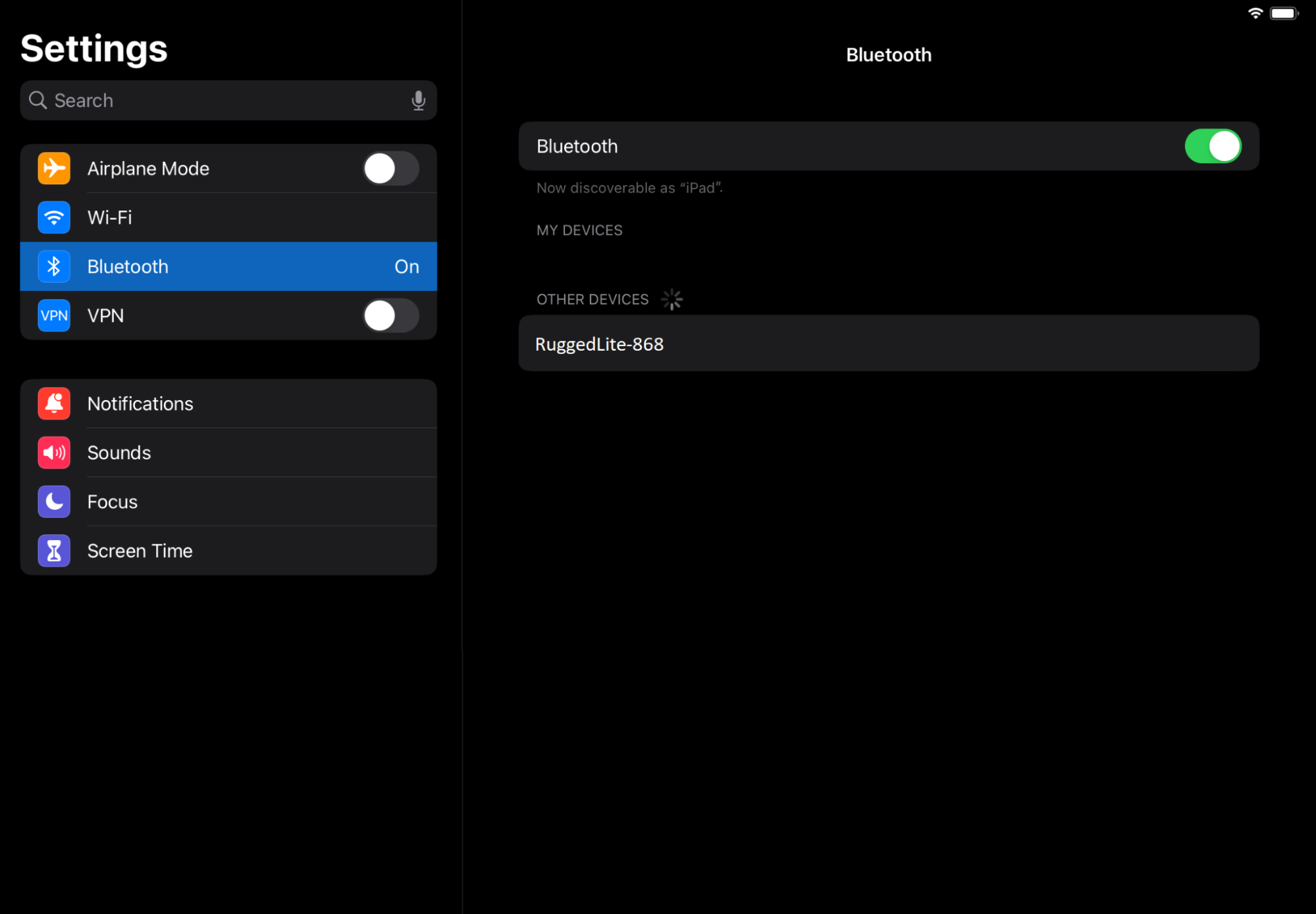
Emparejamiento por primera vez: Rugged Lite entrará automáticamente en modo de emparejamiento Bluetooth la primera vez que se inserte un iPad y se coloque en modo de escritura. Ve a Ajustes de iPad> Bluetooth y selecciona Rugged Lite-XXX, luego escribe los dígitos indicados en el teclado y presiona Intro.
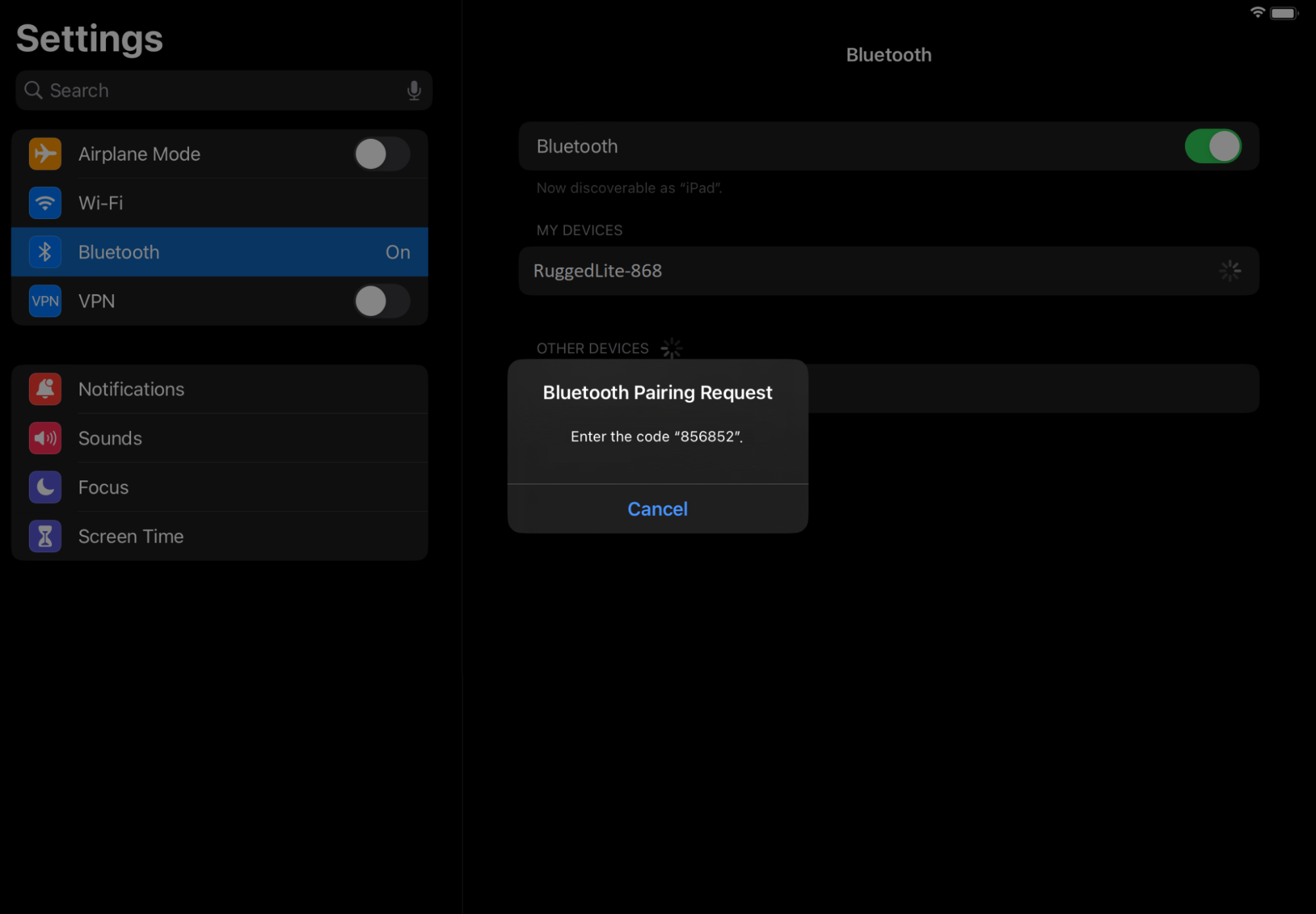
Para reiniciar el emparejamiento Bluetooth, mantén presionado el botón Bluetooth del teclado, ubicado en la esquina superior derecha del teclado, por dos segundos. El LED debe emitir destellos blancos rápidos para indicar que el emparejamiento Bluetooth está activo.
Aviso importante: Logitech ya no ofrece asistencia ni mantenimiento para Firmware Update Tool. Recomendamos encarecidamente el uso de Logi Options+ para los dispositivos Logitech compatibles. Estamos aquí para ayudarte durante esta transición.
Aviso importante: Logitech ya no ofrece asistencia ni mantenimiento para Logitech Preference Manager. Recomendamos encarecidamente el uso de Logi Options+ para los dispositivos Logitech compatibles. Estamos aquí para ayudarte durante esta transición.
Aviso importante: Logitech ya no ofrece asistencia ni mantenimiento para Logitech Control Center. Recomendamos encarecidamente el uso de Logi Options+ para los dispositivos Logitech compatibles. Estamos aquí para ayudarte durante esta transición.
Aviso importante: Logitech ya no ofrece asistencia ni mantenimiento para Logitech Connection Utility. Recomendamos encarecidamente el uso de Logi Options+ para los dispositivos Logitech compatibles. Estamos aquí para ayudarte durante esta transición.
Aviso importante: Logitech ya no ofrece asistencia ni mantenimiento para el software Unifying. Recomendamos encarecidamente el uso de Logi Options+ para los dispositivos Logitech compatibles. Estamos aquí para ayudarte durante esta transición.
Aviso importante: Logitech ya no ofrece asistencia ni mantenimiento para el software SetPoint. Recomendamos encarecidamente el uso de Logi Options+ para los dispositivos Logitech compatibles. Estamos aquí para ayudarte durante esta transición.
Preguntas más frecuentes
No hay productos disponibles para esta sección
No hay descargas para este producto
No hay descargas para esta versión.
Compatible Product
