-
Mensajes de permisos de Logi Options+ en macOS Golden Gate
-
Mensajes de permisos de Logi Options+ en macOS Ventura, Sonoma, Sequoia y Tahoe
- Mensajes de permisos de Logi Options+ en macOS Monterey
La aplicación Logi Options+ requiere los siguientes permisos de usuario debido a algunas políticas de Apple para habilitar las funciones del dispositivo:
- CONTROL DE DISPOSITIVOS Y ACCESO A DATOS
- MONITOREO DE ENTRADA
- BLUETOOTH
- ACCESORIOS USB
- ÍTEMS DE INICIO Y EXTENSIONES
-
GRABACIÓN DE AUDIO DE PANTALLA Y SISTEMA
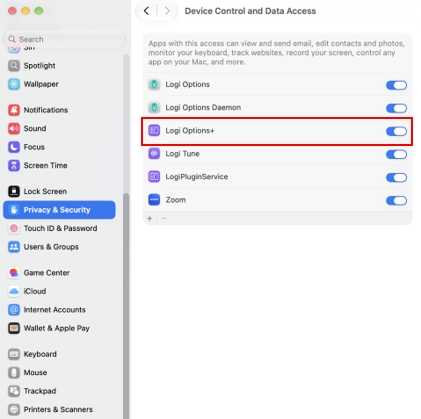
CONTROL DE DISPOSITIVOS Y ACCESO A DATOS
Accesibilidad ha sido renombrado a Control de dispositivos y acceso a datos en macOS 27 (Golden Gate).
Este permiso es necesario para la mayoría de las funciones básicas como el desplazamiento, las acciones de retroceso y avance, los gestos, el control de volumen, el zoom, etcétera.
Para proporcionar acceso:
- Abre Ajustes del sistema > Privacidad y seguridad > Control de dispositivos y acceso a datos.
-
En el panel derecho, activa Logi Options+ para conceder el permiso.
MONITOREO DE ENTRADA
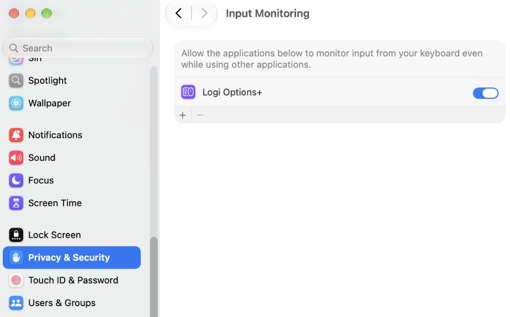
El permiso de monitoreo de entrada se requiere para todas las funciones activadas por el software como desplazamiento, retroceso y avance, gestos, etc.
Para proporcionar acceso:
- Abre Configuración del sistema > Privacidad y seguridad > Monitoreo de entrada.
-
En el panel derecho, desliza el interruptor para activar Logi Options+ y selecciona Salir y volver a abrir cuando se te pida conceder el permiso.
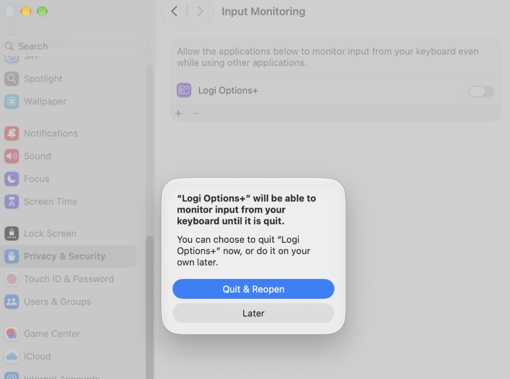
NOTA: Si hiciste clic en Más tarde, desactiva Logi Options+, vuelve a activarlo y luego haz clic en Salir y volver a abrir cuando se te pida.
Desde macOS 12.4 en adelante, Options+ necesita permiso de Bluetooth para detectar un dispositivo Bluetooth si no está conectado activamente a esa computadora. Si la aplicación no tiene el permiso de Bluetooth, no podrás usar Flow en esa computadora, ya que no puede detectar el dispositivo. Sigue estas instrucciones para conceder el permiso de Bluetooth y resolver el problema:
- Abre Configuración del sistema > Privacidad y seguridad > Bluetooth.
-
En el panel derecho, desliza el interruptor para activar Logi Options+ y selecciona Salir y volver a abrir cuando se te pida conceder el permiso.
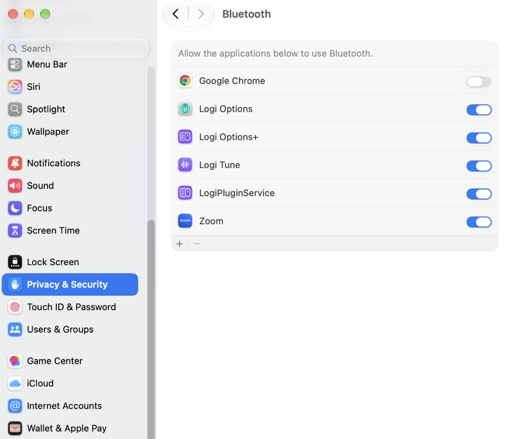
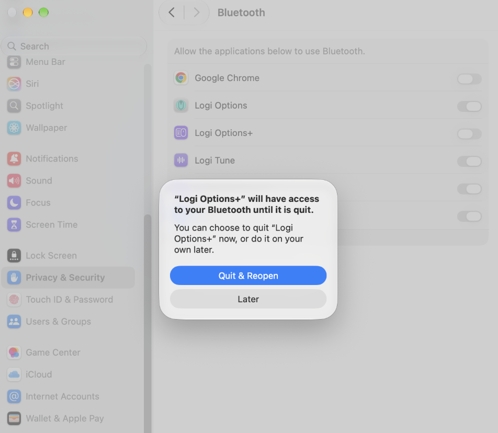
NOTA: Si hiciste clic en Más tarde, desactiva Logi Options+, vuelve a activarlo y luego haz clic en Salir y volver a abrir cuando se te pida.
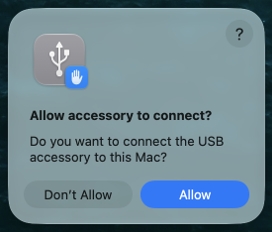
Los nuevos accesorios USB y Thunderbolt requieren tu aprobación antes de que el accesorio pueda comunicarse con macOS para conexiones directas con el puerto USB-C. Por lo tanto, cuando conectes cualquier receptor Logi, verás la siguiente ventana emergente en tu pantalla.
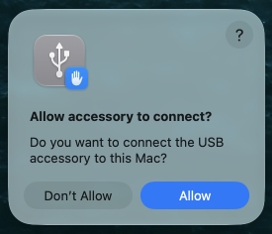
Haz clic en Permitir para permitir que tus dispositivos conectados al receptor funcionen y que sus respectivas aplicaciones los detecten.
En caso de que tu receptor o tus dispositivos no sean detectados, o si hiciste clic en Ignorar, intenta lo siguiente:
- Desconecta el receptor.
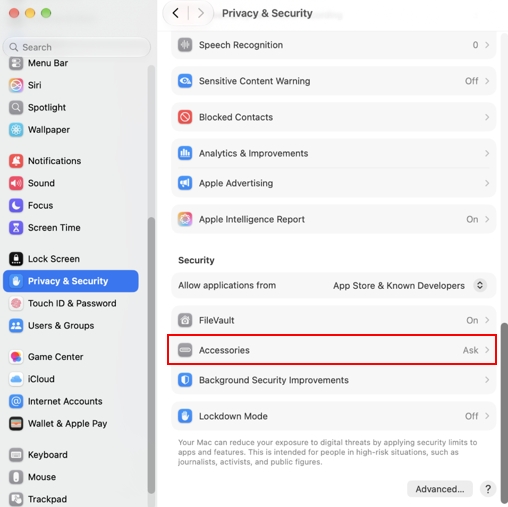
- Ve a Configuración del sistema > Privacidad y seguridad.
-
En el panel derecho, desplázate hacia abajo y haz clic en Accesorios.
-
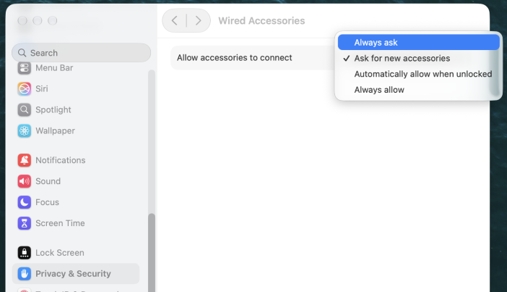
En el menú desplegable junto a Permitir que los accesorios se conecten, selecciona Preguntar siempre.
- Conecta tu receptor.
-
Cuando vuelvas a ver el mensaje, recuerda hacer clic en Permitir.
ELEMENTOS DE INICIO Y EXTENSIONES
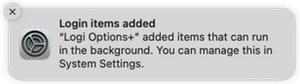
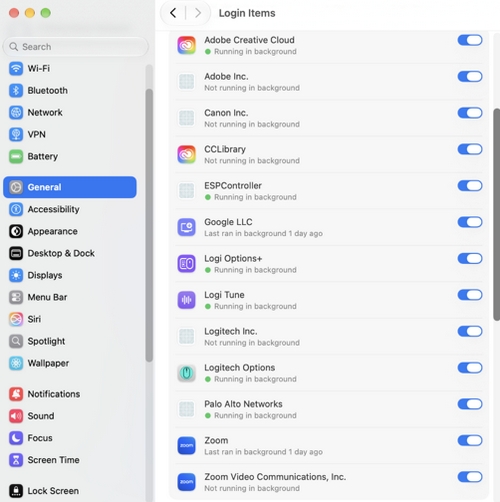
Cuando instalas Options+, macOS muestra una notificación para avisarte de que se ha añadido un proceso en segundo plano a los Elementos de inicio. Estos procesos son necesarios para detectar los dispositivos para que puedan funcionar correctamente.
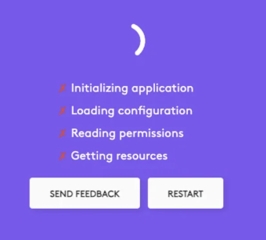
Si desactivas la aplicación Logi desde Elementos de inicio, la personalización del dispositivo no funcionará y Options+ se quedará bloqueado en la pantalla de carga (como se muestra).
Para resolver este problema, haz lo siguiente:
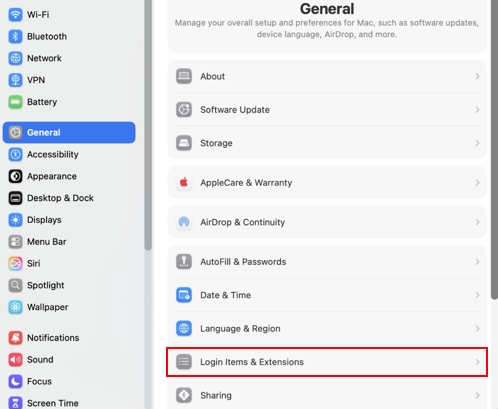
- Ve a Ajustes del sistema > General.
-
Haz clic en Elementos de inicio de sesión y extensiones.
-
Habilita el conmutador de encendido para aplicaciones Logi.
GRABACIÓN DE PANTALLA Y AUDIO DEL SISTEMA
Si presionas la tecla de captura de pantalla y, en lugar de capturar la aplicación en primer plano deseada, captura el escritorio o el fondo, tendrás que permitir el acceso a Logi Options+ en Grabación de pantalla y audio del sistema.
Para proporcionar acceso:
- Abre Ajustes del sistema > Privacidad y seguridad > Grabación de pantalla y audio del sistema.
-
Desliza el interruptor para conceder permiso a Logi Options+.
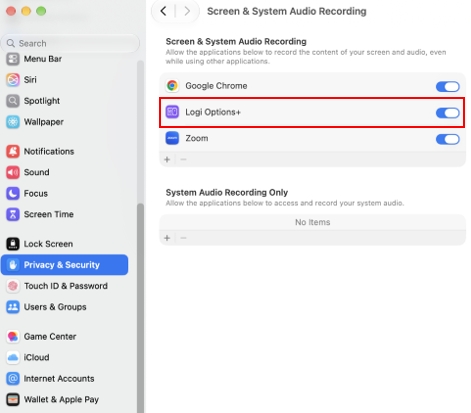
- Selecciona Salir y volver a abrir cuando se te pida que concedas permiso.
Permisos de grabación de la pantalla para remotos de presentación
Logi Options+ requiere permisos de grabación de pantalla para habilitar la acción Iniciar presentación, usar la función Temporizador y el efecto Lupa.
NOTA: Logi Options+ no almacena ningún dato relacionado con tu grabación de pantalla. Este permiso solo se requiere para ciertas funciones. Puedes omitir este paso si no usas ninguna de las funciones mencionadas.
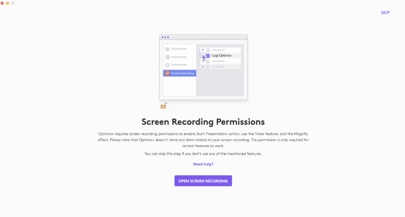
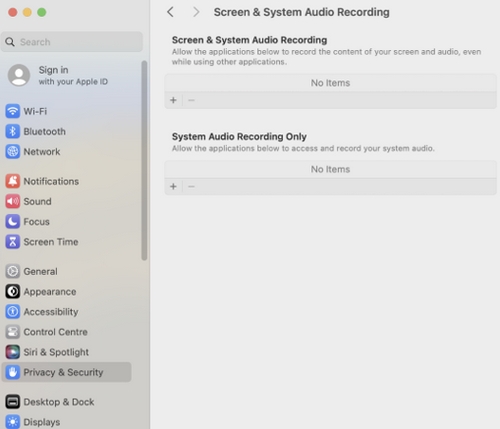
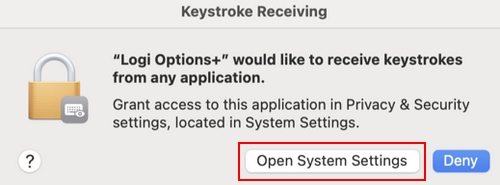
Si Logi Options+ no aparece en el panel derecho cuando abres Configuración del sistema > Privacidad y seguridad > Grabación de pantalla y audio del sistema, y ves un aviso del sistema de Recepción de pulsaciones de teclas, haz clic en Abrir configuración del sistema para ver los permisos de Monitoreo de entrada. Luego, presiona el botón Abrir grabación de pantalla de nuevo en la aplicación Logi Options+.
macOS Ventura, Sonoma, Sequoia y Tahoe
La aplicación Logi Options+ requiere los siguientes permisos de usuario en macOS 10.15 y versiones posteriores debido a algunas políticas de Apple para activar las funciones del dispositivo.
Se necesitan permisos de accesibilidad para la mayoría de las funciones básicas, como el desplazamiento, las acciones de avance y retroceso, los gestos, el control de volumen, el zoom, etc.
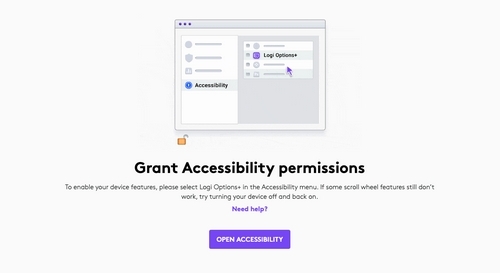
Para proporcionar acceso:
Abre Configuración del sistema > Privacidad y seguridad > Accesibilidad. En el panel derecho, activa Logi Options+ para conceder el permiso.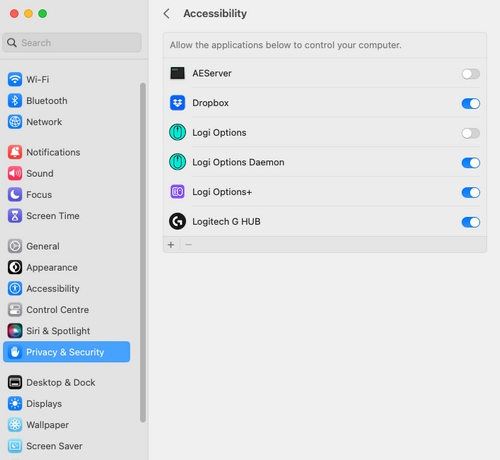
El permiso de monitoreo de entrada se requiere para todas las funciones activadas por el software como desplazamiento, retroceso y avance, gestos, etc.

Para proporcionar acceso:
Abre Configuración del sistema > Privacidad y seguridad > Monitoreo de entrada. En el panel derecho, habilita Logi Options+ y selecciona Salir y reabrir cuando se te pida que concedas permiso.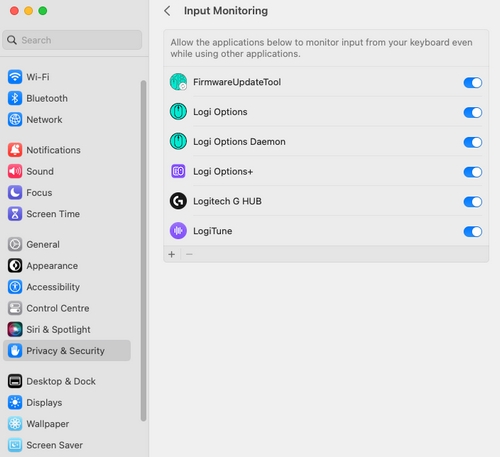
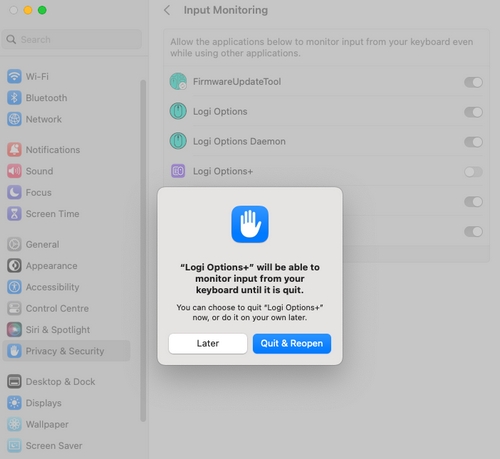
NOTA: Si hiciste clic en Más tarde, anula la selección de la casilla para Logi Options+, vuelve a marcarla y presiona Salir ahora cuando se te indique.
Desde macOS 12.4 en adelante, Options+ necesita permiso de Bluetooth para detectar un dispositivo Bluetooth si no está conectado activamente a esa computadora. Si la aplicación no tiene el permiso de Bluetooth, no podrás usar Flow en esa computadora, ya que no puede detectar el dispositivo. Sigue estas instrucciones para conceder permisos de Bluetooth y resolver el problema:
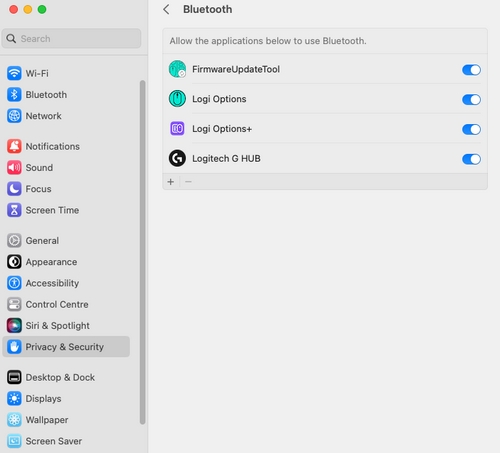
Abre Configuración del sistema > Privacidad y seguridad > Bluetooth. En el panel derecho, habilita Logi Options+ y selecciona Salir y reabrir cuando se te pida que concedas permiso.
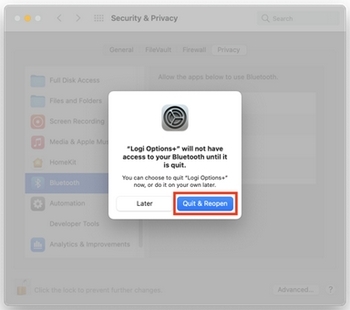
NOTA: Si hiciste clic en Más tarde, desmarca la casilla de Logi Options+, vuelve a marcarla y presiona Salir ahora cuando se te indique.
ACCESORIOS USB
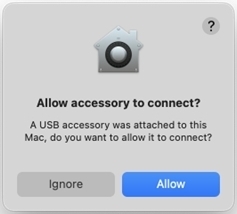
En macOS Ventura, los nuevos accesorios USB y Thunderbolt requieren la aprobación del usuario antes de que el accesorio pueda comunicarse con macOS para conexiones con cable directamente al puerto USB-C. Por lo tanto, cuando conectes cualquier receptor Logi, verás la siguiente ventana emergente en tu pantalla.
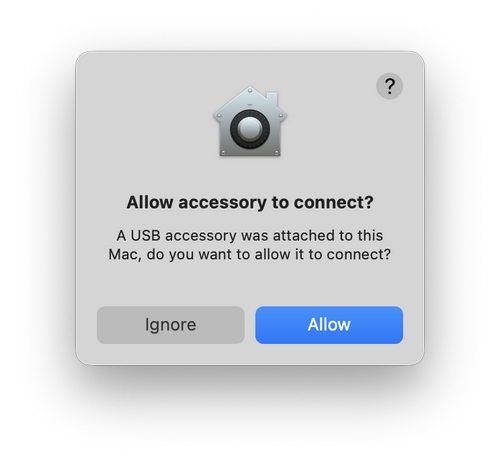
Haz clic en Permitir para permitir que tus dispositivos conectados al receptor funcionen y que sus respectivas aplicaciones los detecten.
En caso de que tu receptor/dispositivos no sean detectados, o si hiciste clic en Ignorar, prueba lo siguiente:
- Desconecta el receptor.
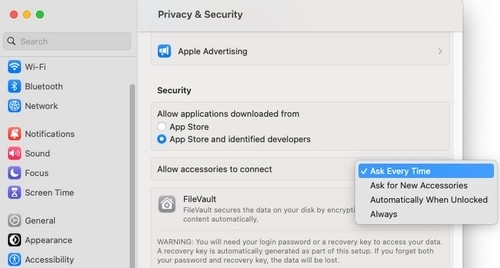
- Ve a Configuración del sistema > Privacidad y seguridad. En el panel derecho, desplázate hacia abajo y en el menú desplegable junto a Permitir la conexión de accesorios, selecciona Preguntar siempre.
- Conecta el receptor.
- Cuando vuelvas a ver el mensaje, recuerda hacer clic en Permitir.
ELEMENTOS DE INICIO DE SESIÓN
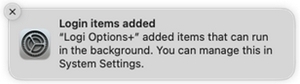
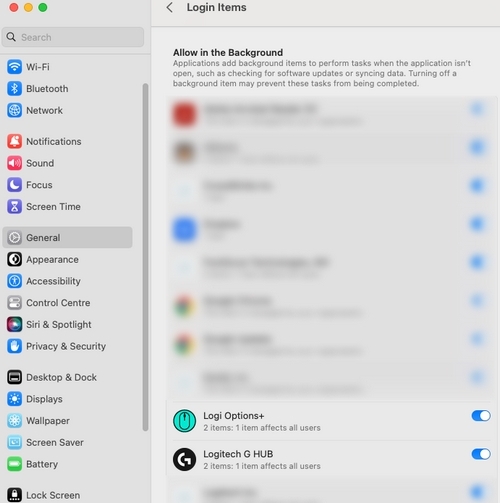
Cuando se instala Options+, macOS muestra una notificación que te informa que se agregó un proceso en segundo plano a Elementos de inicio de sesión. Estos procesos son necesarios para detectar los dispositivos y ver que funcionen correctamente.
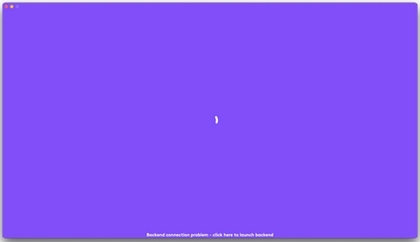
Si desactivas la aplicación Logi desde Elementos de inicio de sesión, la personalización del dispositivo no funcionará y Options+ se bloqueará en la pantalla de carga.
Para resolver este problema, sigue estos pasos:
- Inicia Ajustes del sistema.
- Haz clic en General.
- Haz clic en Elementos de inicio de sesión.
- Habilita el conmutador de encendido para aplicaciones Logi.
GRABACIÓN DE PANTALLA Y AUDIO DEL SISTEMA
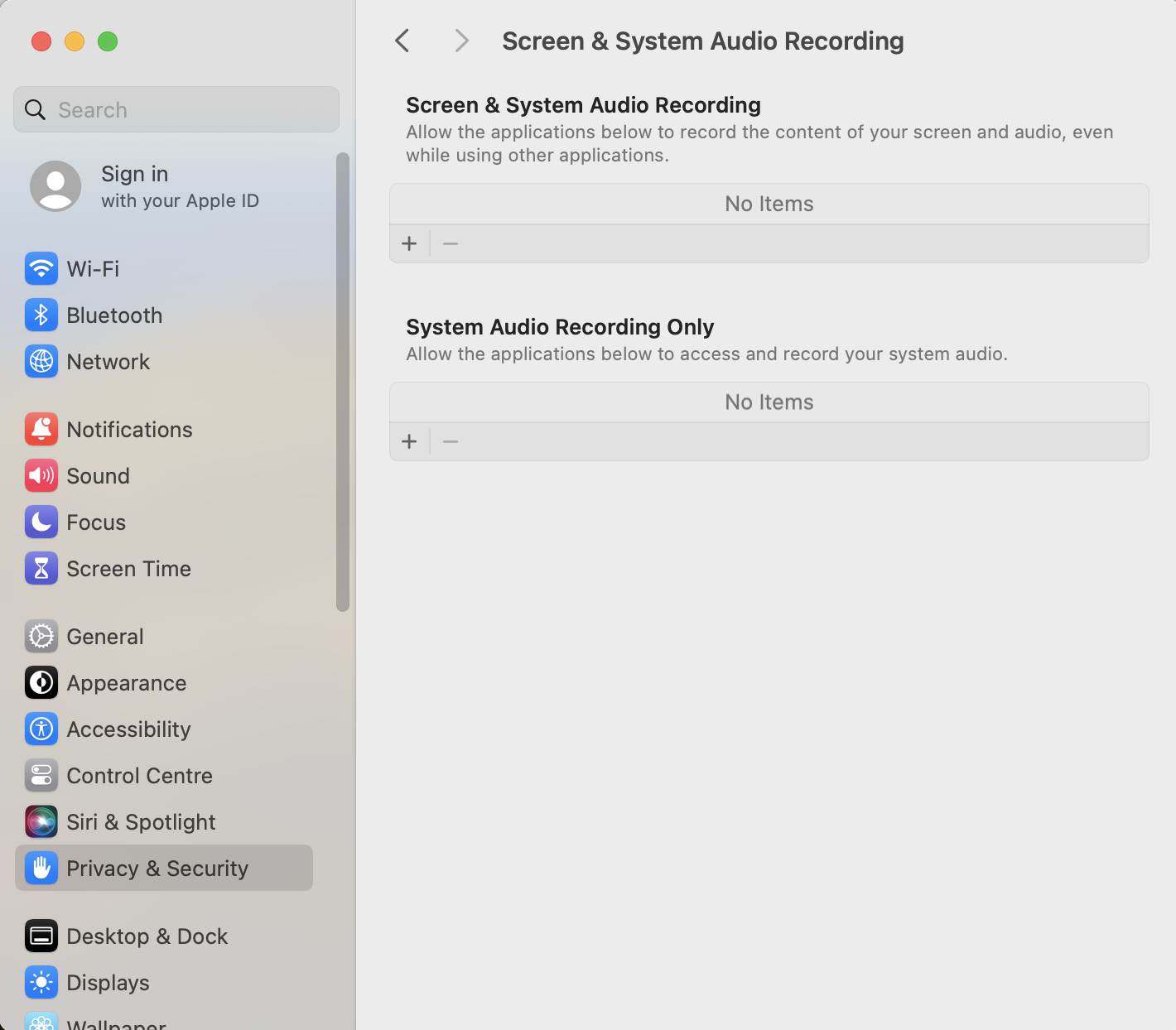
Si presionas la tecla de captura de pantalla y, en lugar de capturar la aplicación en primer plano deseada, captura el escritorio o el fondo, tendrás que permitir el acceso a Logi Options+ en Grabación de pantalla y audio del sistema.
Para conceder acceso, abre Ajustes del sistema > Privacidad y seguridad > Grabación de pantalla y audio del sistema. Selecciona Salir y volver a abrir cuando se te pida que concedas permiso.
Permisos de grabación de la pantalla para remotos de presentación
Logi Options+ requiere permisos de grabación de pantalla para habilitar la acción Iniciar presentación, usar la función Temporizador y el efecto Lupa.
NOTA: Logi Options+ no almacena ningún dato relacionado con tu grabación de pantalla. Este permiso solo se requiere para ciertas funciones. Puedes omitir este paso si no usas ninguna de las funciones mencionadas.
Si Logi Options+ no aparece en el panel derecho cuando abres Configuración del sistema > Privacidad y seguridad > Grabación de pantalla y audio del sistema, y ves un aviso del sistema de Recepción de pulsaciones de teclas, haz clic en Abrir Configuración del sistema para ver los permisos de Monitoreo de entrada. Luego, presiona el botón Abrir grabación de pantalla de nuevo en la aplicación Logi Options+.
El software Logi Options+ requiere los siguientes permisos de usuario en macOS 10.15 y posteriores debido a algunas políticas de Apple para activar las funciones del dispositivo.
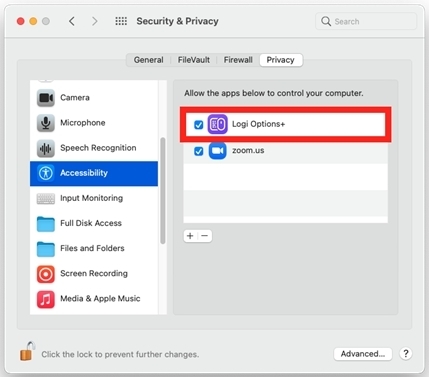
Se necesitan permisos de accesibilidad para la mayoría de las funciones básicas, como el desplazamiento, las acciones de avance y retroceso, los gestos, el control de volumen, el zoom, etc.
Para proporcionar acceso,
- Haz clic en Abrir accesibilidad.
- Haz clic en el icono del candado en la esquina inferior izquierda y escribe tu contraseña para desbloquear.
-
En el panel derecho, marca la casilla de Logi Options+
para conceder el permiso.
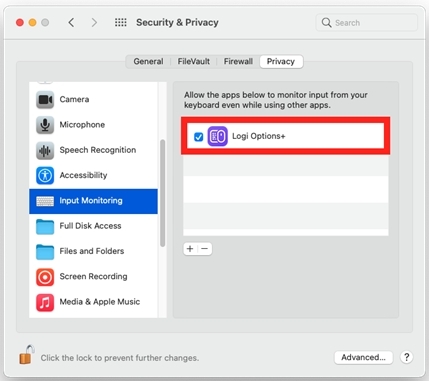
El permiso de monitoreo de entrada se requiere para todas las funciones activadas por el software como desplazamiento, retroceso y avance, gestos, etc.
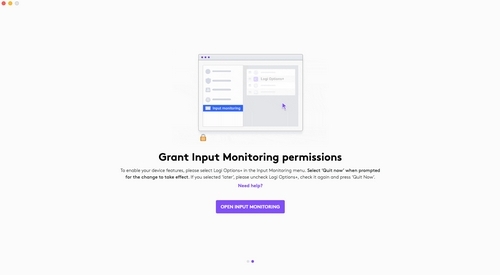
Para proporcionar acceso,
- Haz clic en Abrir monitoreo de entrada.
- Haz clic en el icono del candado en la esquina inferior izquierda y escribe tu contraseña para desbloquear.
-
En el panel derecho, marca la casilla de Logi Options+
y selecciona Salir y volver a abrir cuando se te solicite para
conceder el permiso.
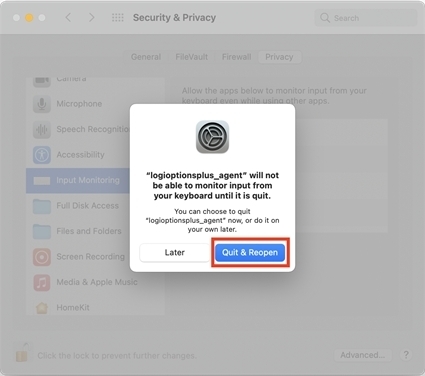
NOTA: Si hiciste clic en Más tarde, anula la selección de la casilla para Logi Options+, vuelve a marcarla y presiona Salir ahora cuando se te indique.
Desde macOS 12.4 en adelante, Options+ necesita permiso de Bluetooth para detectar un dispositivo Bluetooth si no está conectado activamente a esa computadora. Si la aplicación no tiene el permiso de Bluetooth, no podrás usar Flow en esa computadora, ya que no puede detectar el dispositivo. Sigue estas instrucciones para conceder permisos de Bluetooth y resolver el problema:
- Abre Preferencias del sistema > Seguridad y privacidad > Privacidad.
- Selecciona Bluetooth en el menú de la izquierda.
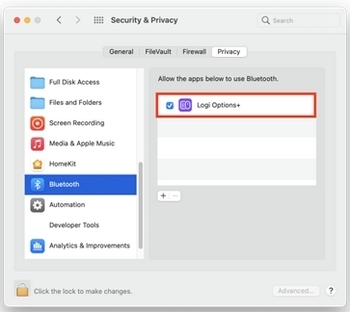
- Haz clic en el icono del candado en la esquina inferior izquierda y escribe tu contraseña para desbloquear.
- En el panel de la derecha, marca la casilla de Logi Options+ y selecciona Cerrar y volver a abrir cuando se te solicite para conceder el permiso
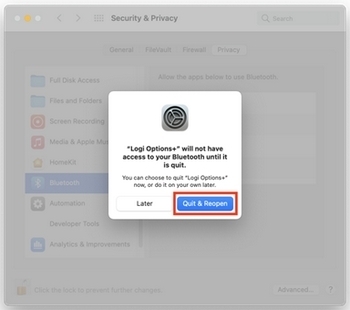
NOTA: Si hiciste clic en Más tarde, anula la selección de la casilla para Logi Options+, vuelve a marcarla y presiona Salir ahora cuando se te indique.
GRABACIÓN DE PANTALLA Y AUDIO DEL SISTEMA
Permisos de grabación de la pantalla para remotos de presentación
Logi Options+ requiere permisos de grabación de pantalla para habilitar la acción Iniciar presentación, usar la función Temporizador y el efecto Lupa.
NOTA: Logi Options+ no almacena ningún dato relacionado con tu grabación de pantalla. Este permiso solo se requiere para ciertas funciones. Puedes omitir este paso si no usas ninguna de las funciones mencionadas.
Si Logi Options+ no aparece en el panel derecho cuando abres Configuración del sistema > Privacidad y seguridad > Grabación de pantalla y audio del sistema, y ves un aviso del sistema de Recepción de pulsaciones de teclas, haz clic en Abrir Configuración del sistema para ver los permisos de Monitoreo de entrada. Luego, presiona el botón Abrir grabación de pantalla de nuevo en la aplicación Logi Options+.
Aviso importante: Logitech ya no ofrece asistencia ni mantenimiento para Firmware Update Tool. Recomendamos encarecidamente el uso de Logi Options+ para los dispositivos Logitech compatibles. Estamos aquí para ayudarte durante esta transición.
Aviso importante: Logitech ya no ofrece asistencia ni mantenimiento para Logitech Preference Manager. Recomendamos encarecidamente el uso de Logi Options+ para los dispositivos Logitech compatibles. Estamos aquí para ayudarte durante esta transición.
Aviso importante: Logitech ya no ofrece asistencia ni mantenimiento para Logitech Control Center. Recomendamos encarecidamente el uso de Logi Options+ para los dispositivos Logitech compatibles. Estamos aquí para ayudarte durante esta transición.
Aviso importante: Logitech ya no ofrece asistencia ni mantenimiento para Logitech Connection Utility. Recomendamos encarecidamente el uso de Logi Options+ para los dispositivos Logitech compatibles. Estamos aquí para ayudarte durante esta transición.
Aviso importante: Logitech ya no ofrece asistencia ni mantenimiento para el software Unifying. Recomendamos encarecidamente el uso de Logi Options+ para los dispositivos Logitech compatibles. Estamos aquí para ayudarte durante esta transición.
Aviso importante: Logitech ya no ofrece asistencia ni mantenimiento para el software SetPoint. Recomendamos encarecidamente el uso de Logi Options+ para los dispositivos Logitech compatibles. Estamos aquí para ayudarte durante esta transición.
Preguntas más frecuentes
No hay productos disponibles para esta sección
No hay descargas para este producto
No hay descargas para esta versión.
Compatible Product
