- Asegúrate de que el micrófono esté posicionado lo más cerca posible de la boca moviendo el brazo del micrófono hacia arriba y hacia abajo.
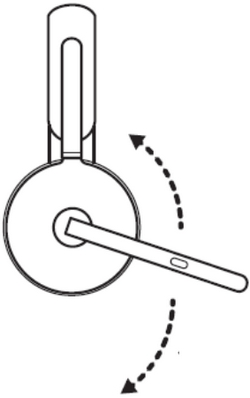
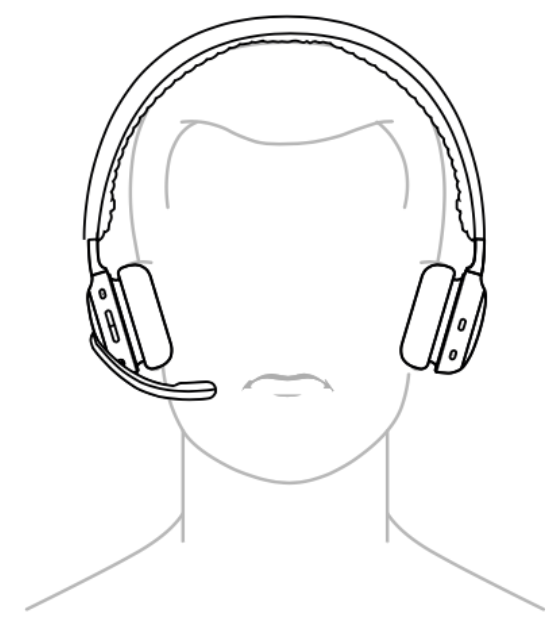
- Asegúrate de que los micrófonos no estén bloqueados.
- Asegúrate de que los auriculares estén seleccionados como dispositivo de grabación (Windows) o dispositivo de entrada (Mac) predeterminado y que el nivel del micrófono esté al máximo. Se hace así:
Windows- Ve a Sonidos, haz clic con el botón derecho en el menú de inicio de Windows, haz clic en Sistema y luego en Sonidos.
- Haz clic en Sonido y asegúrate de que los auriculares estén seleccionados en el menú desplegable de Entrada.
- Asegúrate de que el nivel de micrófono configurado sea 100, en el panel de Sonido, en Entrada, haz clic en Propiedades del dispositivo.
- Si aparecen las Propiedades del micrófono de los auriculares, haz clic en la pestaña Niveles y asegúrate de que el valor configurado sea 100 (máximo).
- Ve a Configuración del sistema, haz clic en el menú de Apple en la esquina superior izquierda de tu pantalla, luego haz clic en Configuración del sistema.
- Haz clic en Sonido en el panel lateral izquierdo, luego haz clic en Entrada.
- Asegúrate de que los auriculares estén seleccionados haciendo clic en ellos en la lista de dispositivos
- Ajusta el volumen de entrada moviéndolo hacia la derecha para aumentar el nivel de Entrada.
- Si los auriculares están conectados a la laptop por Bluetooth, asegúrate de seleccionar el dispositivo correcto en la configuración de micrófono y audio.
Algunas laptops pueden pedirte que selecciones *nombre de los auriculares* Manos Libres para la configuración de micrófono y bocinas para las llamadas.
Aviso importante: Logitech ya no ofrece asistencia ni mantenimiento para Firmware Update Tool. Recomendamos encarecidamente el uso de Logi Options+ para los dispositivos Logitech compatibles. Estamos aquí para ayudarte durante esta transición.
Aviso importante: Logitech ya no ofrece asistencia ni mantenimiento para Logitech Preference Manager. Recomendamos encarecidamente el uso de Logi Options+ para los dispositivos Logitech compatibles. Estamos aquí para ayudarte durante esta transición.
Aviso importante: Logitech ya no ofrece asistencia ni mantenimiento para Logitech Control Center. Recomendamos encarecidamente el uso de Logi Options+ para los dispositivos Logitech compatibles. Estamos aquí para ayudarte durante esta transición.
Aviso importante: Logitech ya no ofrece asistencia ni mantenimiento para Logitech Connection Utility. Recomendamos encarecidamente el uso de Logi Options+ para los dispositivos Logitech compatibles. Estamos aquí para ayudarte durante esta transición.
Aviso importante: Logitech ya no ofrece asistencia ni mantenimiento para el software Unifying. Recomendamos encarecidamente el uso de Logi Options+ para los dispositivos Logitech compatibles. Estamos aquí para ayudarte durante esta transición.
Aviso importante: Logitech ya no ofrece asistencia ni mantenimiento para el software SetPoint. Recomendamos encarecidamente el uso de Logi Options+ para los dispositivos Logitech compatibles. Estamos aquí para ayudarte durante esta transición.
Preguntas más frecuentes
No hay productos disponibles para esta sección
No hay descargas para este producto
No hay descargas para esta versión.
Compatible Product
