Conocer tu Muse
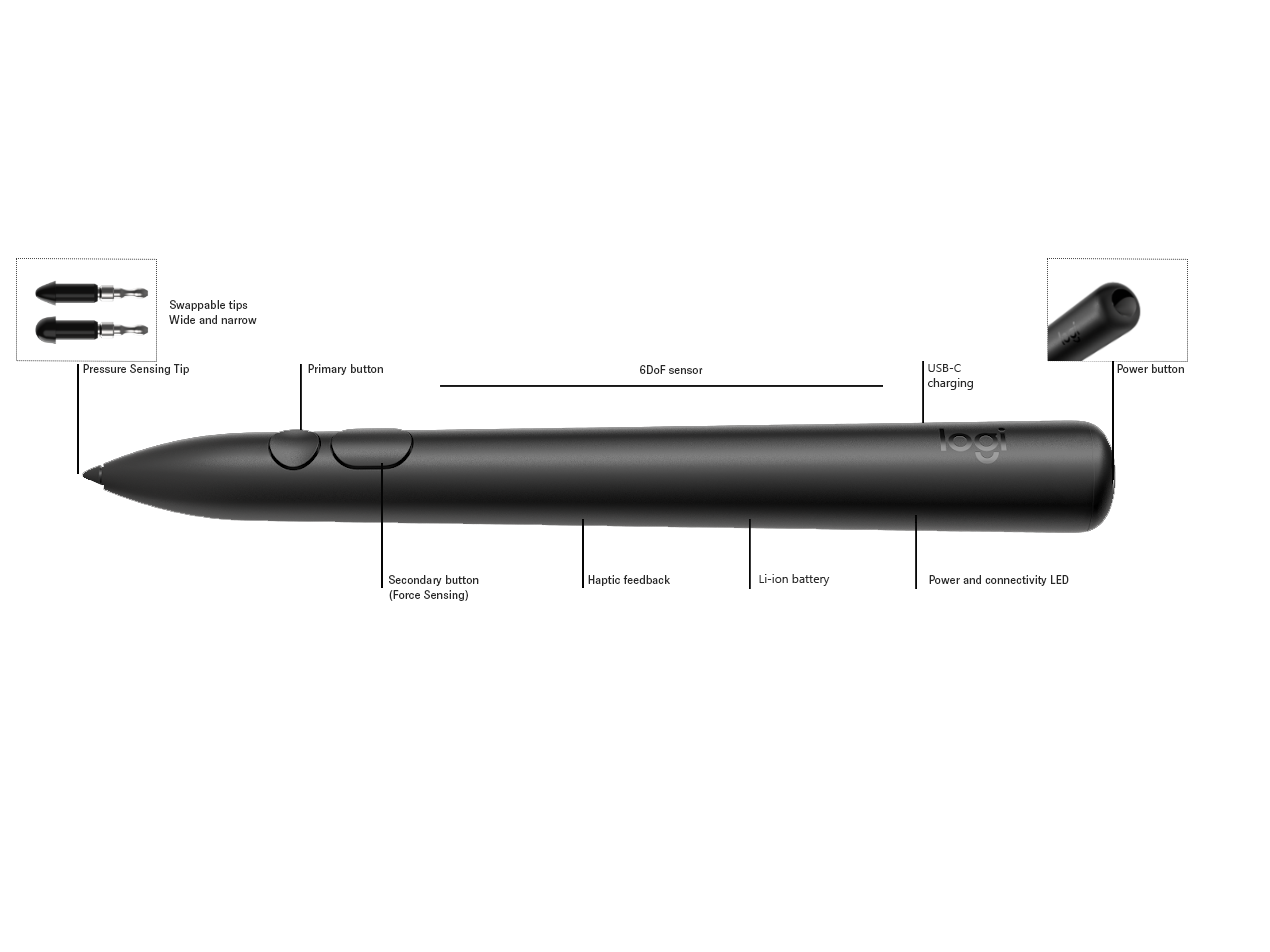
Emparejar tu Muse con Apple Vision Pro
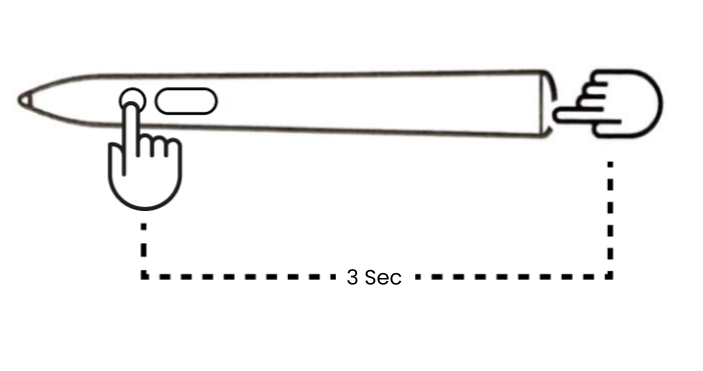
- Mantén presionados el botón superior y el botón principal del lápiz durante 3 segundos, hasta que el indicador de emparejamiento comience a parpadear.
- En tu Apple Vision Pro, abre los ajustes de Bluetooth y selecciona Muse de la lista de dispositivos disponibles para emparejar.
- Cuando el emparejamiento sea exitoso, sentirás una breve vibración háptica y el LED verde permanecerá encendido de forma continua, lo que confirmará la conexión.
Administración de energía
Simplemente conecta un cable USB-C al puerto USB-C de la parte posterior de Muse.

Nota: El cable USB-C no está incluido con Muse.
Encendido y apagado
Para encender Muse: Mantén presionado el botón SUPERIOR durante 3 segundos.
Para apagar Muse: Mantén presionado el botón SUPERIOR durante 3 segundos.
Para ver el estado de la batería: Presiona brevemente el botón de encendido.
Indicador LED
Cada lápiz Muse está equipado con una luz LED en la parte superior frontal para indicar el estado de encendido y conectividad. Una breve presión en el botón de encendido debería indicar el estado de la batería; verde: saludable, rojo: crítico.
Qué significa |
Comportamiento del LED |
|---|---|
| El lápiz óptico se está cargando | Efecto de respiración verde |
| La carga del lápiz está completa y el lápiz está conectado al cable | Verde fijo |
| El nivel de carga de batería del lápiz óptico es crítico (< 10 %) | Rojo fijo (5 s) |
| Lápiz óptico en modo de emparejamiento | Parpadeo rápido verde |
| Lápiz óptico activo o emparejamiento correcto | Verde fijo (5 s) |
| Lápiz óptico emparejado y conectado | Verde fijo (5 s) |
| Actualización de firmware de lápiz óptico en curso | Parpadeo verde y rojo |
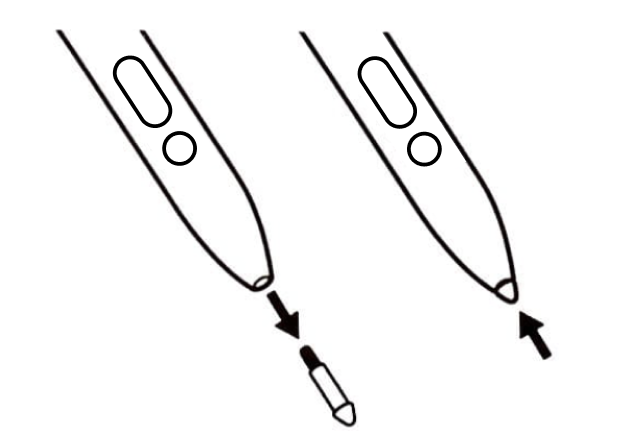
Reemplazo de la punta del lápiz Muse
Cada lápiz Muse viene con dos puntas reemplazables en la caja, además de la punta que ya viene instalada en el Muse. Estas puntas se encuentran en la bandeja dentro de la caja que contiene Muse.
Se incluye una punta fina adicional y una punta ancha.
1. Sujeta firmemente la punta ya instalada en el Muse y tira hacia afuera.
2. Simplemente empuja la punta de reemplazo hasta que escuches un ligero clic cuando encaja en su sitio.
Aplicaciones compatibles
Muse es compatible con varias aplicaciones y la lista sigue creciendo.
Aviso importante: Logitech ya no ofrece asistencia ni mantenimiento para Firmware Update Tool. Recomendamos encarecidamente el uso de Logi Options+ para los dispositivos Logitech compatibles. Estamos aquí para ayudarte durante esta transición.
Aviso importante: Logitech ya no ofrece asistencia ni mantenimiento para Logitech Preference Manager. Recomendamos encarecidamente el uso de Logi Options+ para los dispositivos Logitech compatibles. Estamos aquí para ayudarte durante esta transición.
Aviso importante: Logitech ya no ofrece asistencia ni mantenimiento para Logitech Control Center. Recomendamos encarecidamente el uso de Logi Options+ para los dispositivos Logitech compatibles. Estamos aquí para ayudarte durante esta transición.
Aviso importante: Logitech ya no ofrece asistencia ni mantenimiento para Logitech Connection Utility. Recomendamos encarecidamente el uso de Logi Options+ para los dispositivos Logitech compatibles. Estamos aquí para ayudarte durante esta transición.
Aviso importante: Logitech ya no ofrece asistencia ni mantenimiento para el software Unifying. Recomendamos encarecidamente el uso de Logi Options+ para los dispositivos Logitech compatibles. Estamos aquí para ayudarte durante esta transición.
Aviso importante: Logitech ya no ofrece asistencia ni mantenimiento para el software SetPoint. Recomendamos encarecidamente el uso de Logi Options+ para los dispositivos Logitech compatibles. Estamos aquí para ayudarte durante esta transición.
Preguntas más frecuentes
No hay productos disponibles para esta sección
No hay descargas para este producto
No hay descargas para esta versión.
Compatible Product
