NOTA: Solo se pueden personalizar las teclas F1-F9 e Insertar.
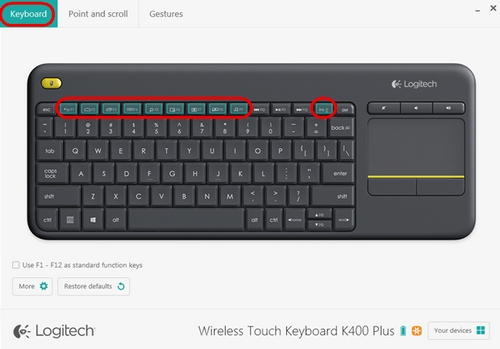
- Inicia Logitech Options:
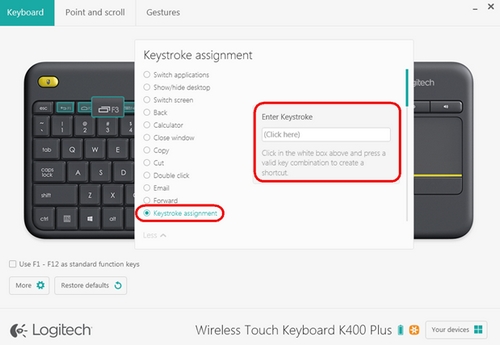
Inicio > Todos los programas > Logitech > Logitech Options - Selecciona la pestaña Teclado en la esquina superior izquierda de la ventana.
- Haz clic en la tecla de función a la que deseas asignar una nueva función. Aparece una lista de opciones disponibles.
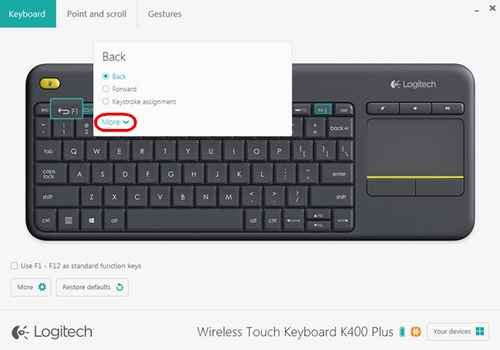
- Haz clic en Más para expandir la lista. Selecciona la acción que deseas que realice la tecla. La selección se guardará automáticamente.
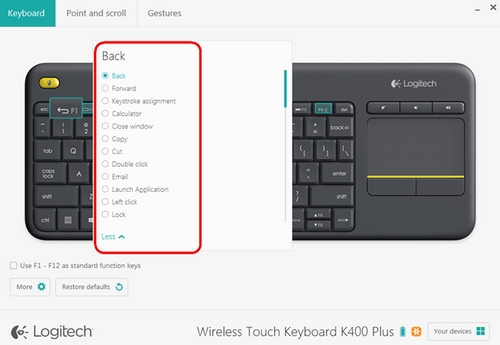
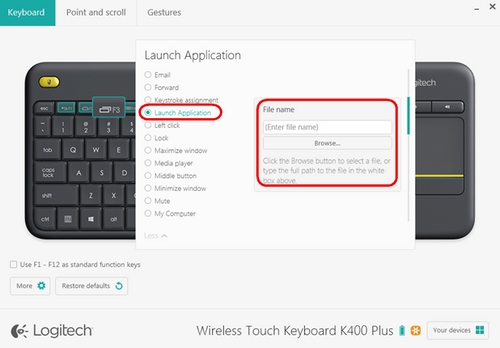
También puedes asignar una de dos acciones diferentes a una tecla: Para iniciar una aplicación
- Selecciona Iniciar aplicación en la lista.
- Haz clic en Examinar para buscar la aplicación ejecutable en la computadora o introduce la ruta y el nombre de archivo correspondientes a la aplicación en el recuadro.
- Selecciona Asignación de acción de teclado en la lista.
- En Ingresar combinación de teclas, haz clic dentro del cuadro y escribe la combinación de teclas. Se guarda automáticamente.
Aviso importante: Logitech ya no ofrece asistencia ni mantenimiento para Firmware Update Tool. Recomendamos encarecidamente el uso de Logi Options+ para los dispositivos Logitech compatibles. Estamos aquí para ayudarte durante esta transición.
Aviso importante: Logitech ya no ofrece asistencia ni mantenimiento para Logitech Preference Manager. Recomendamos encarecidamente el uso de Logi Options+ para los dispositivos Logitech compatibles. Estamos aquí para ayudarte durante esta transición.
Aviso importante: Logitech ya no ofrece asistencia ni mantenimiento para Logitech Control Center. Recomendamos encarecidamente el uso de Logi Options+ para los dispositivos Logitech compatibles. Estamos aquí para ayudarte durante esta transición.
Aviso importante: Logitech ya no ofrece asistencia ni mantenimiento para Logitech Connection Utility. Recomendamos encarecidamente el uso de Logi Options+ para los dispositivos Logitech compatibles. Estamos aquí para ayudarte durante esta transición.
Aviso importante: Logitech ya no ofrece asistencia ni mantenimiento para el software Unifying. Recomendamos encarecidamente el uso de Logi Options+ para los dispositivos Logitech compatibles. Estamos aquí para ayudarte durante esta transición.
Aviso importante: Logitech ya no ofrece asistencia ni mantenimiento para el software SetPoint. Recomendamos encarecidamente el uso de Logi Options+ para los dispositivos Logitech compatibles. Estamos aquí para ayudarte durante esta transición.
Preguntas más frecuentes
No hay productos disponibles para esta sección
No hay descargas para este producto
No hay descargas para esta versión.
Compatible Product
