Insertar el iPad
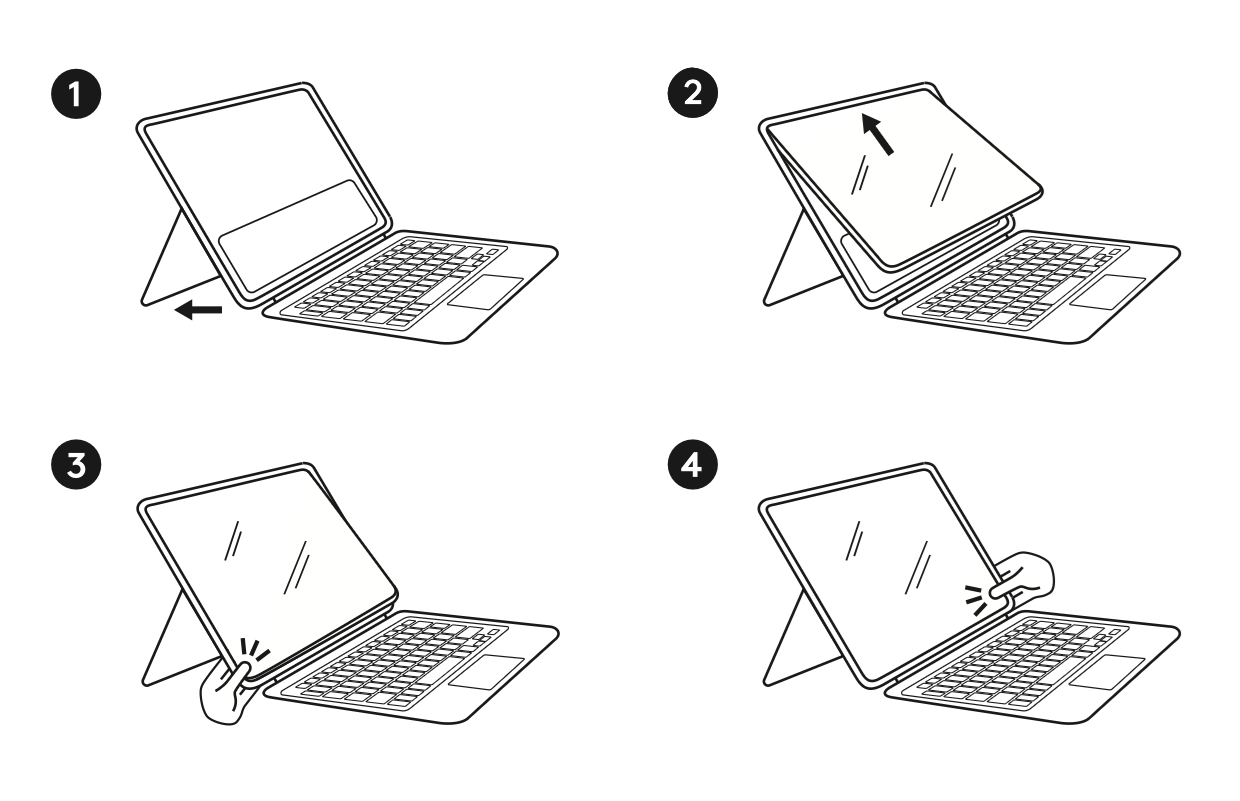
- Abre el soporte. Esto permite que el soporte Rugged Combo se flexione más fácilmente durante la inserción.
- Inserta primero el lado superior izquierdo (botón de encendido) del iPad, seguido del lado superior derecho del iPad. Esta parte debería ser fácil, ya que la parte inferior del iPad aún no está en el soporte.
- Deslízate hacia abajo por el lado izquierdo, empujando la pantalla del iPad hacia el Rugged Combo.
-
Con tres esquinas insertadas, deslízate a lo largo del borde inferior y empuja firmemente la última esquina, la inferior derecha, hacia el borde del soporte.
- Consejo: Agarra la esquina inferior del soporte con ambas manos y usa los dos pulgares para empujar la pantalla del iPad firmemente en esa esquina.
- Verifica que el borde del soporte sea uniforme alrededor de la pantalla del iPad.
Extraer el iPad
- Para quitar el iPad, comienza abriendo el soporte para darle un poco más de flexibilidad al soporte.
- Agarra el borde inferior derecho de la pantalla del iPad con ambas manos y usa tus dos pulgares para empujar la pared lateral del Rugged Combo 4 hacia atrás, exponiendo el borde del iPad.
- Desliza tu dedo a lo largo del borde inferior, separando el iPad de las esquinas inferiores del soporte.
- Una vez que los dos bordes inferiores estén libres, el iPad debería deslizarse hacia afuera desde la parte superior.
Aviso importante: Logitech ya no ofrece asistencia ni mantenimiento para Firmware Update Tool. Recomendamos encarecidamente el uso de Logi Options+ para los dispositivos Logitech compatibles. Estamos aquí para ayudarte durante esta transición.
Aviso importante: Logitech ya no ofrece asistencia ni mantenimiento para Logitech Preference Manager. Recomendamos encarecidamente el uso de Logi Options+ para los dispositivos Logitech compatibles. Estamos aquí para ayudarte durante esta transición.
Aviso importante: Logitech ya no ofrece asistencia ni mantenimiento para Logitech Control Center. Recomendamos encarecidamente el uso de Logi Options+ para los dispositivos Logitech compatibles. Estamos aquí para ayudarte durante esta transición.
Aviso importante: Logitech ya no ofrece asistencia ni mantenimiento para Logitech Connection Utility. Recomendamos encarecidamente el uso de Logi Options+ para los dispositivos Logitech compatibles. Estamos aquí para ayudarte durante esta transición.
Aviso importante: Logitech ya no ofrece asistencia ni mantenimiento para el software Unifying. Recomendamos encarecidamente el uso de Logi Options+ para los dispositivos Logitech compatibles. Estamos aquí para ayudarte durante esta transición.
Aviso importante: Logitech ya no ofrece asistencia ni mantenimiento para el software SetPoint. Recomendamos encarecidamente el uso de Logi Options+ para los dispositivos Logitech compatibles. Estamos aquí para ayudarte durante esta transición.
Preguntas más frecuentes
No hay productos disponibles para esta sección
No hay descargas para este producto
No hay descargas para esta versión.
Compatible Product
