Para crear una Smart Action,
- haz clic en Crear en la esquina superior derecha de la pestaña Plantillas o Gestionar.
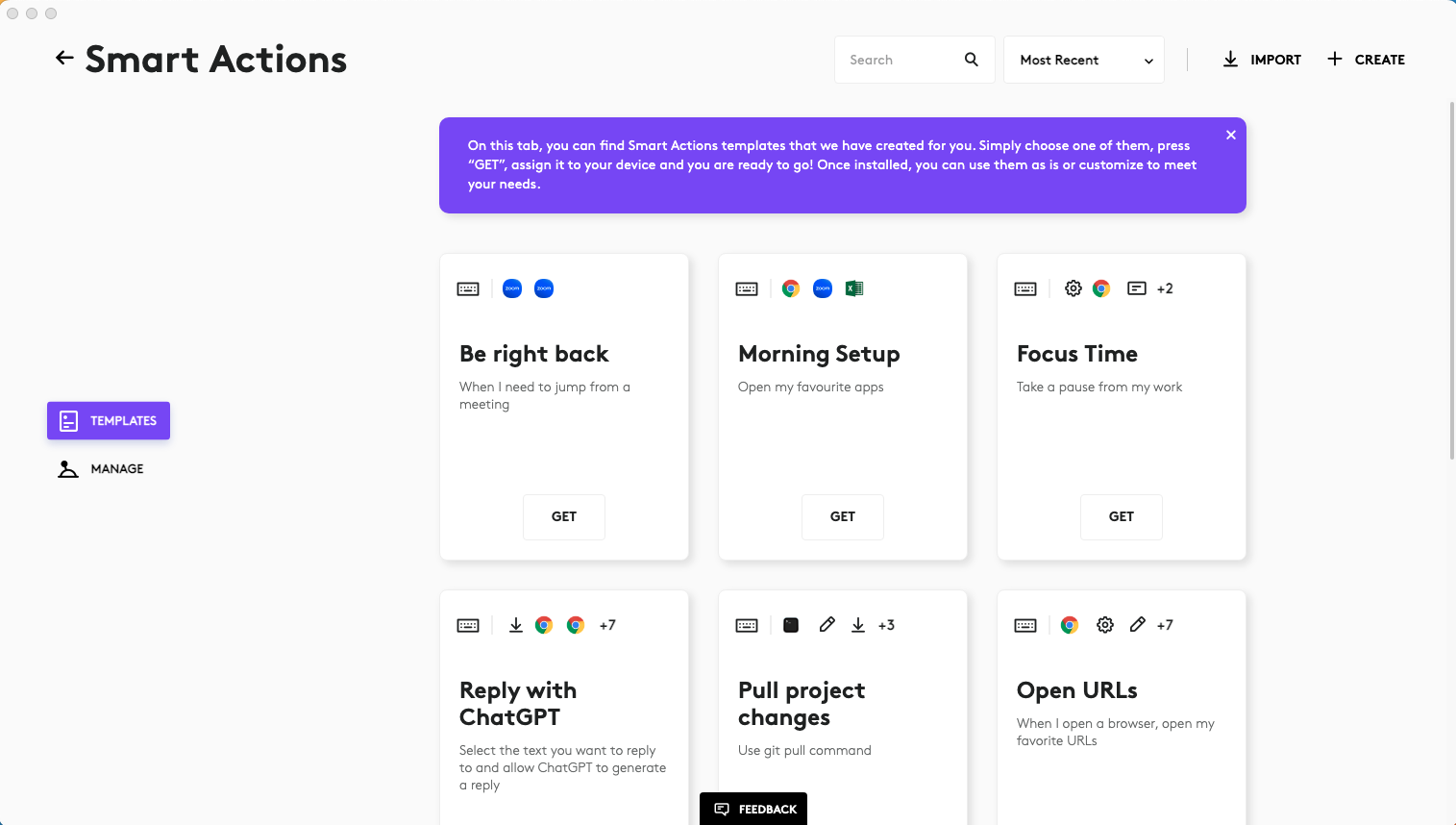
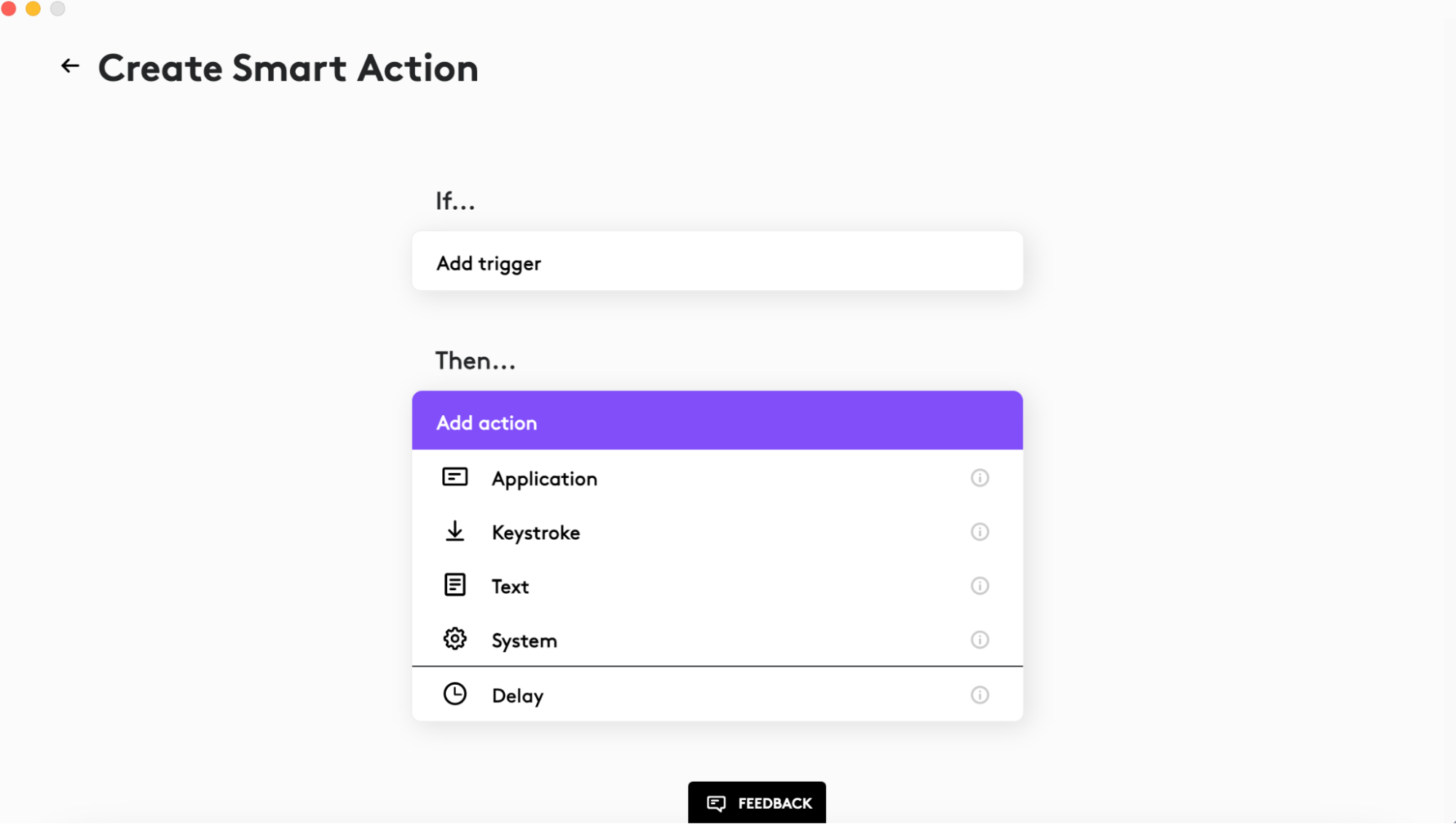
- En el modo de edición, verás que las Smart Actions constan de activadores y acciones. Deberás tener al menos uno de cada para que las Smart Actions funcionen.
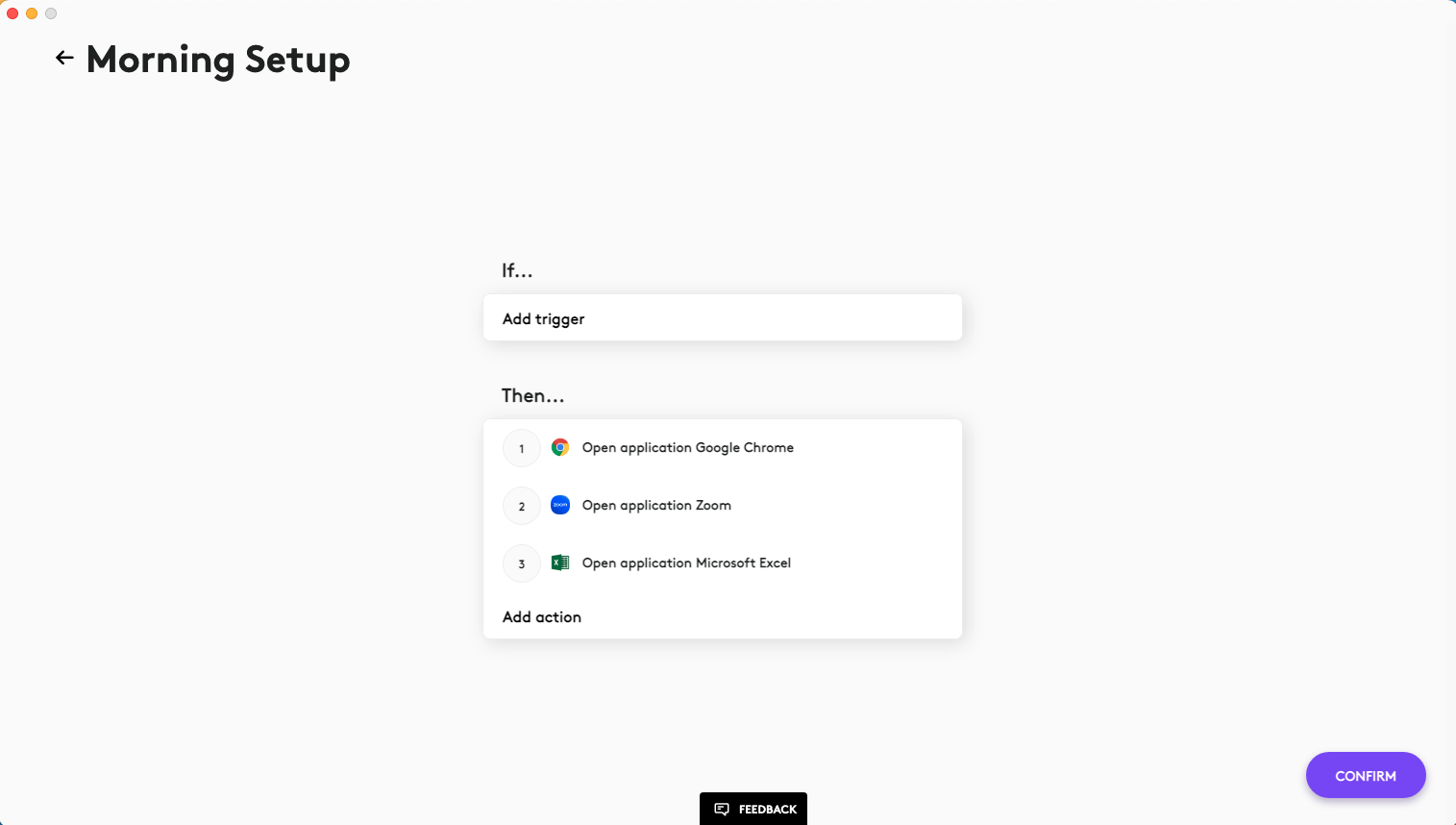
- Para agregar un nuevo activador, haz clic en Agregar activador y, a continuación, selecciona el tipo en la lista desplegable. Actualmente, están disponibles los activadores «Dispositivo», «Consola» (solo aparece si MX Creative Keypad o MX Creative Dialpad están conectados), «Actions Ring» y «Accesos directos». Los activadores «Consola» y «Actions Ring» pueden asignarse en las páginas de los dispositivos «Consola» y «Actions Ring» tras instalar el complemento de Smart Actions. Si tienes varios activadores, las Smart Actions se ejecutarán cuando use alguno de ellos.
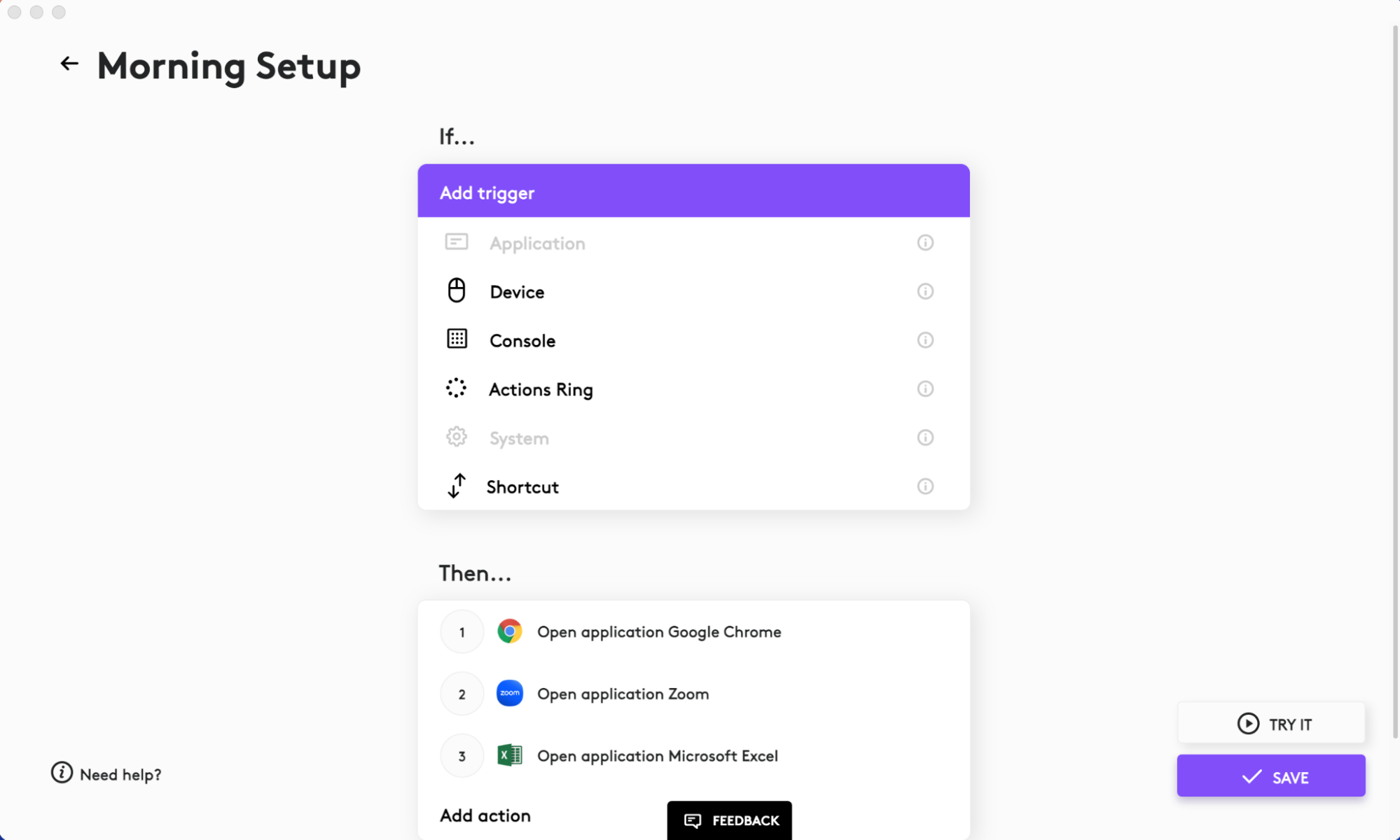
- Para agregar una acción, haz clic en Agregar acción y, a continuación, selecciona el tipo en la lista desplegable. Puedes definir acciones de «AI Prompt Builder», «Aplicación», «Combinación de teclas», «Texto», «Respuesta háptica» (si MX Master 4 está conectado) y «Sistema». También puedes establecer un retraso entre esas acciones.
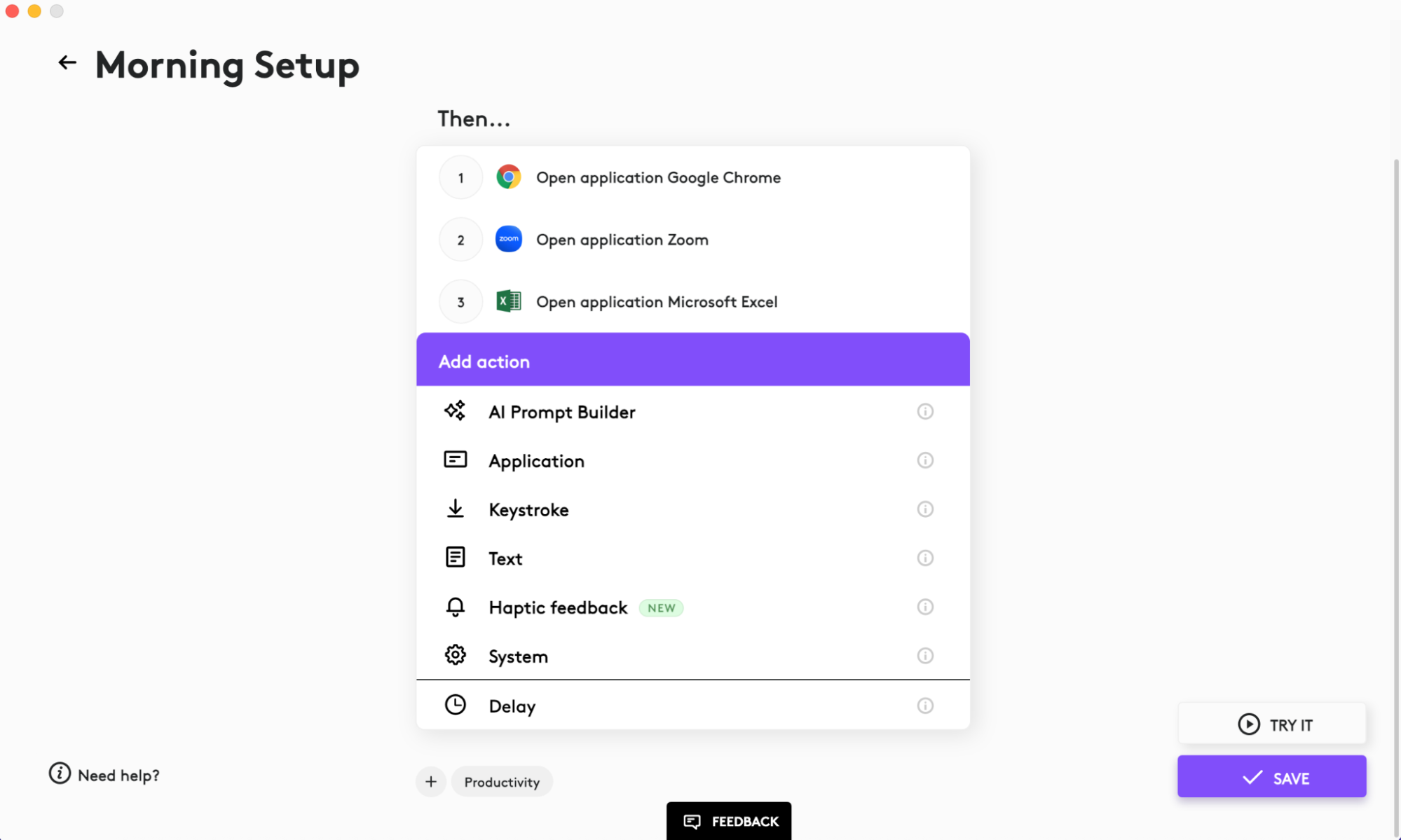
Es importante añadir un retardo en las acciones basadas en web. Por ejemplo, si quieres abrir una pestaña nueva en el navegador Google Chrome, el sistema necesita tiempo para llevar a cabo la acción. Te recomendamos añadir un retardo de 1 segundo para este tipo de acciones.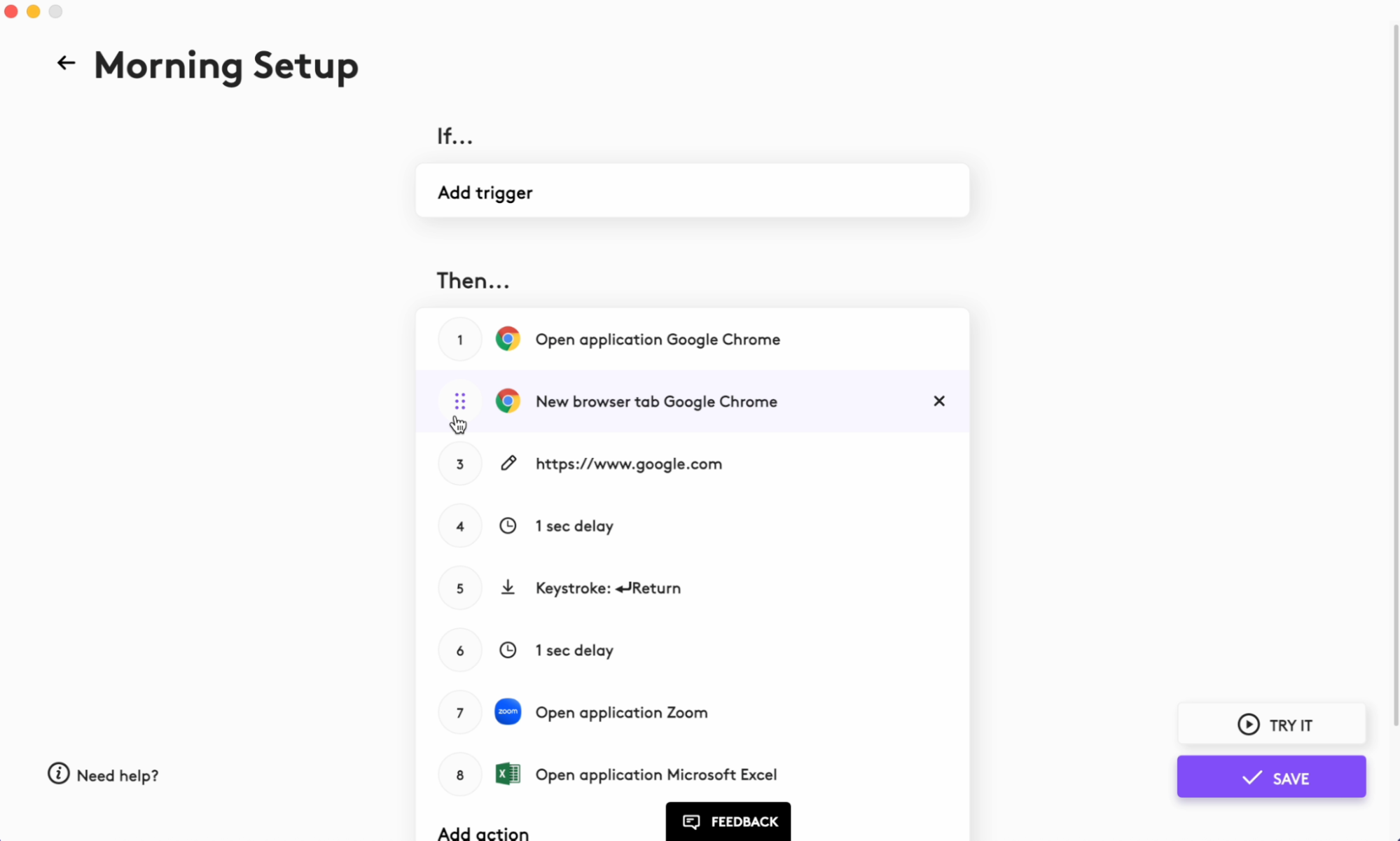
- Las acciones que añadas a las Smart Actions se ejecutarán en orden, una por una. Puedes usar la función de arrastrar y colocar para cambiar el orden de ejecución.
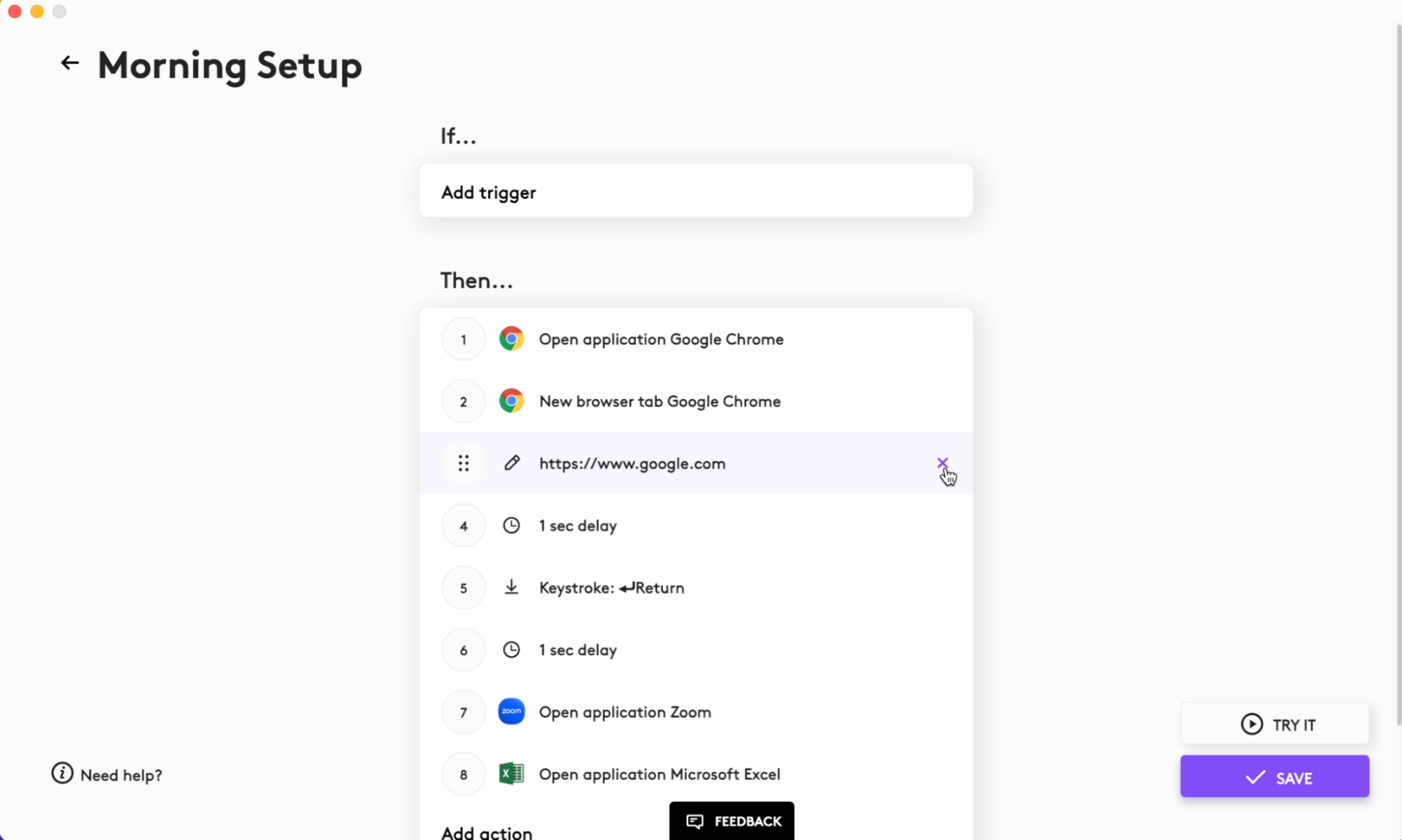
- Los activadores y las acciones se pueden eliminar haciendo clic en el botón X en el lado derecho del elemento. Si haces clic en un activador o una línea de acción existente, se puede editar.
Aviso importante: Logitech ya no ofrece asistencia ni mantenimiento para la herramienta de actualización de firmware. Le recomendamos usar Logi Options+ para poner al día sus dispositivos Logitech compatibles. Estamos aquí para ayudarle durante esta transición.
Aviso importante: Logitech ya no ofrece asistencia ni mantenimiento para Logitech Preference Manager. Le recomendamos usar Logi Options+ para poner al día sus dispositivos Logitech compatibles. Estamos aquí para ayudarle durante esta transición.
Aviso importante: Logitech ya no ofrece asistencia ni mantenimiento para Logitech Control Center. Le recomendamos usar Logi Options+ para poner al día sus dispositivos Logitech compatibles. Estamos aquí para ayudarle durante esta transición.
Aviso importante: Logitech ya no ofrece asistencia ni mantenimiento para Logitech Connection Utility. Le recomendamos usar Logi Options+ para poner al día sus dispositivos Logitech compatibles. Estamos aquí para ayudarle durante esta transición.
Aviso importante: Logitech ya no ofrece asistencia ni mantenimiento para el software Unifying. Le recomendamos usar Logi Options+ para poner al día sus dispositivos Logitech compatibles. Estamos aquí para ayudarle durante esta transición.
Aviso importante: Logitech ya no ofrece asistencia ni mantenimiento para el software SetPoint. Le recomendamos usar Logi Options+ para poner al día sus dispositivos Logitech compatibles. Estamos aquí para ayudarle durante esta transición.
Preguntas frecuentes
No hay productos disponibles para esta sección
No hay descargas para este producto
No hay descargas para esta versión.
Compatible Product
