El botón rueda ayuda a ajustar la ganancia. Gire el botón rueda hacia arriba para aumentar la ganancia y sonar con más volumen, o hacia abajo para disminuir la ganancia y sonar con un volumen más bajo.
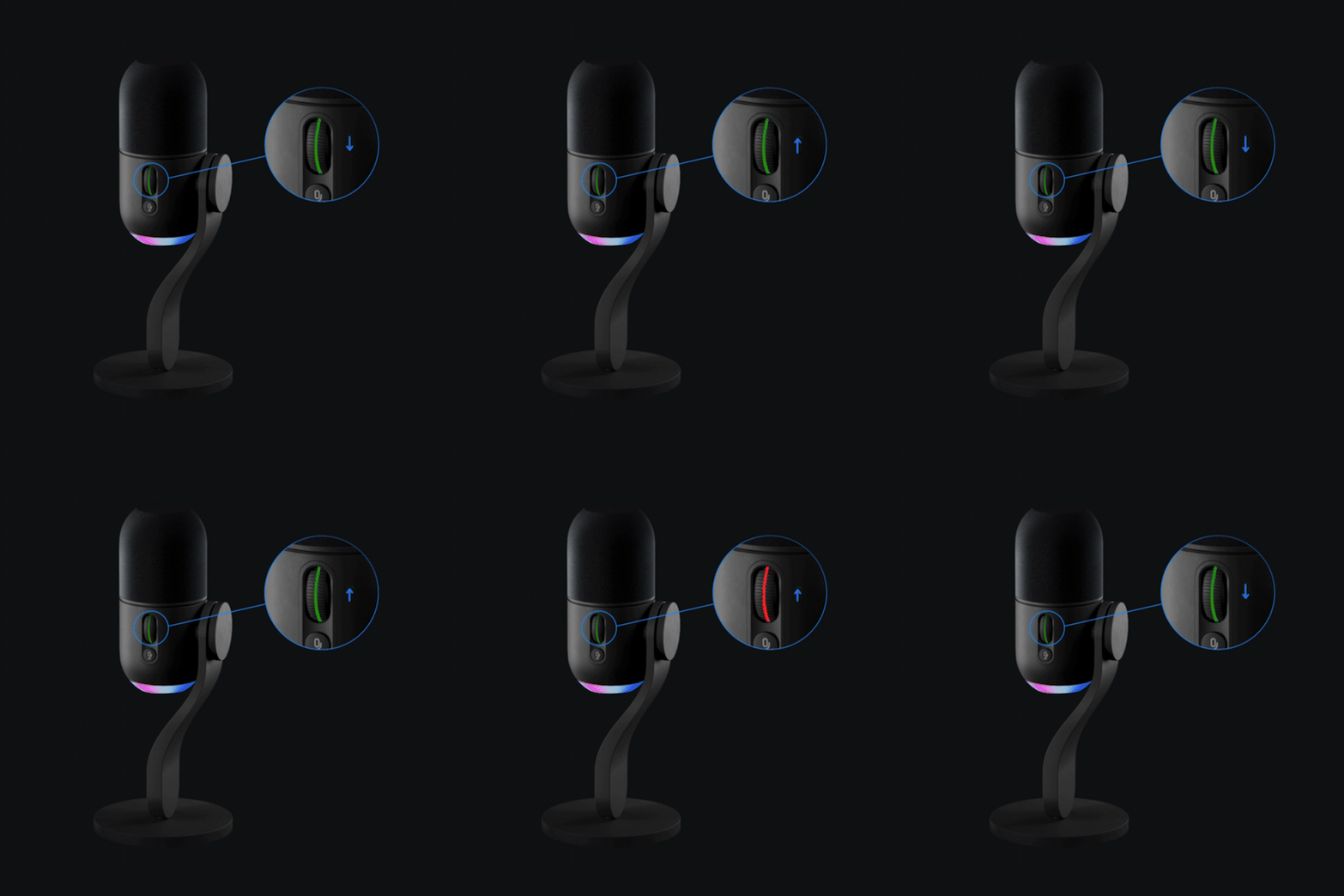
Los colores de los LED del botón rueda del micrófono indican la siguiente información funcional:
| Color de LED | Descripción |
|
Blanco |
El micrófono está encendido (pero ningún programa lo está usando actualmente). |
|
Verde |
El micrófono está activo y un programa lo está usando. |
|
Destellos rojos |
El nivel de ganancia es demasiado alto y provoca recorte o distorsión. Es mejor bajarlo. |
|
Rojo permanente |
Silencio (activado por el botón de silencio debajo del botón rueda). |
Activar/desactivar bloqueo de audio (pulse el botón rueda para encajarlo)
Bloqueo de audio desactiva físicamente el botón rueda para que la ganancia no se ajuste por error. También aplica un procesamiento integrado especial (limitador, compresor y expansor) para mantener el nivel de audio incluso si aumenta el volumen. Esto se hace para evitar la distorsión y ofrecer una experiencia auditiva más agradable para su audiencia.
-
- El color del botón rueda se vuelve cian permanente mientras Bloqueo de audio está activado.
Aviso importante: Logitech ya no ofrece asistencia ni mantenimiento para la herramienta de actualización de firmware. Le recomendamos usar Logi Options+ para poner al día sus dispositivos Logitech compatibles. Estamos aquí para ayudarle durante esta transición.
Aviso importante: Logitech ya no ofrece asistencia ni mantenimiento para Logitech Preference Manager. Le recomendamos usar Logi Options+ para poner al día sus dispositivos Logitech compatibles. Estamos aquí para ayudarle durante esta transición.
Aviso importante: Logitech ya no ofrece asistencia ni mantenimiento para Logitech Control Center. Le recomendamos usar Logi Options+ para poner al día sus dispositivos Logitech compatibles. Estamos aquí para ayudarle durante esta transición.
Aviso importante: Logitech ya no ofrece asistencia ni mantenimiento para Logitech Connection Utility. Le recomendamos usar Logi Options+ para poner al día sus dispositivos Logitech compatibles. Estamos aquí para ayudarle durante esta transición.
Aviso importante: Logitech ya no ofrece asistencia ni mantenimiento para el software Unifying. Le recomendamos usar Logi Options+ para poner al día sus dispositivos Logitech compatibles. Estamos aquí para ayudarle durante esta transición.
Aviso importante: Logitech ya no ofrece asistencia ni mantenimiento para el software SetPoint. Le recomendamos usar Logi Options+ para poner al día sus dispositivos Logitech compatibles. Estamos aquí para ayudarle durante esta transición.
Preguntas frecuentes
No hay productos disponibles para esta sección
No hay descargas para este producto
No hay descargas para esta versión.
Compatible Product
